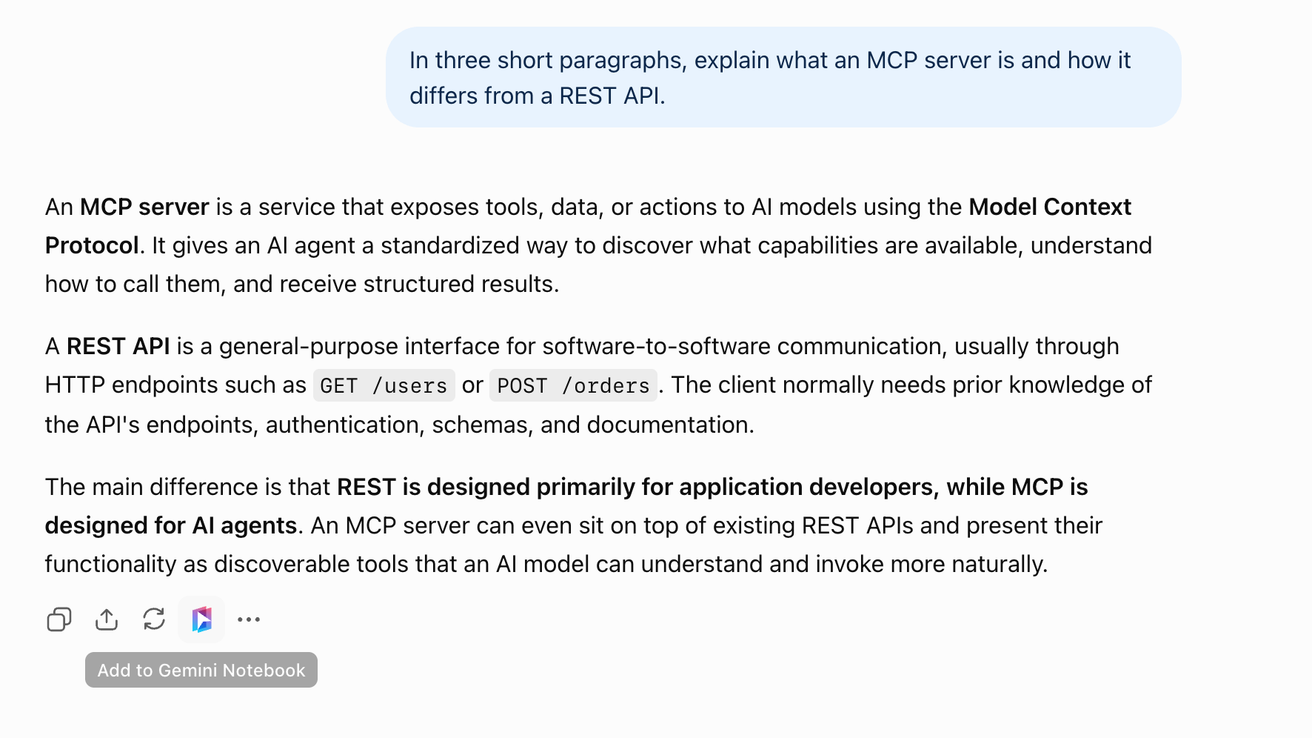
Dodaj pojedynczą odpowiedź
Notebook Clipper dodaje jedną odpowiedź z rozmowy w ChatGPT, Claude, Gemini, Perplexity, DeepSeek lub Grok do notatnika w Gemini Notebook (wcześniej NotebookLM). Odpowiedź może być osobnym źródłem albo zostać dodana do istniejącego źródła tej rozmowy, dzięki czemu notatnik zachowuje jedno źródło na rozmowę z wybranymi przez Ciebie odpowiedziami.
Dodaj odpowiedź
Kliknij
 Dodaj do Gemini Notebook pod odpowiedzią
Ikona znajduje się w wierszu działań pod odpowiedzią, obok opcji Kopiuj i Udostępnij. Otworzy się okno „Dodaj do notatnika”.
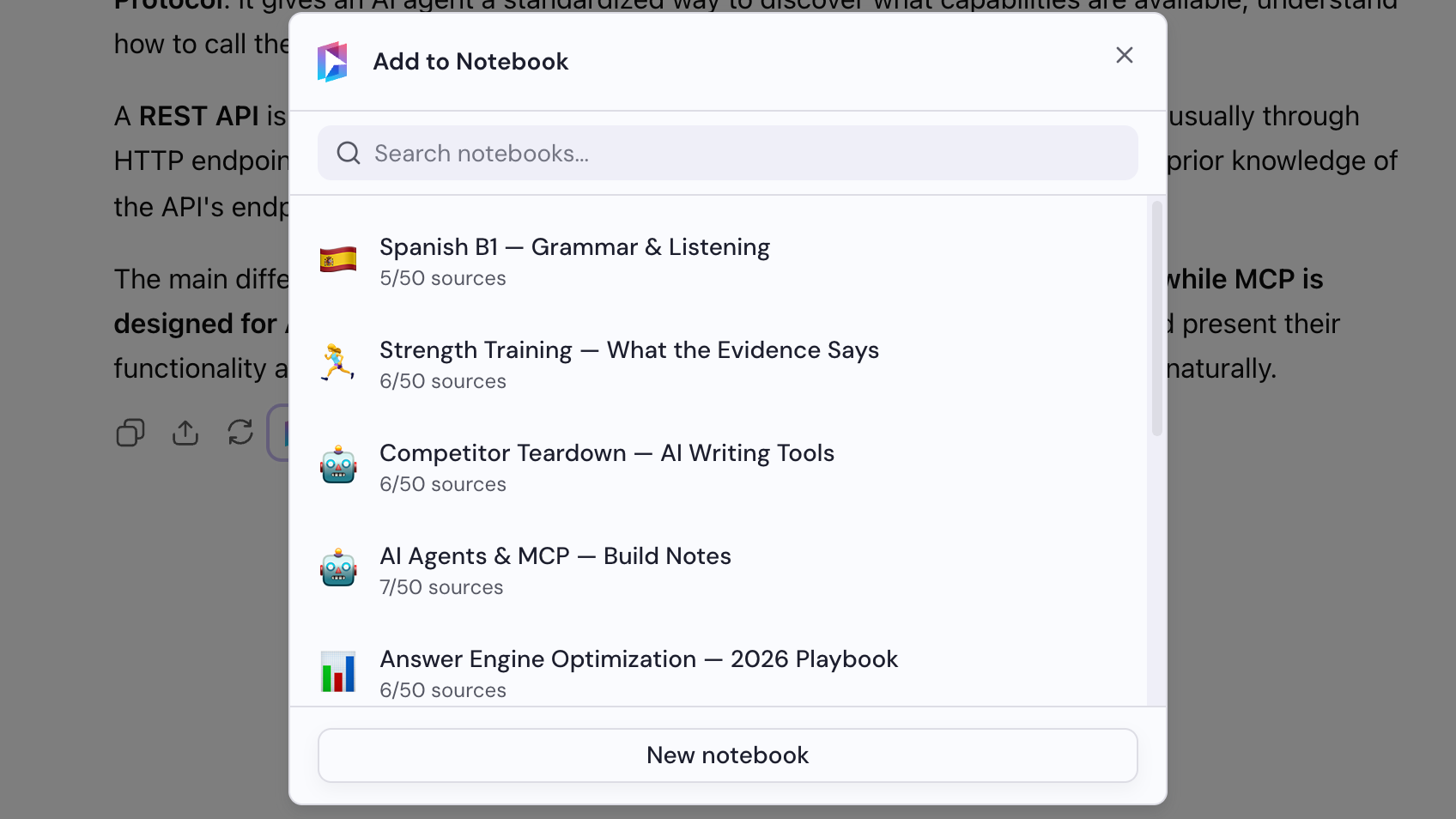
Wybierz notatnik
W oknie dialogowym „Dodaj do notatnika” wybierz notatnik lub kliknij „Nowy notatnik”, aby go utworzyć.
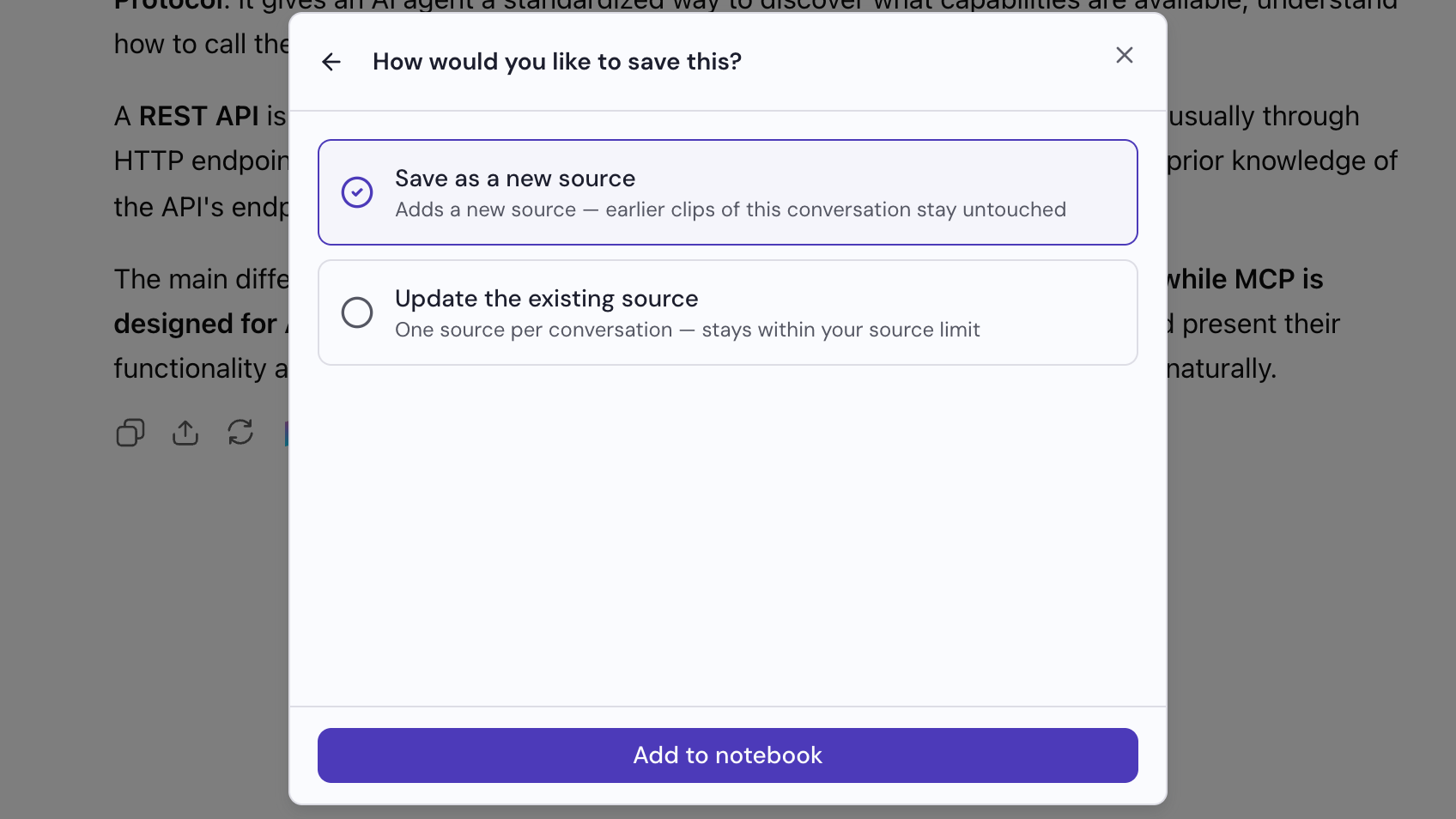
Wybierz sposób zapisu
Okno zapyta, jak chcesz to zapisać. Wybierz jedną opcję: „Zapisz jako nowe źródło” doda odpowiedź jako osobne źródło, a „Zaktualizuj istniejące źródło” doda ją do istniejącego źródła tej rozmowy. Następnie kliknij „Dodaj do notatnika”.