


Dodaj zakładki X
Notebook Clipper dodaje całą listę zakładek X (Twitter) do notatnika w Gemini Notebook (dawniej NotebookLM): każdy post jako osobne źródło lub wszystkie jako jedno połączone źródło. Zakładki znajdziesz w sekcji Historia na X, na karcie Zakładki.
Dodaj posty
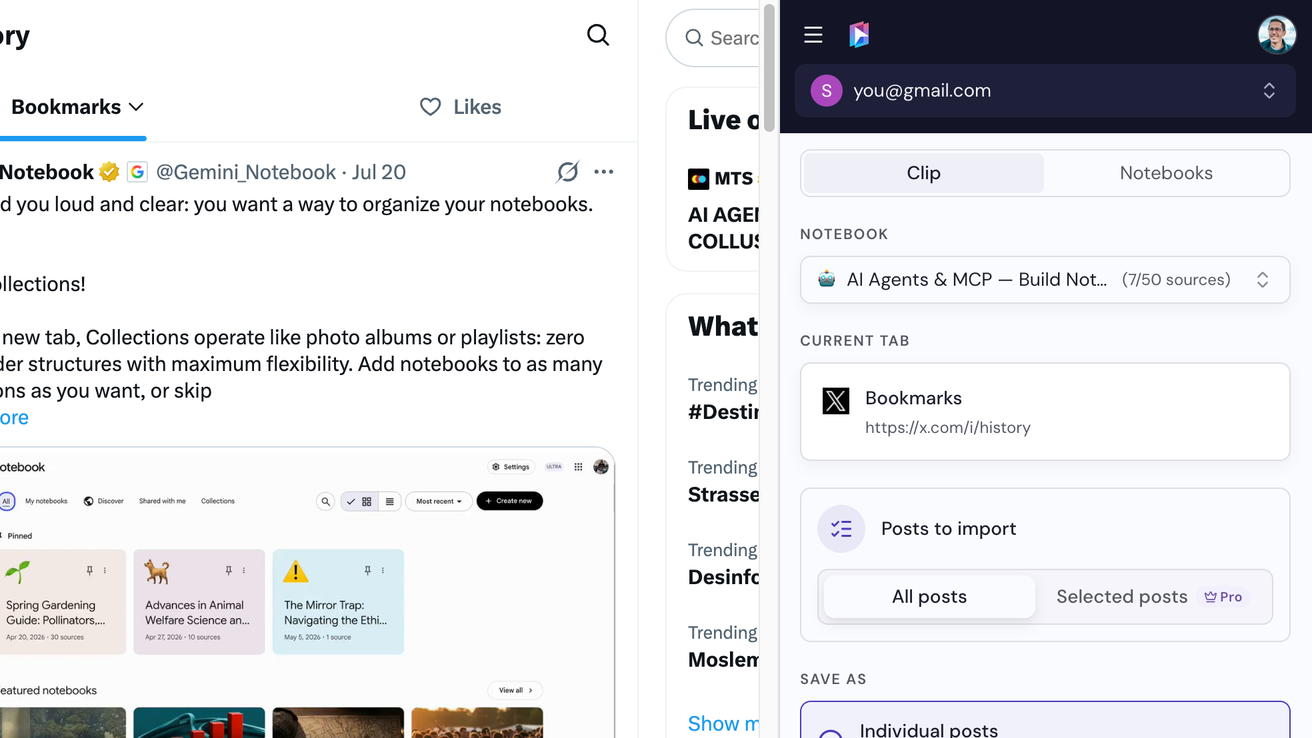
Otwórz panel boczny na stronie Zakładki
Na X otwórz Historię w menu po lewej i pozostań na karcie Zakładki, a następnie kliknij ikonę Notebook Clipper na pasku narzędzi przeglądarki. Panel pokaże stronę w sekcji Bieżąca karta, a opcja Posty do zaimportowania będzie ustawiona na Wszystkie.
Wybierz notatnik
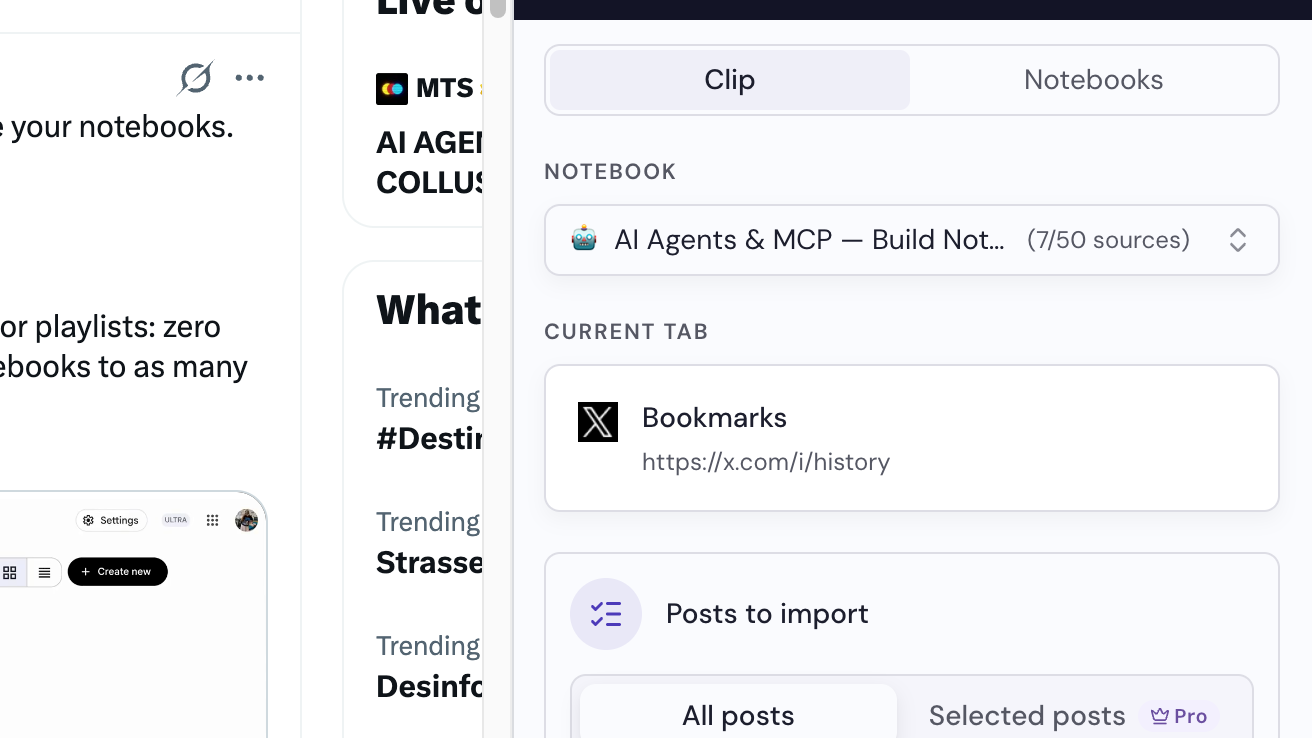
Na górze panelu jest już wybrany notatnik. Jeśli chcesz, wybierz inny lub kliknij Utwórz notatnik.
Wybierz sposób zapisu
W sekcji Zapisz jako wybierz Indywidualne posty, aby dodać każdy post jako osobne źródło, albo Jedno połączone źródło, aby dodać je wszystkie jako jedno.
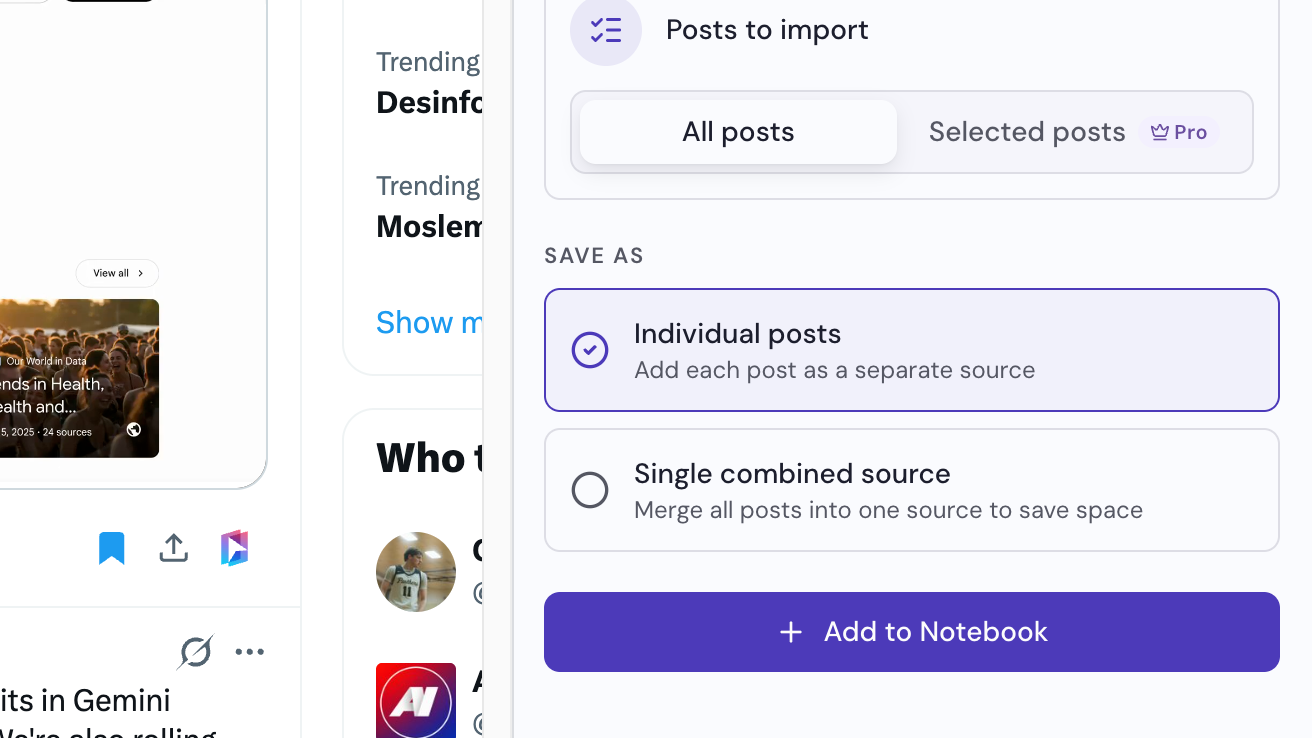
Kliknij Dodaj do notatnika
Przycisk znajduje się u dołu panelu. Możesz nadal przeglądać stronę podczas dodawania postów.