Dodaj post z X
Notebook Clipper dodaje post z X (Twitter) do notatnika w Gemini Notebook (wcześniej NotebookLM) jako jedno źródło: autora, datę i tekst. Jeśli post jest częścią wątku tego samego autora, możesz zamiast tego dodać cały wątek jako jedno źródło.
Dodaj post
Są dwa sposoby dodania posta do Gemini Notebook.
Kliknij
 Dodaj do Gemini Notebook pod postem
Ikona znajduje się na końcu paska działań posta, za opcją Udostępnij. Otworzy się okno Dodaj do notatnika.

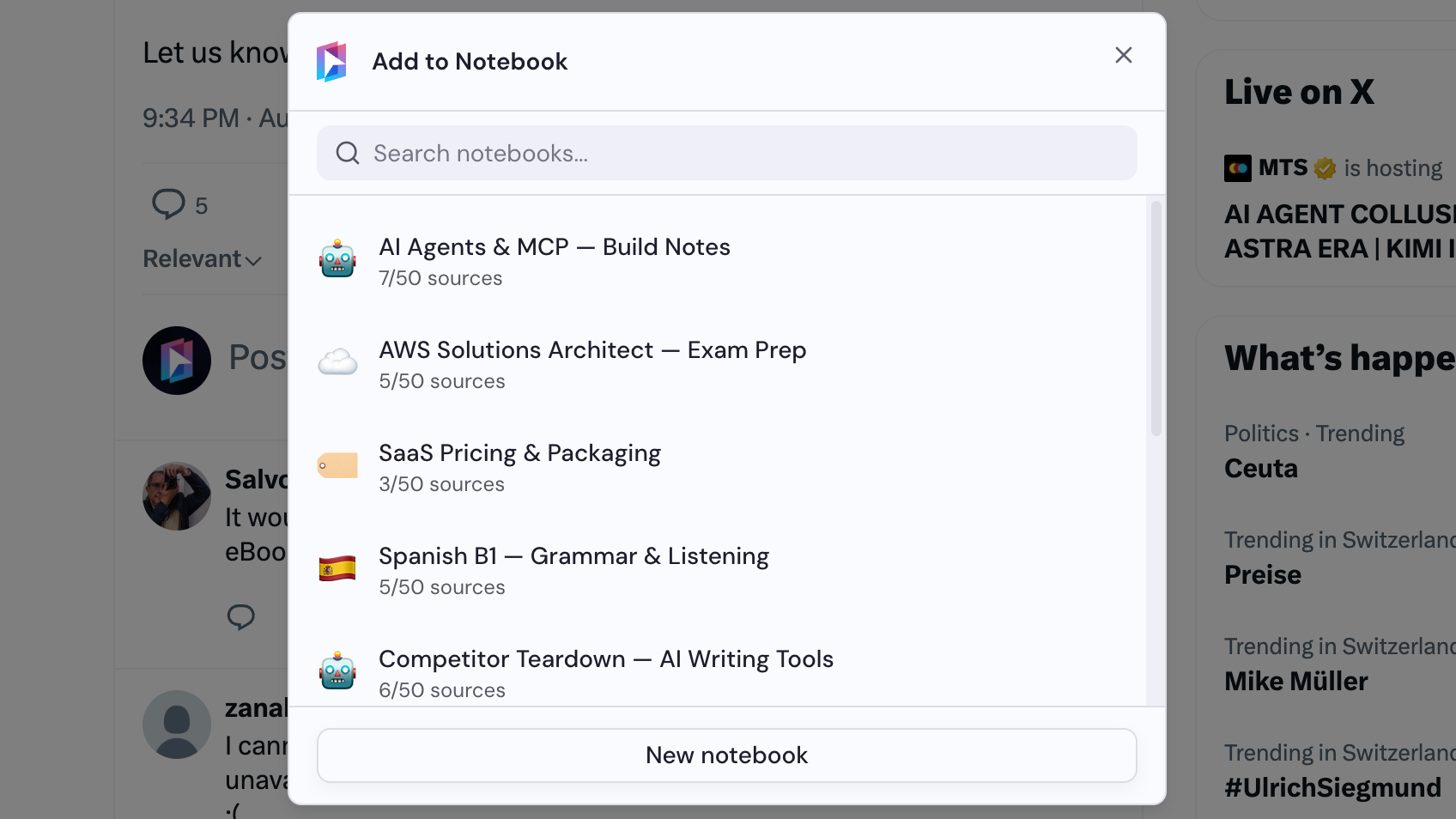
Wybierz notatnik
Wybierz notatnik w oknie Dodaj do notatnika lub kliknij Nowy notatnik, aby go utworzyć. Pojedynczy post zostanie dodany po wybraniu notatnika.
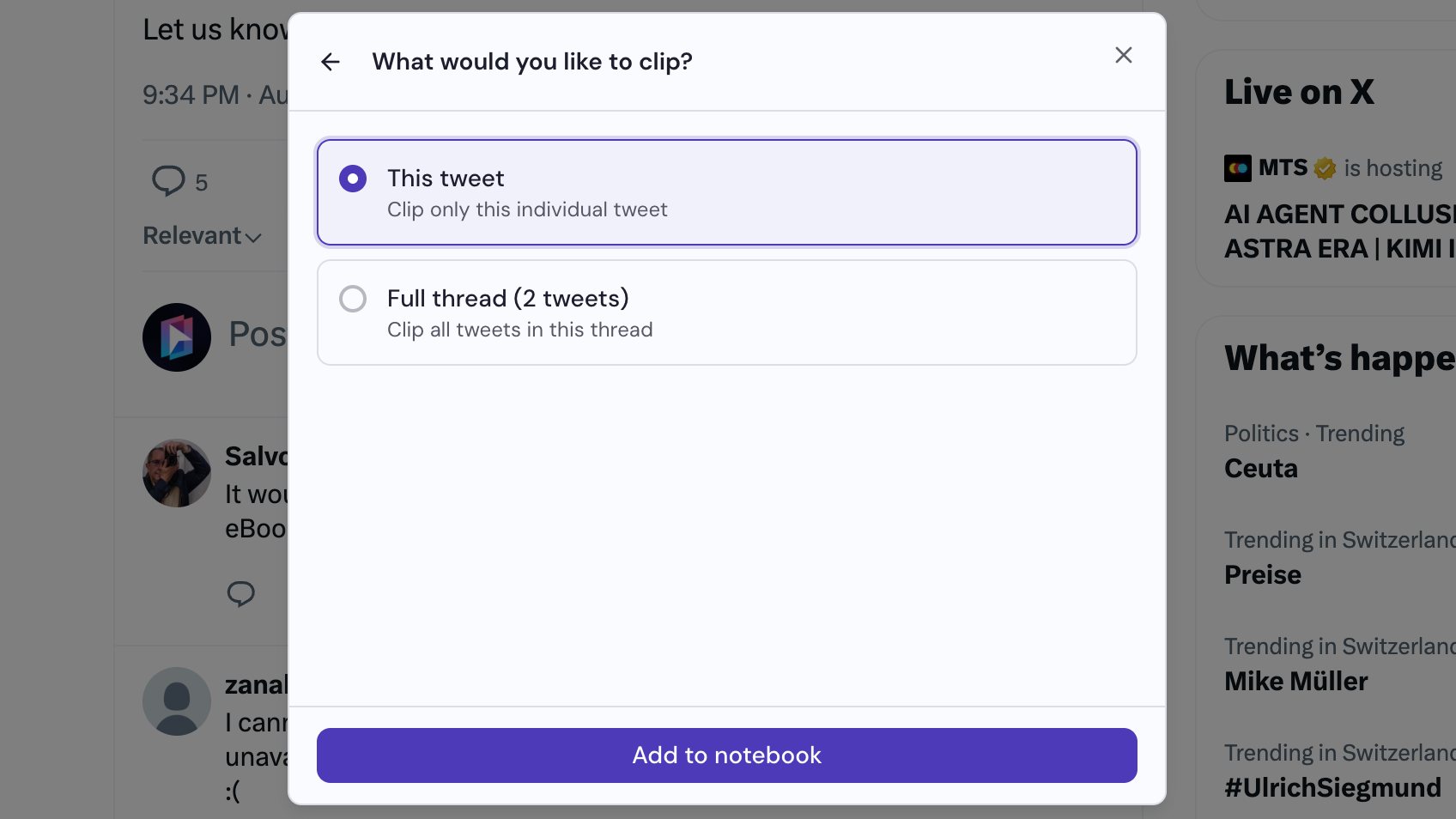
Wybierz, co przyciąć, jeśli pojawi się pytanie
Jeśli post jest częścią wątku autora, możesz dodać tylko post albo cały wątek. Następnie kliknij Dodaj do notatnika, aby dodać go jako źródło w Gemini Notebook.