


Wybieranie postów z kanału
Notebook Clipper dodaje do notatnika w Gemini Notebook (dawniej NotebookLM) tylko posty wybrane przez Ciebie z dowolnej strony X (Twitter): każdy jako osobne źródło lub wszystkie jako jedno połączone źródło. Użyj tej funkcji, gdy nie chcesz dodawać całej zawartości strony: kilku postów z osi czasu, wyników wyszukiwania, listy lub profilu; tylko ważnych postów z długiego wątku; albo kilku zakładek zamiast całej listy. Wybieranie postów wymaga planu Pro: przełącznik i lista do sprawdzenia działają bez niego, a plan jest sprawdzany po kliknięciu Dodaj.
Wybierz posty
Otwórz panel boczny kanału
Otwórz oś czasu, wyszukiwanie, listę lub profil, a następnie kliknij ikonę Notebook Clipper na pasku narzędzi przeglądarki. W panelu, pod sekcją Bieżąca karta, zobaczysz przełącznik Wybierz posty do zaznaczenia.
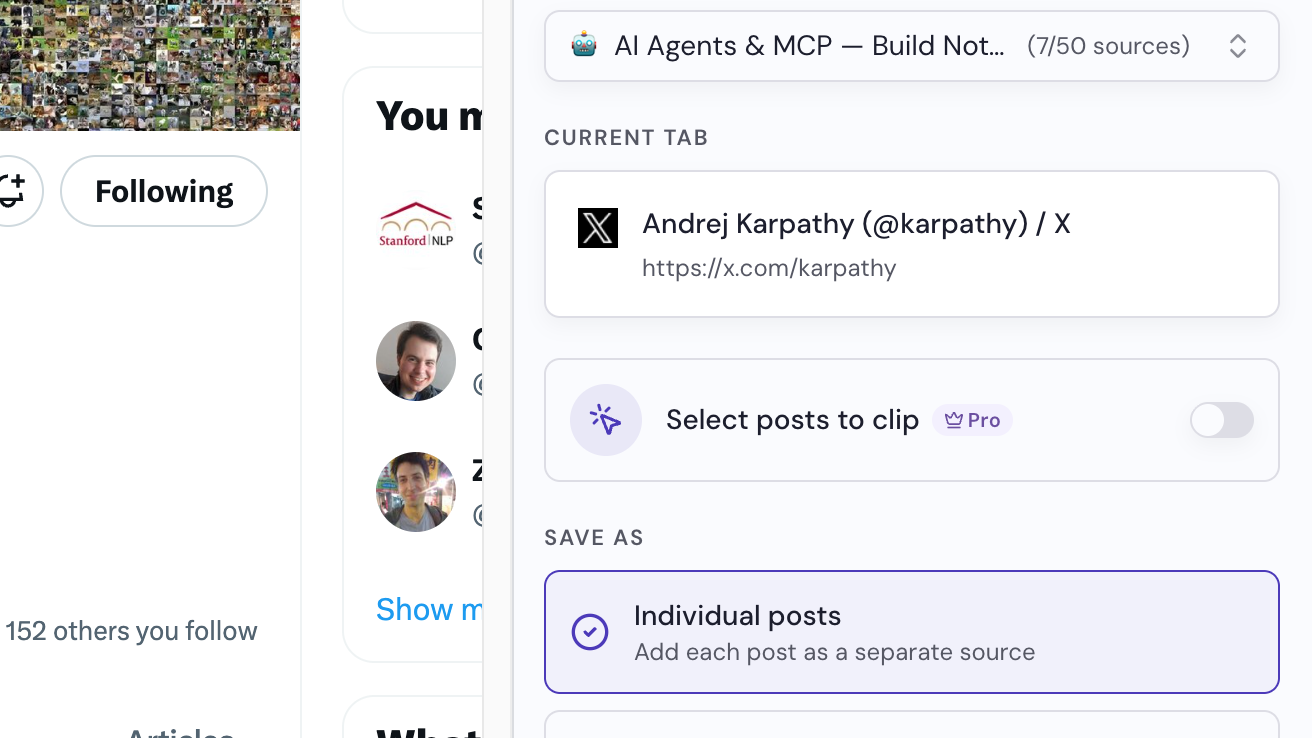
Wybierz notatnik
Notatnik jest już wybrany u góry panelu. Jeśli chcesz, wybierz inny albo kliknij Utwórz notatnik.
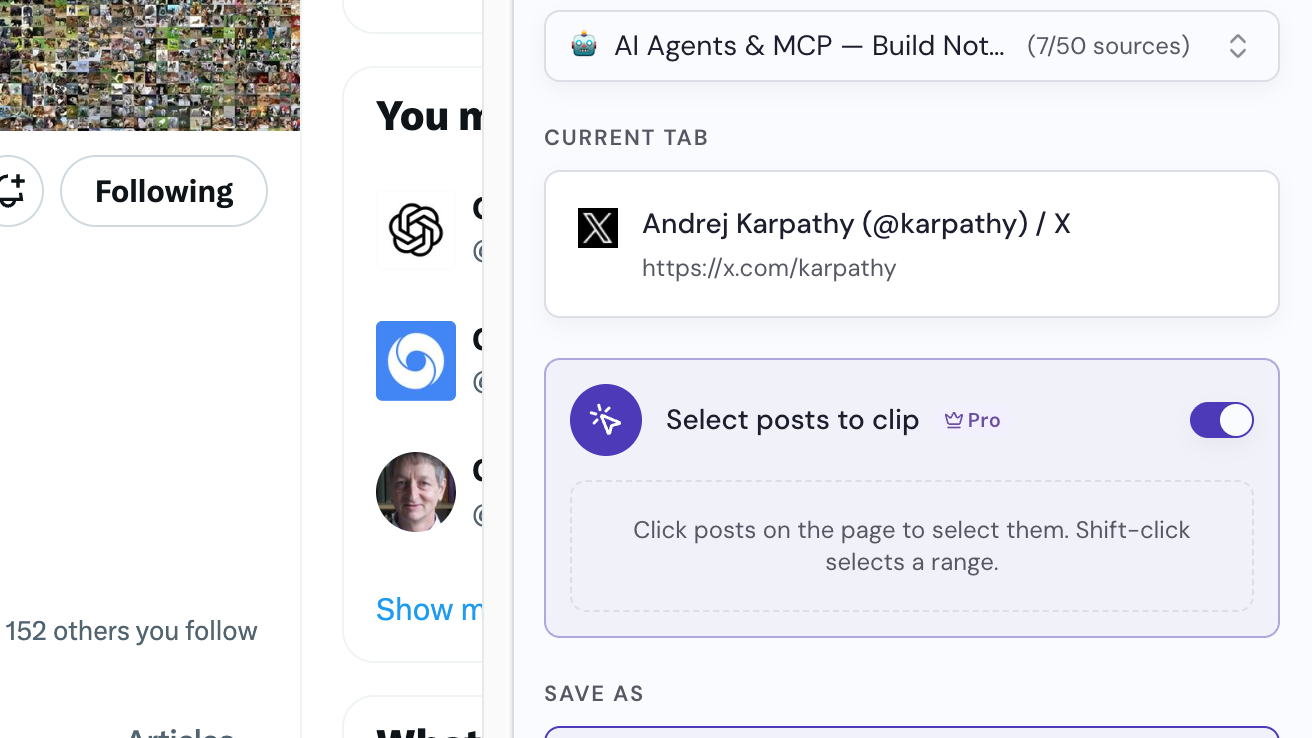
Włącz przełącznik Wybierz posty do zaznaczenia
W panelu włącz opcję Wybierz posty do zaznaczenia. W prawym górnym rogu każdego posta na stronie, obok menu Więcej, pojawi się kółko.
Wybierz posty
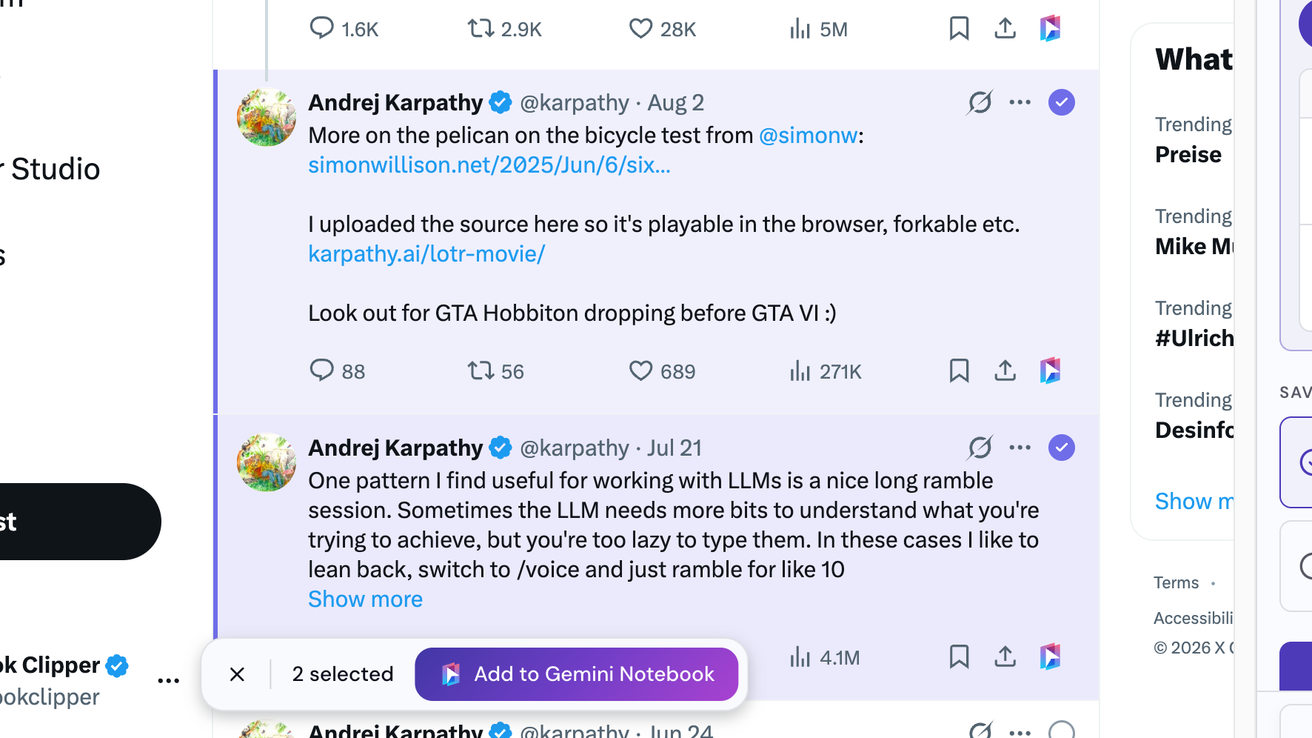
Kliknij kółko przy każdym poście, który chcesz wybrać. Aby wybrać zakres, przytrzymaj Shift i kliknij pierwszy oraz ostatni post. W panelu zobaczysz wybrane posty.
Wybierz sposób zapisu
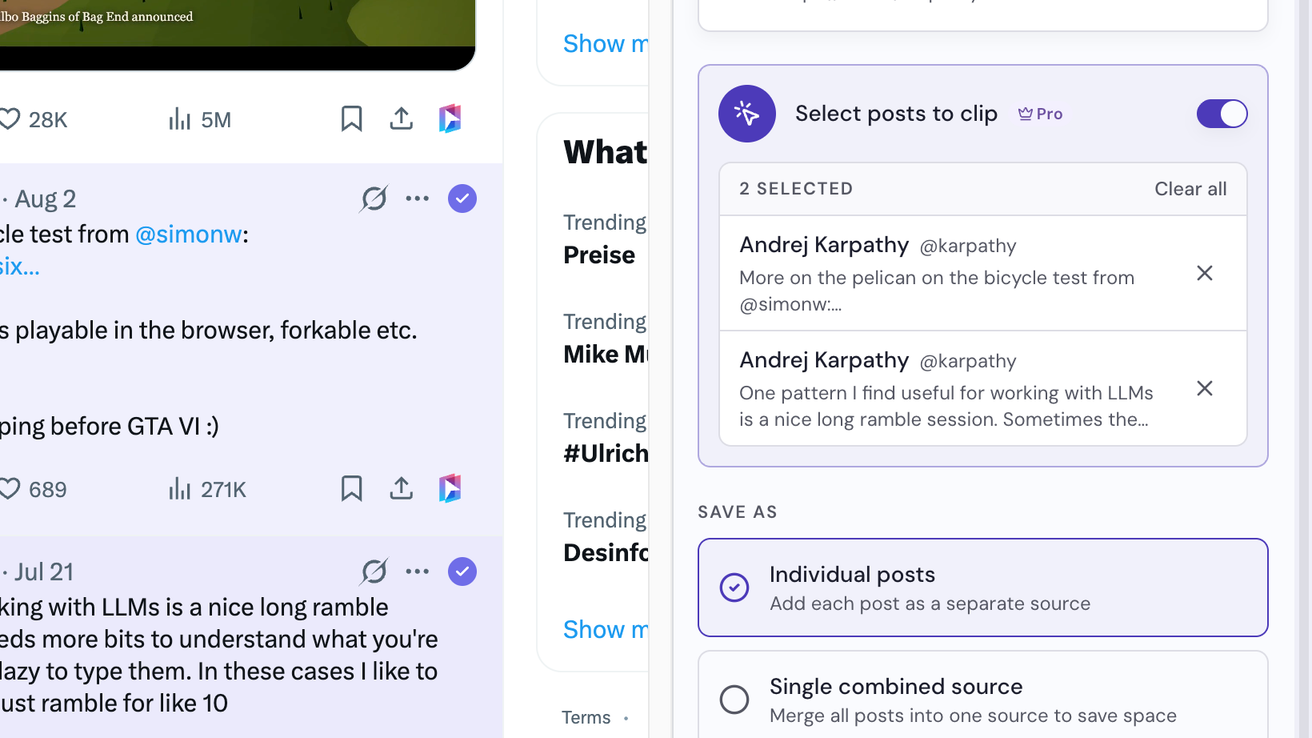
W sekcji Zapisz jako wybierz Indywidualne posty, aby dodać każdy post jako osobne źródło, albo Jedno połączone źródło, aby dodać je wszystkie jako jedno.
Kliknij Dodaj wybrane posty
Przycisk u dołu panelu pokazuje, ile postów doda. Możesz też kliknąć Dodaj do Gemini Notebook na pasku u dołu strony. Otworzy się okno Dodaj do notatnika, a posty zostaną dodane po wybraniu notatnika.