Atualize uma conversa que você já adicionou
Uma conversa continua depois que você a adiciona. O Notebook Clipper pode substituir a fonte no Gemini Notebook (anteriormente NotebookLM) pela conversa atual, em vez de adicionar uma segunda, para que um notebook mantenha uma fonte por conversa. A atualização requer o plano Pro.
Atualizar a fonte
Há duas formas de atualizar uma conversa no Gemini Notebook.
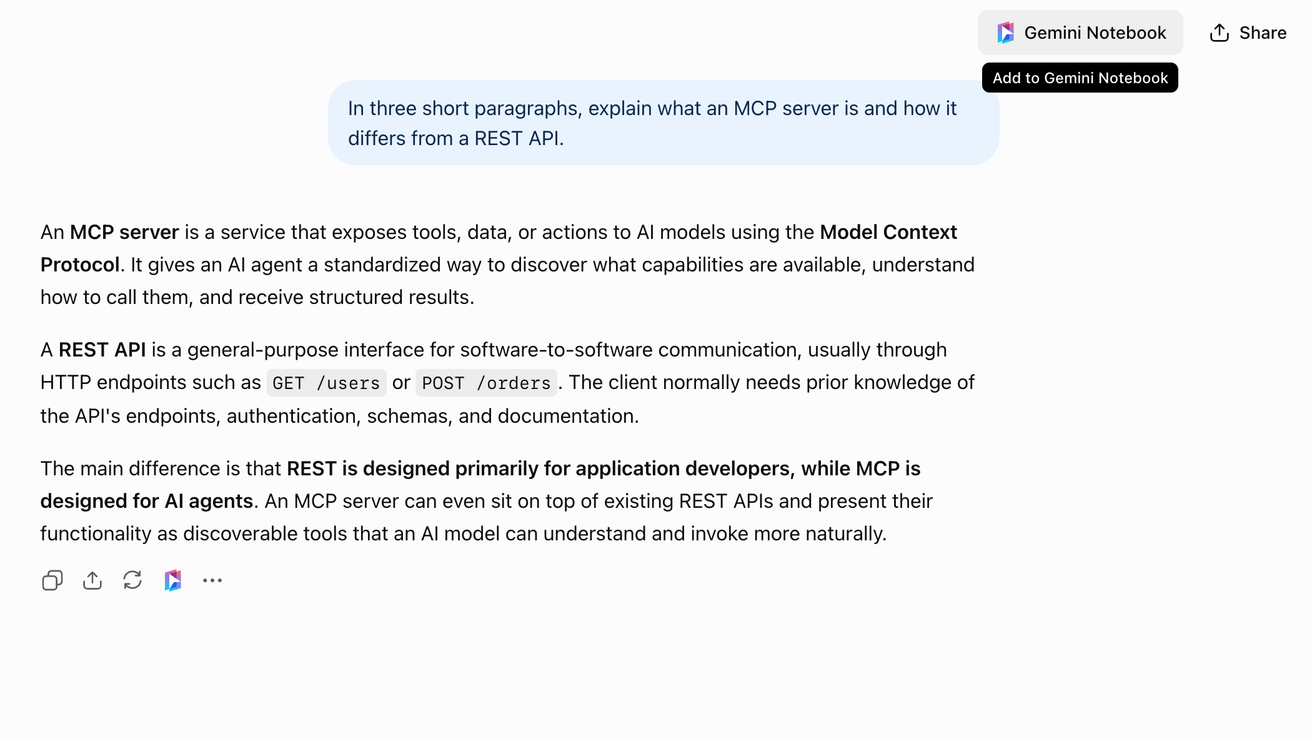
Clique em
 Gemini Notebook no cabeçalho
O botão fica no cabeçalho da conversa, à esquerda de Compartilhar. No Gemini, ele fica à esquerda do menu da conversa. A caixa de diálogo Adicionar ao notebook é aberta.
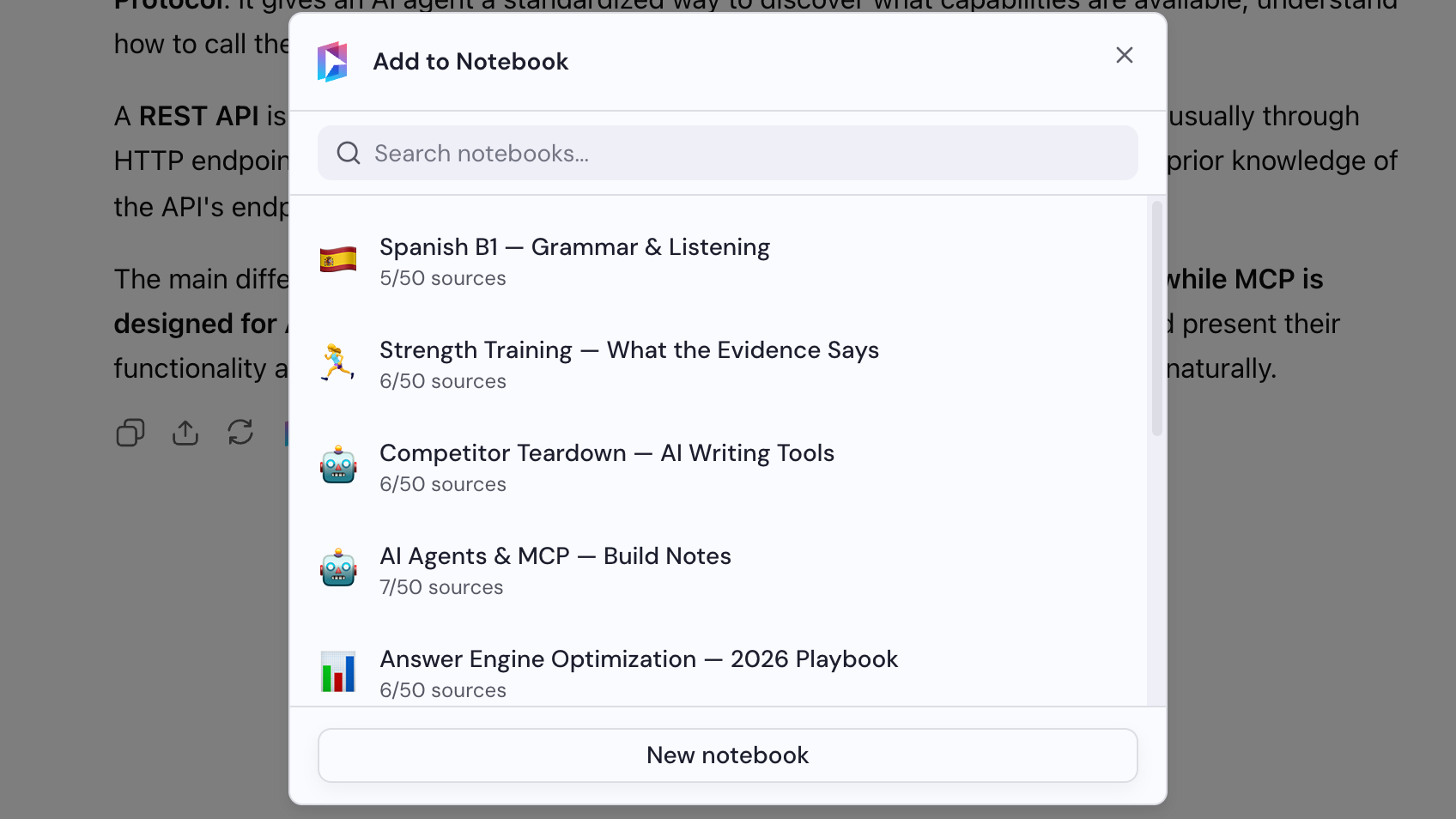
Selecione o notebook onde você a adicionou
Na caixa de diálogo Adicionar ao notebook, escolha o notebook que contém a fonte adicionada anteriormente.
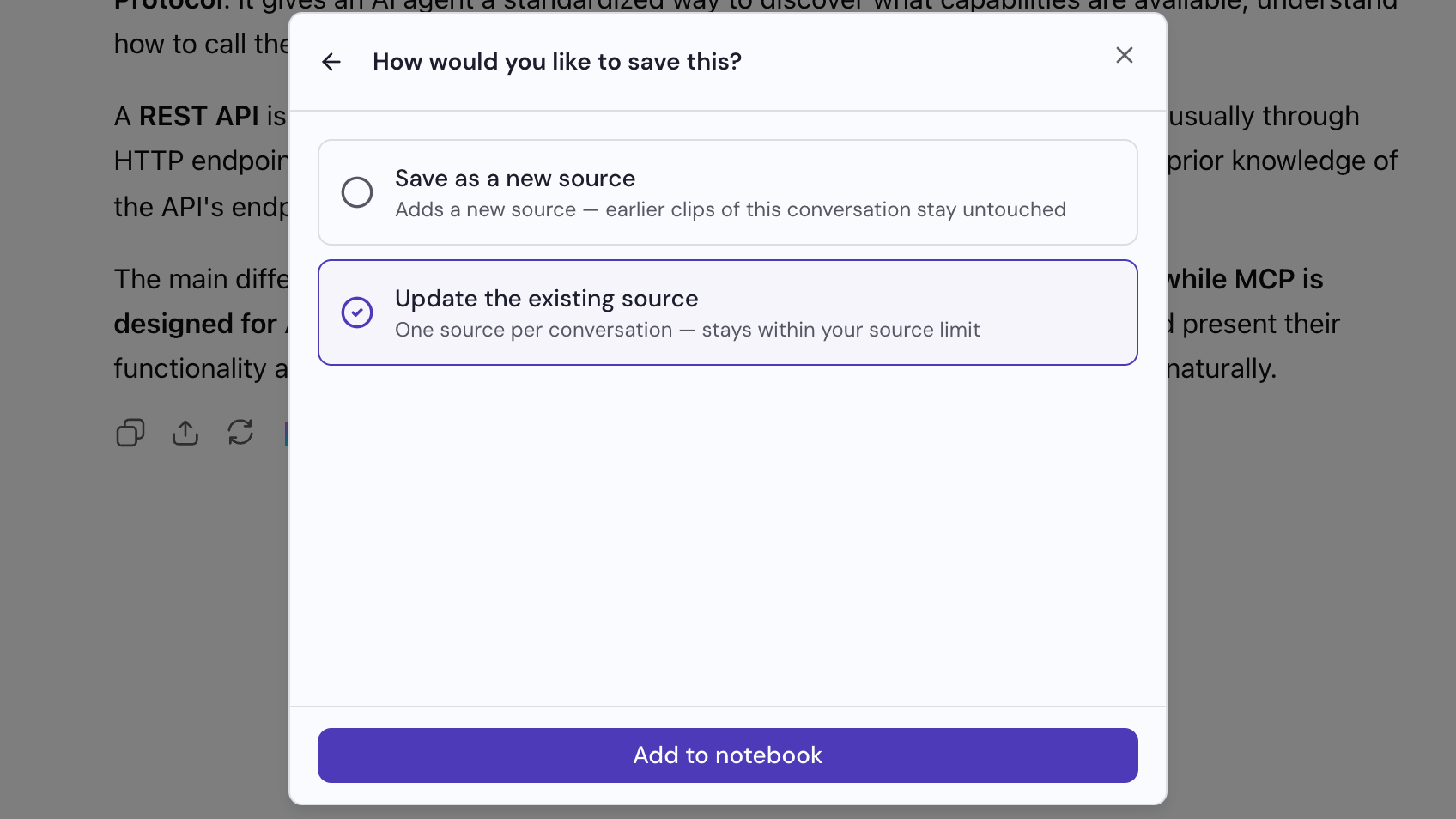
Escolha Atualizar a fonte existente
A caixa de diálogo pergunta como você quer salvar isso. Escolha Atualizar a fonte existente e clique em Adicionar ao notebook. A fonte da última vez que você adicionou essa conversa é substituída pela versão atual.