


Adicionar uma playlist do YouTube
O Notebook Clipper adiciona todos os vídeos de uma playlist do YouTube a um notebook no Gemini Notebook (antigo NotebookLM), com uma fonte por vídeo e a transcrição incluída. Vídeos que já estão no notebook são ignorados, então adicionar a mesma playlist ao mesmo notebook novamente nunca cria duplicatas. A playlist precisa ser pública ou não listada.
Adicionar a playlist
Há três maneiras de adicionar uma playlist ao Gemini Notebook.
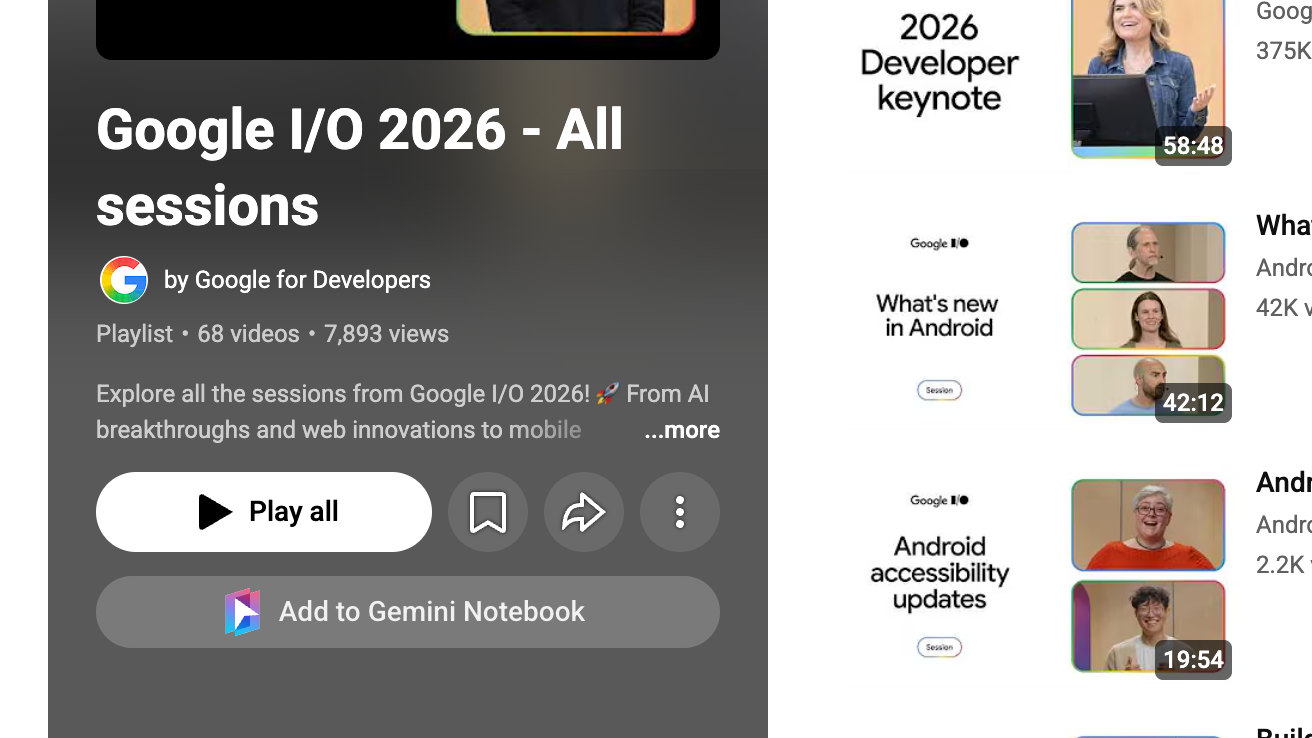
Clique em Adicionar ao Gemini Notebook no cabeçalho da playlist
O botão fica ao lado de Reproduzir tudo, Salvar e Compartilhar. A extensão primeiro busca todos os vídeos da playlist; uma notificação mostra o progresso, e playlists longas demoram um pouco. A caixa de diálogo Adicionar ao notebook abre quando terminar.
Selecione um notebook
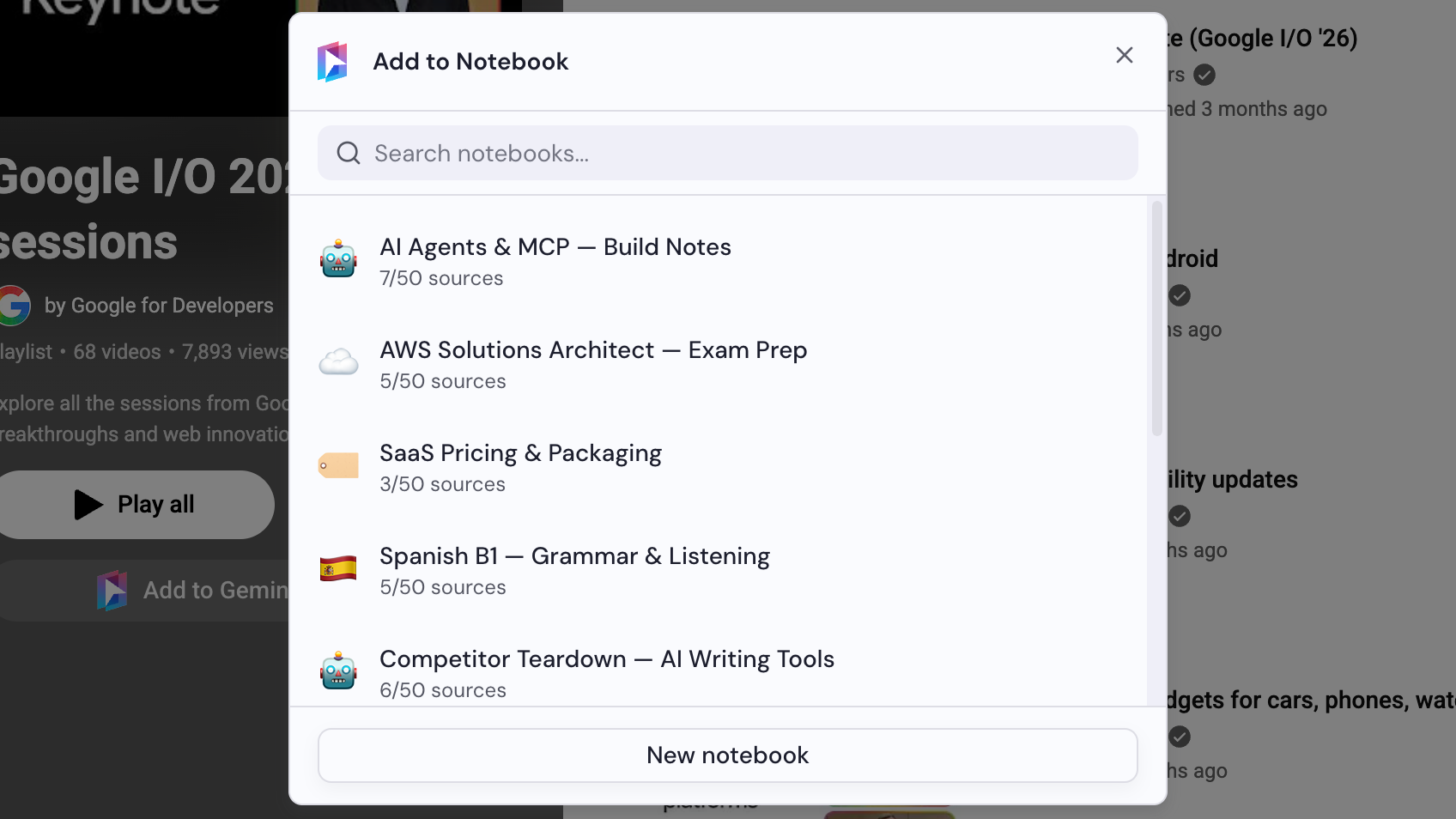
Escolha um notebook na caixa de diálogo Adicionar ao notebook ou clique em Novo notebook para criar um. Se todos os vídeos novos couberem, eles serão adicionados na hora e a caixa de diálogo será fechada.
Selecione os vídeos, se solicitado
Se a playlist tiver mais vídeos novos do que cabem no notebook, a caixa de diálogo pedirá que você escolha. Selecione os vídeos que quiser.
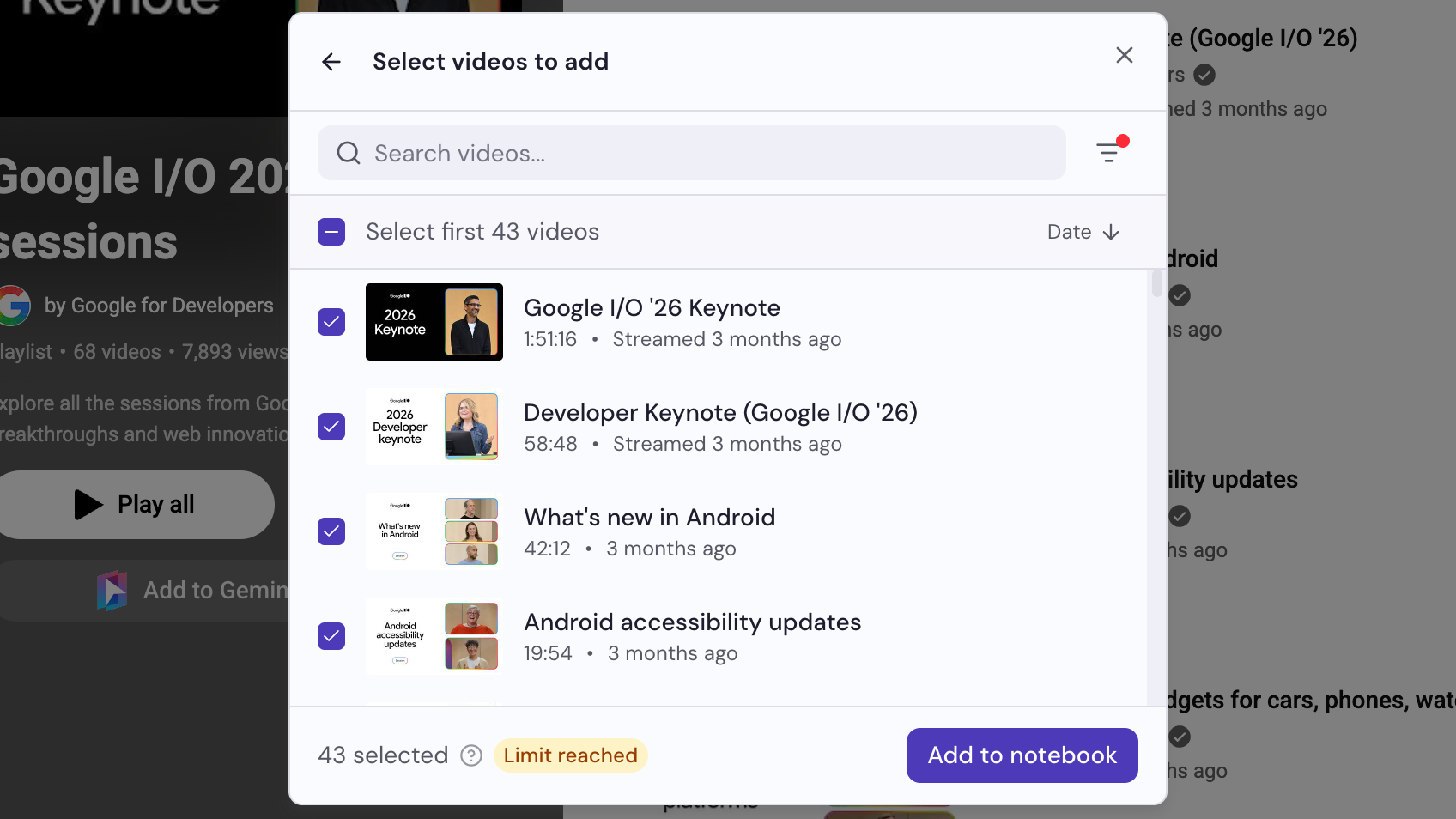
Clique em Adicionar ao notebook
O botão fica na parte inferior da caixa de diálogo. Se tudo coube na etapa 2, os vídeos já foram adicionados e não há nada para clicar.