


Añade una lista de reproducción de YouTube
Notebook Clipper añade todos los vídeos de una lista de reproducción de YouTube a un cuaderno de Gemini Notebook (antes NotebookLM), con una fuente por vídeo y la transcripción incluida. Los vídeos que ya están en el cuaderno se omiten, así que volver a añadir la misma lista al mismo cuaderno nunca crea duplicados. La lista debe ser pública o no listada.
Añadir la lista
Hay tres formas de añadir una lista a Gemini Notebook.
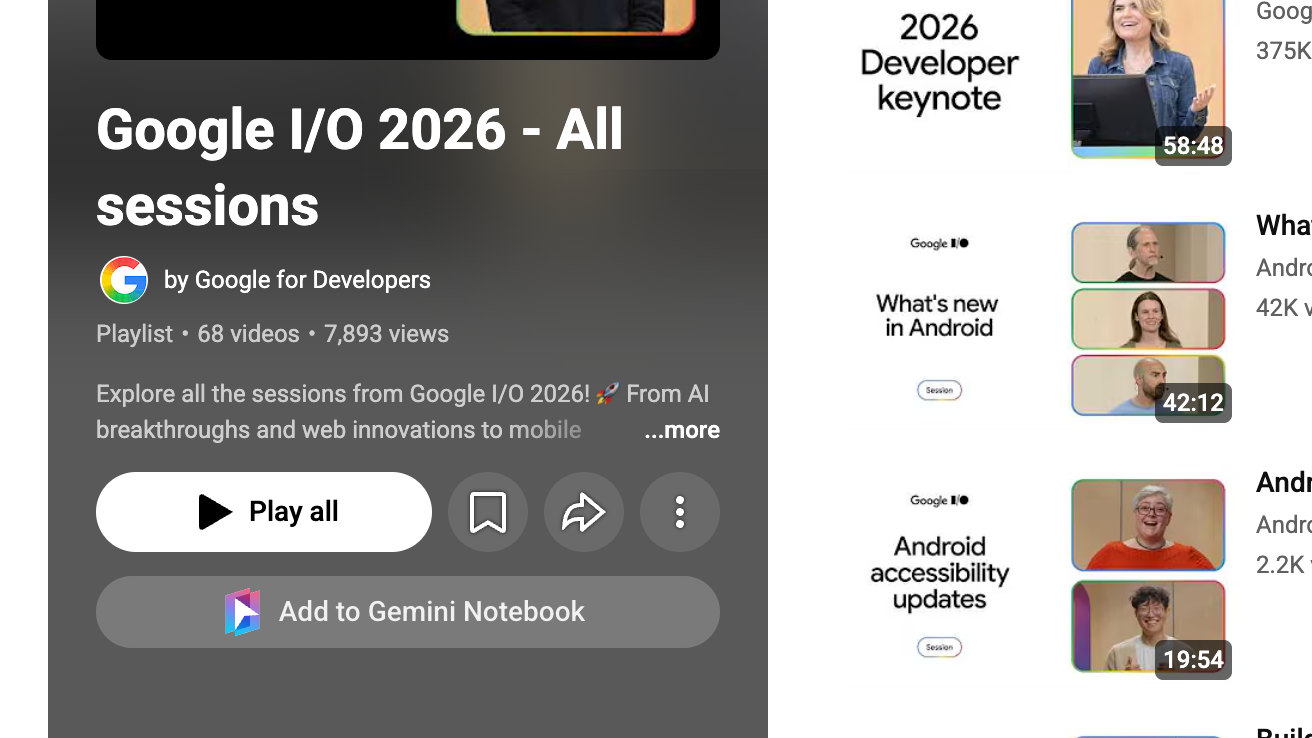
Haz clic en Añadir a Gemini Notebook en el encabezado de la lista
El botón está junto a Reproducir todo, Guardar y Compartir. La extensión obtiene primero todos los vídeos de la lista; una notificación muestra el progreso y las listas largas tardan un poco. El diálogo Añadir al cuaderno se abre al terminar.
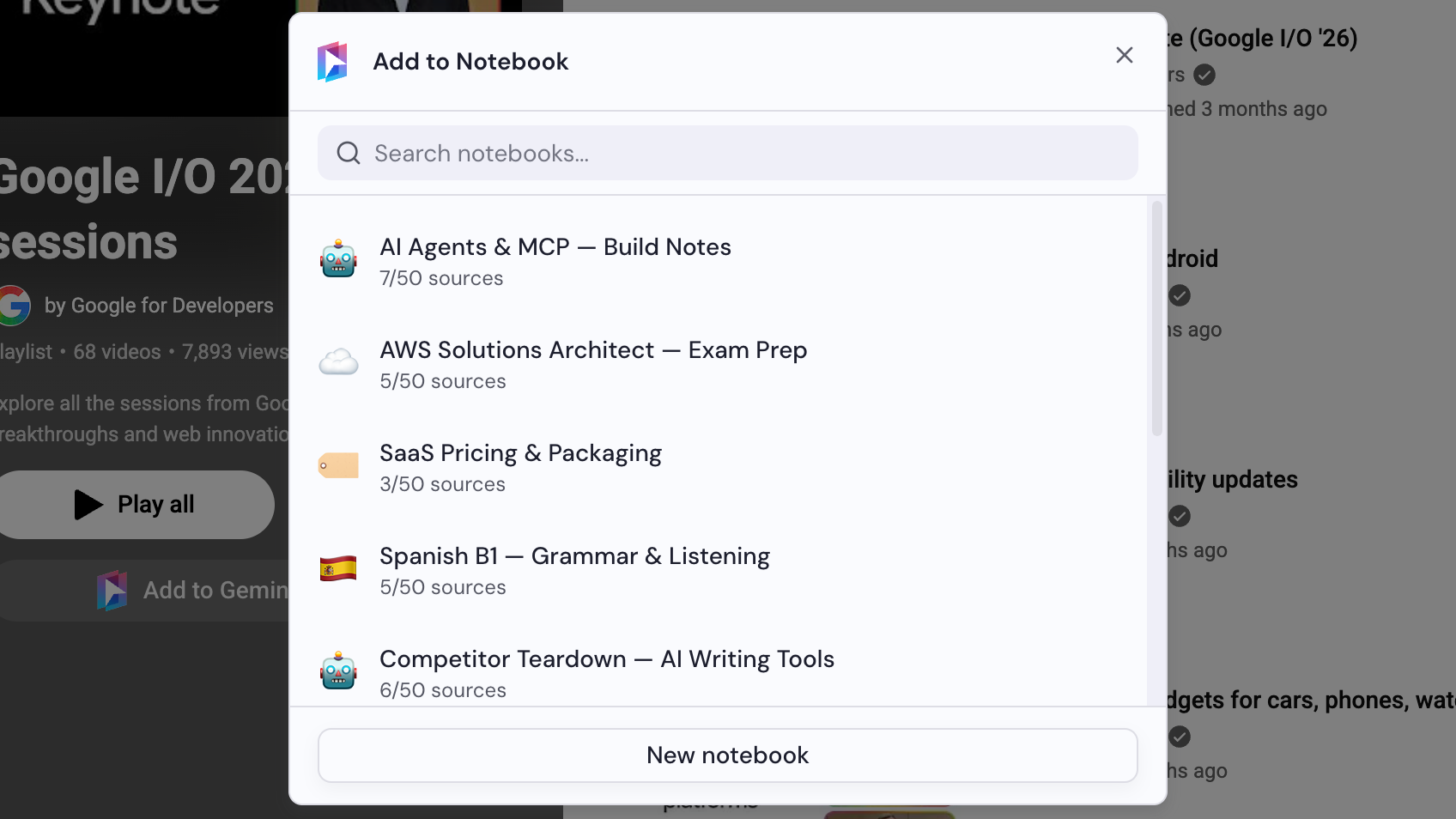
Selecciona un cuaderno
Elige un cuaderno en el diálogo Añadir al cuaderno o haz clic en Nuevo cuaderno para crear uno. Si caben todos los vídeos nuevos, se añaden de inmediato y el diálogo se cierra.
Selecciona los vídeos si se te pide
Si la lista tiene más vídeos nuevos de los que caben en el cuaderno, el diálogo te pedirá que elijas. Selecciona los vídeos que quieras.
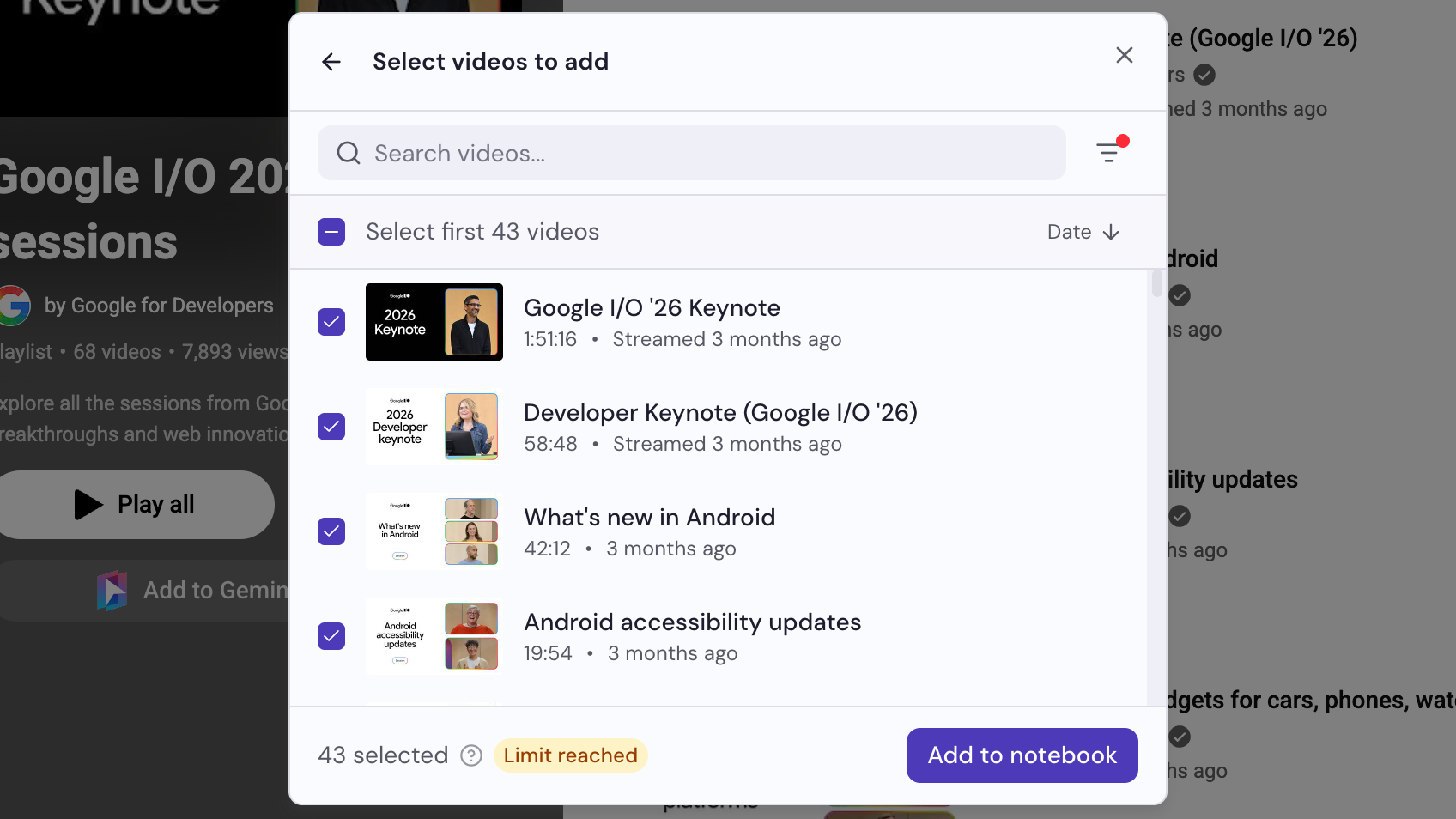
Haz clic en Añadir al cuaderno
El botón está en la parte inferior del diálogo. Si todo cabía en el paso 2, los vídeos ya se han añadido y no tienes que hacer clic en nada.