Añadir un vídeo de YouTube
Notebook Clipper añade un vídeo de YouTube a un cuaderno de Gemini Notebook (antes NotebookLM) como una fuente, con la transcripción incluida. El vídeo debe ser público o no listado.
Añade el vídeo
Hay dos formas de añadir un vídeo a Gemini Notebook.
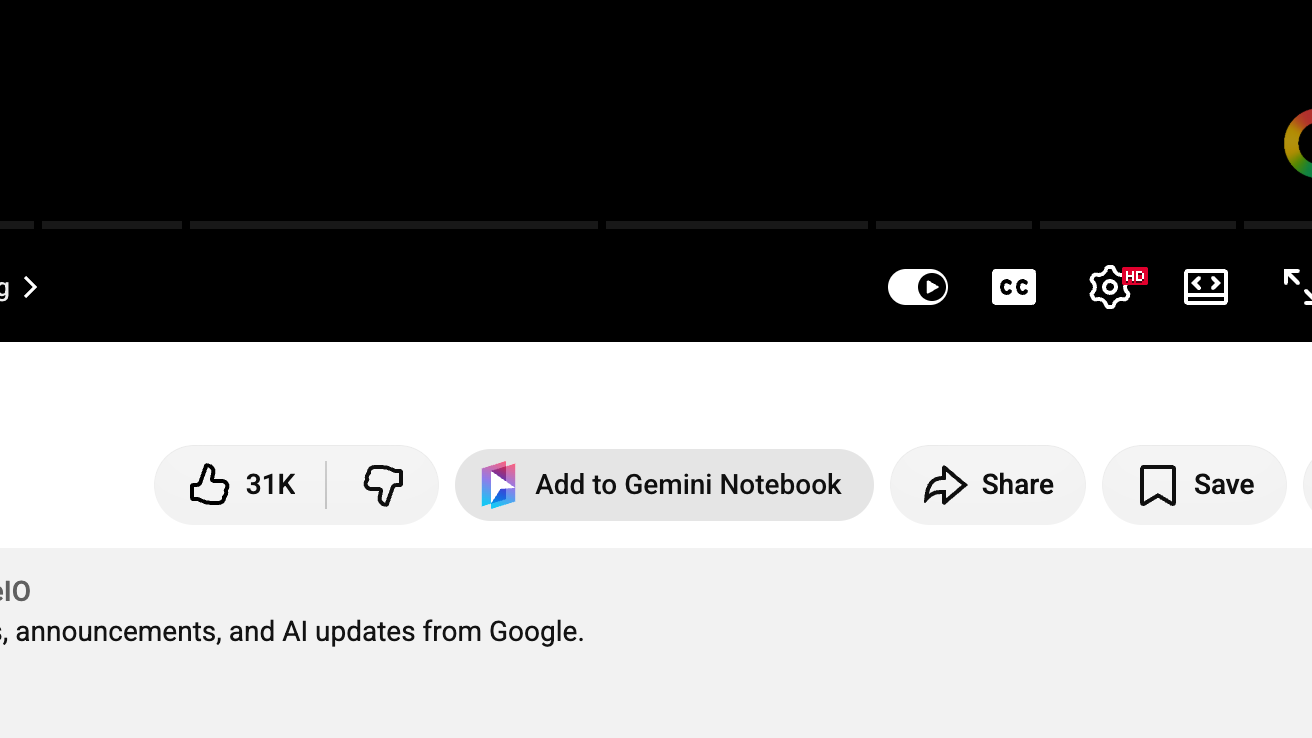
Haz clic en Añadir a Gemini Notebook debajo del vídeo
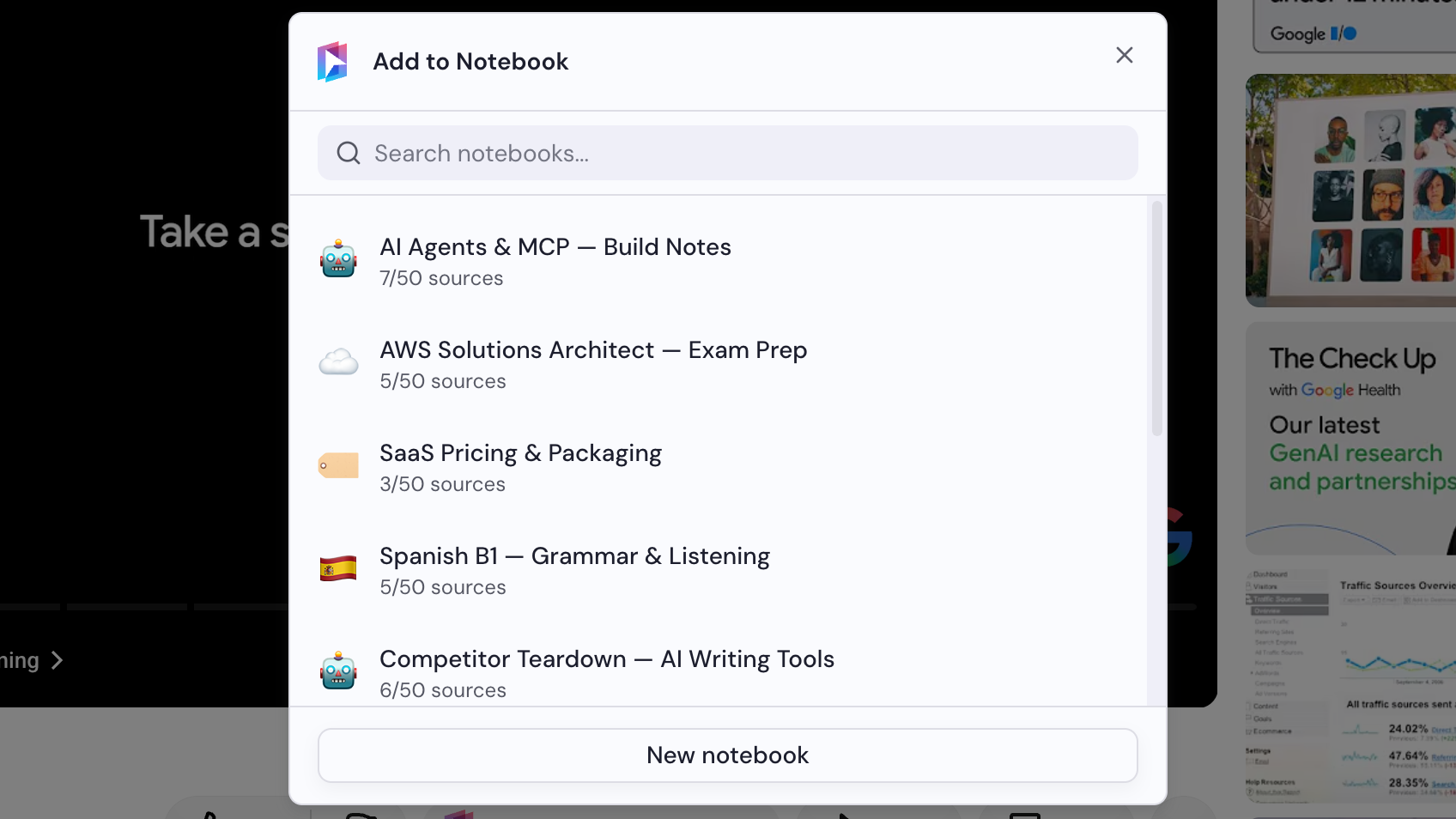
El botón está entre Me gusta y Compartir. Se abrirá el cuadro de diálogo Añadir al cuaderno.
Selecciona un cuaderno
Elige un cuaderno en el cuadro de diálogo Añadir al cuaderno o haz clic en Nuevo cuaderno para crear uno. El vídeo se añade en cuanto seleccionas un cuaderno.