


Xの著者の記事を追加
Notebook Clipperは、プロフィールの「記事」タブから、X(Twitter)の著者が公開したすべての記事をGemini Notebook(旧NotebookLM)のノートブックに追加します。各記事を個別のソースとして追加することも、すべてを1つのソースにまとめることもできます。拡張機能が各記事の全文を取得するため、記事が多い場合は時間がかかります。進行状況は通知で確認できます。
記事を追加する
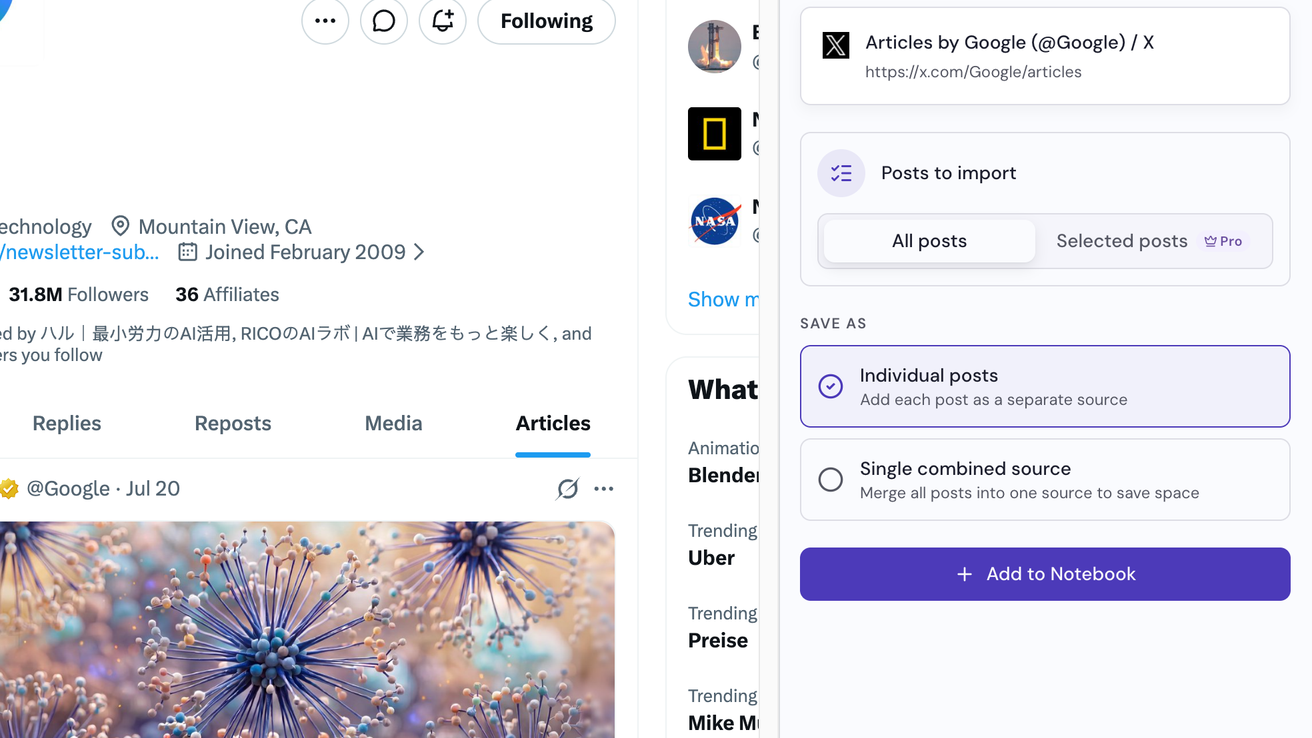
著者の「記事」タブでサイドパネルを開く
著者のプロフィールで「記事」タブを開き、ブラウザのツールバーにあるNotebook Clipperアイコンをクリックします。パネルの「現在のタブ」にページが表示され、「インポートする投稿」は「すべての投稿」に設定されています。
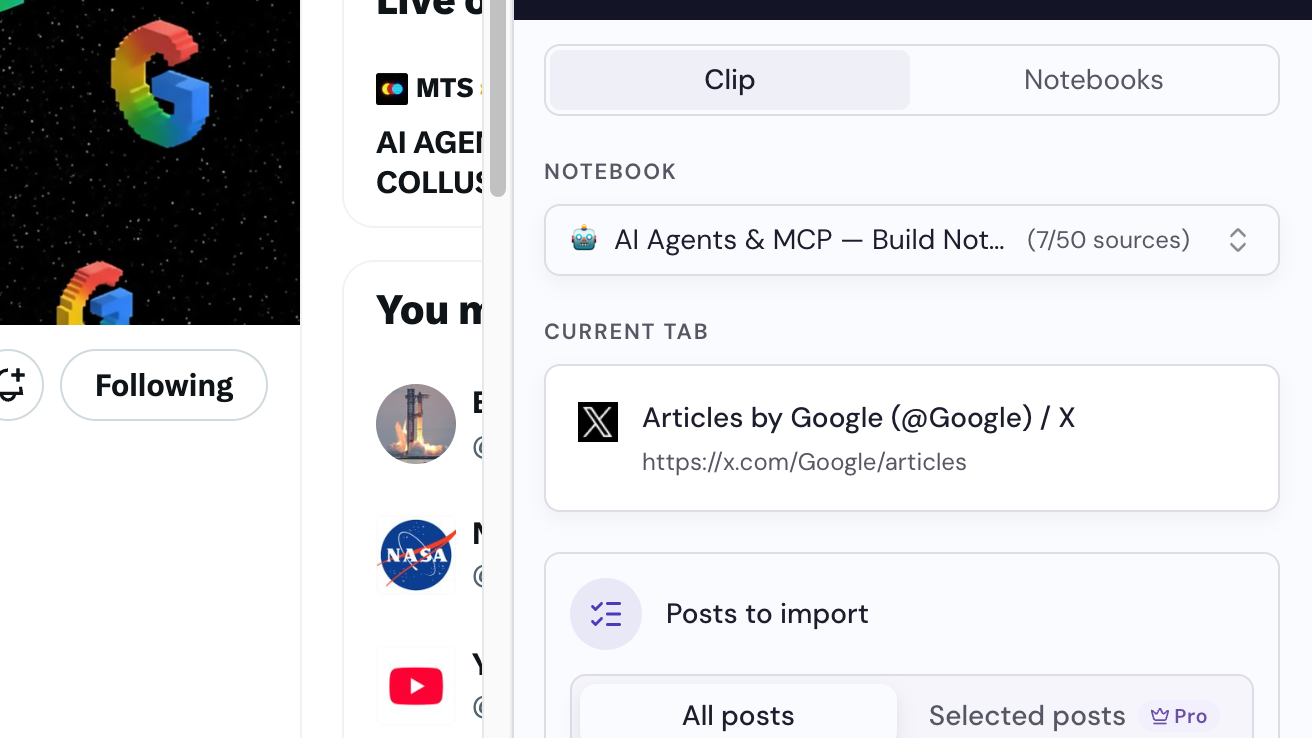
ノートブックを選択
パネル上部ですでにノートブックが選択されています。必要に応じて別のノートブックを選ぶか、「ノートブックを作成」をクリックします。
保存方法を選択
「名前を付けて保存」で、各記事を個別のソースとして追加するには「個別の投稿」を、すべてを1つにまとめるには「単一の統合ソース」を選びます。
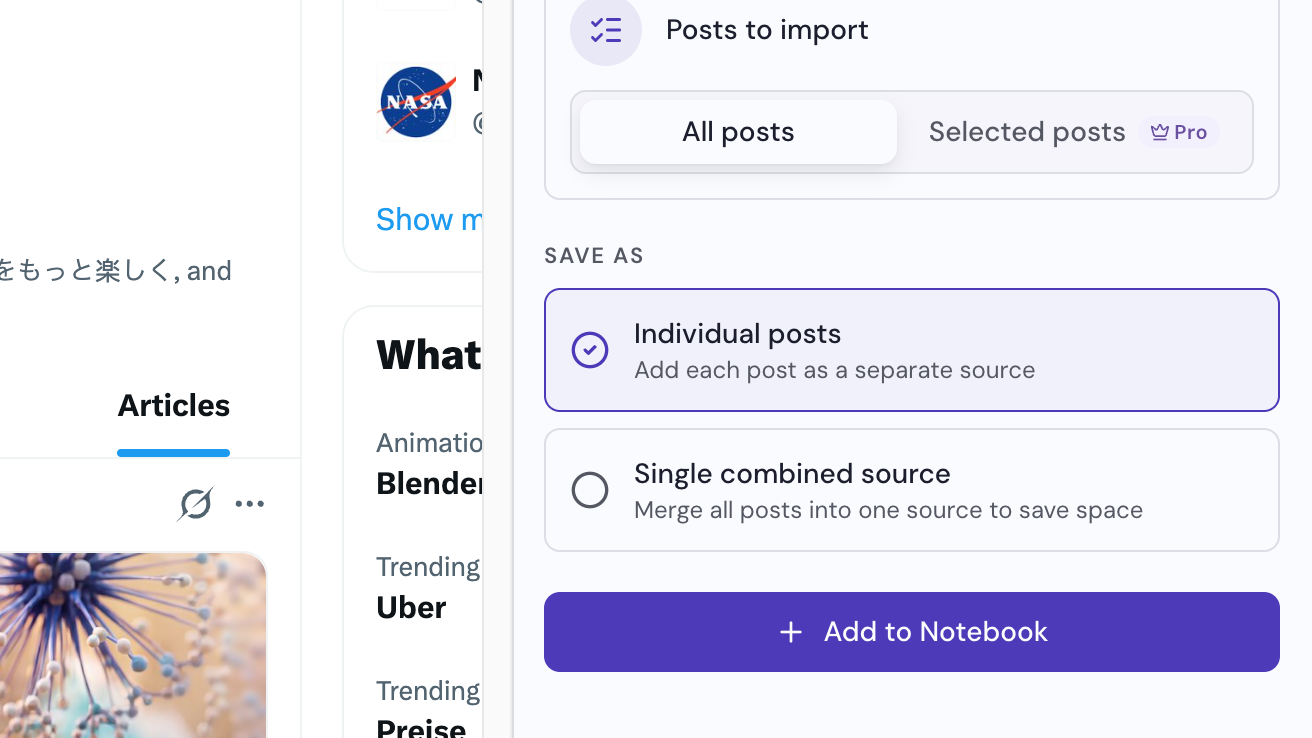
「ノートブックに追加」をクリック
ボタンはパネルの下部にあります。記事の追加中も、ブラウジングを続けられます。