


フィードから投稿を選択
Notebook Clipperでは、任意のX(Twitter)ページから選択した投稿だけを、Gemini Notebook(旧NotebookLM)のノートブックに追加できます。投稿ごとに個別のソースとして追加することも、すべてを1つのソースにまとめることもできます。ページ内のすべてではなく、タイムラインや検索結果、リスト、プロフィールから数件だけ追加したいとき、長いスレッドから重要な投稿だけ追加したいとき、またはブックマークをすべてではなく一部だけ追加したいときに便利です。投稿の選択にはProプランが必要です。プランがなくてもスイッチと確認リストは使えますが、追加をクリックしたときにプランが確認されます。
投稿を選択する
フィードでサイドパネルを開く
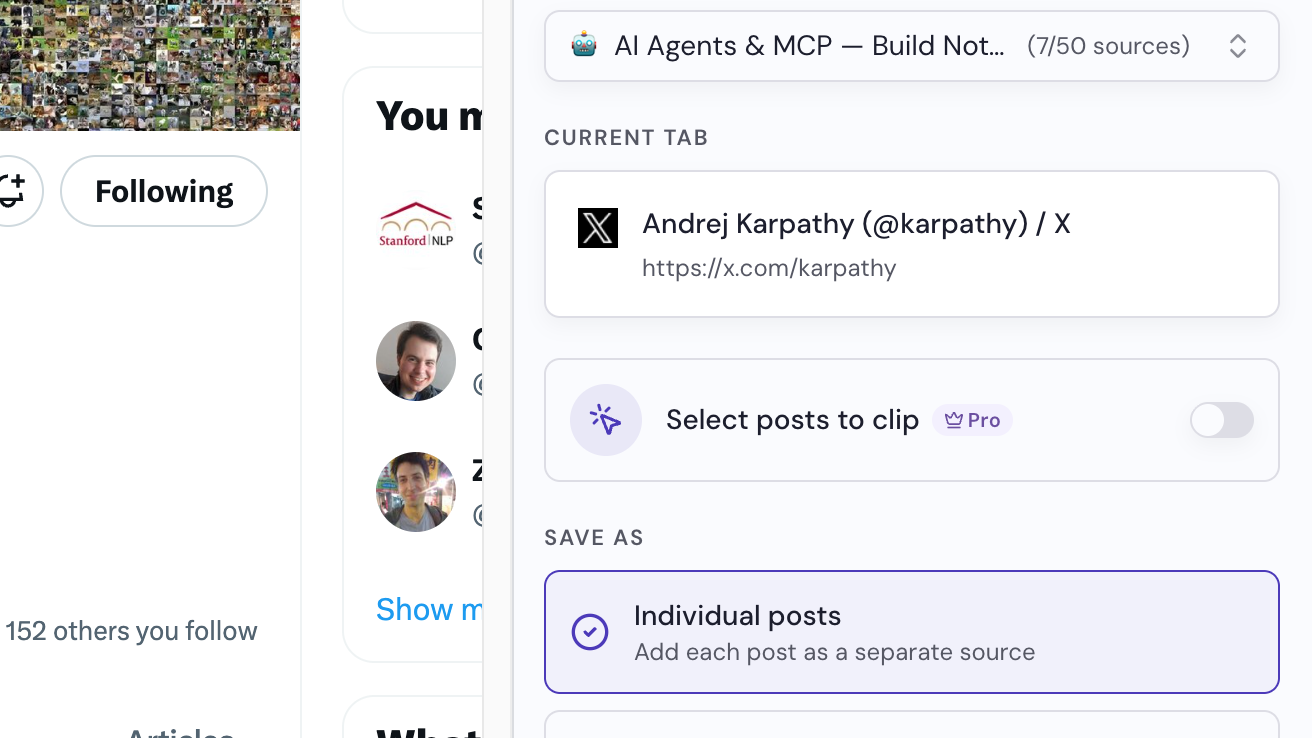
タイムライン、検索結果、リスト、プロフィールを開き、ブラウザのツールバーにあるNotebook Clipperアイコンをクリックします。パネルの「現在のタブ」の下に「投稿を選択してクリップ」スイッチが表示されます。
ノートブックを選択
パネル上部ですでにノートブックが選択されています。別のノートブックを選ぶことも、「ノートブックを作成」をクリックすることもできます。
投稿を選択してクリップをオンにする
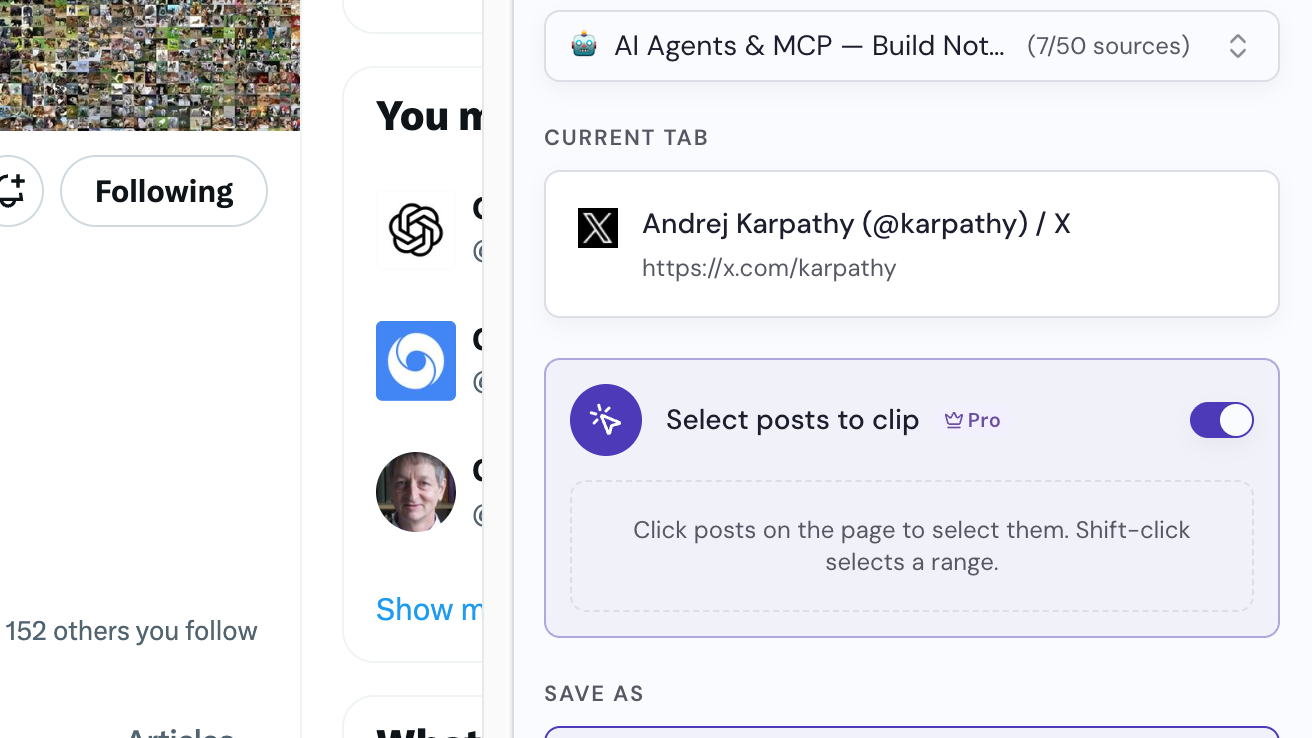
パネルで「投稿を選択してクリップ」をオンにします。ページ上の各投稿の右上、「その他」メニューの横に丸いアイコンが表示されます。
投稿を選択
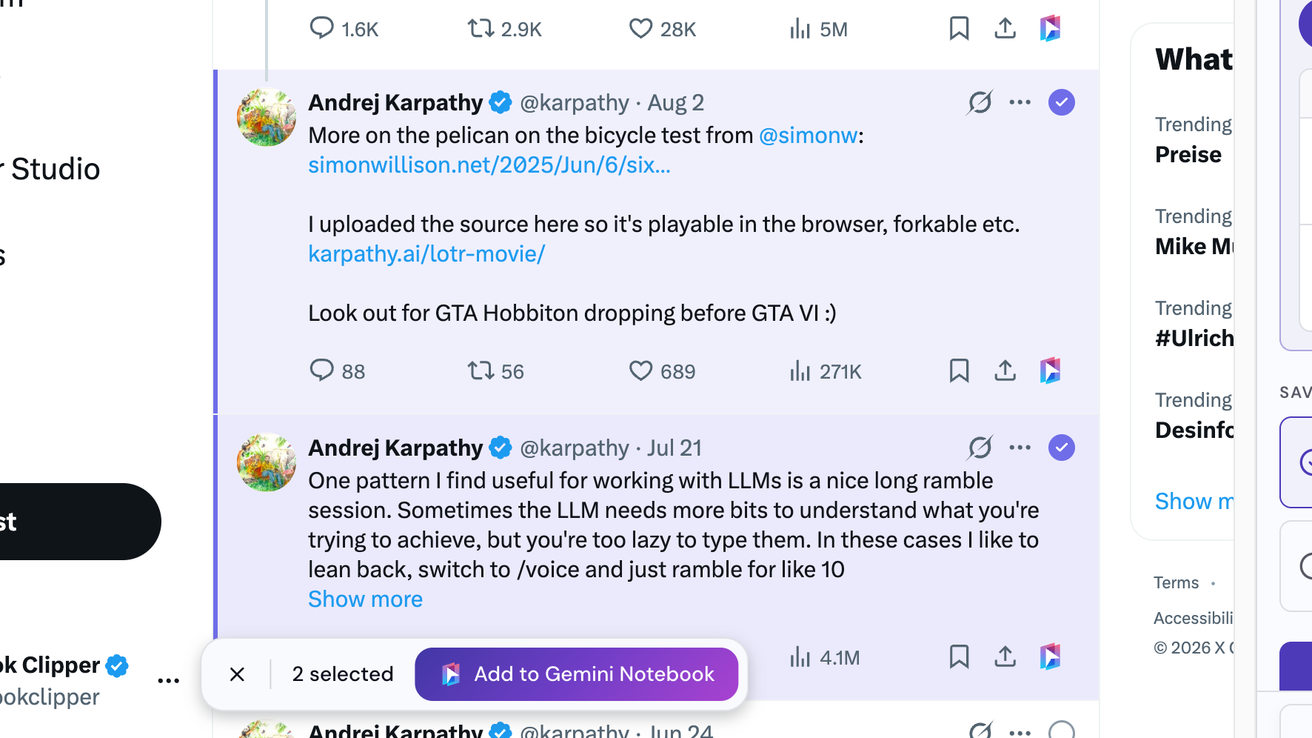
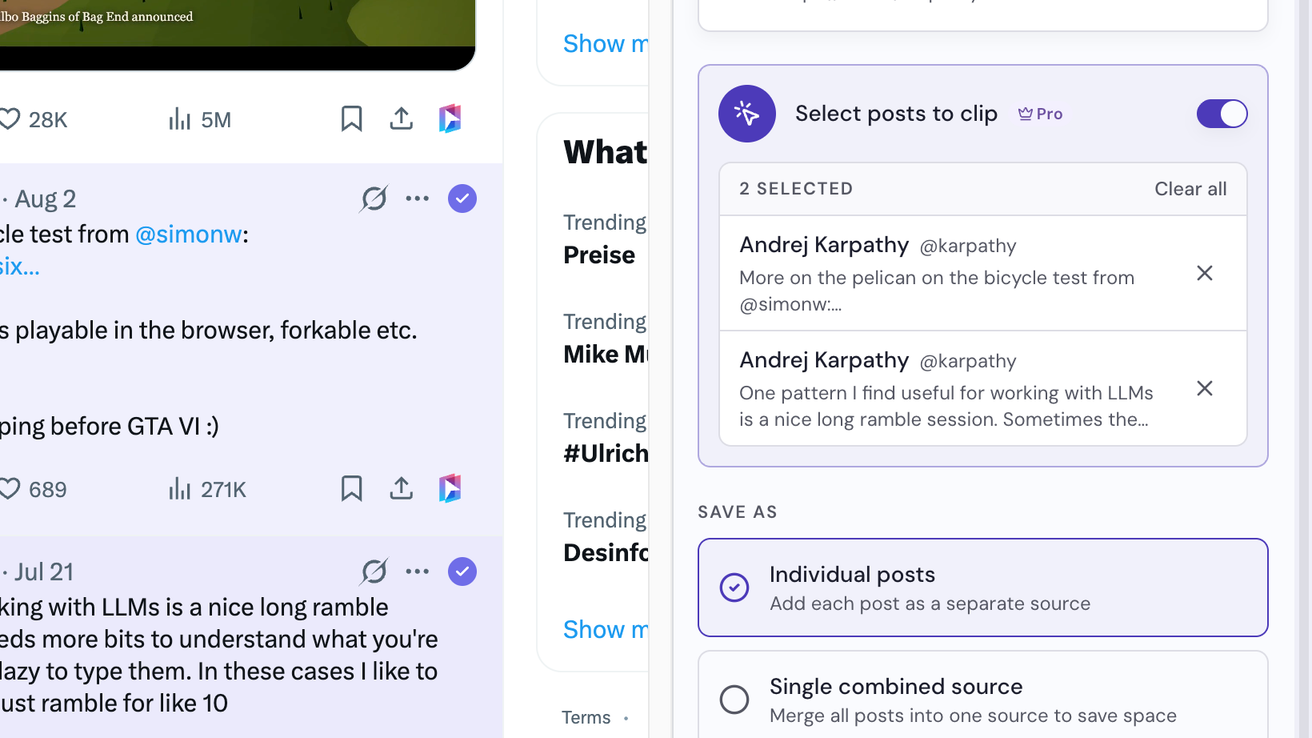
追加したい各投稿の丸いアイコンをクリックします。範囲を選択するには、Shiftキーを押しながら最初と最後の投稿をクリックします。選択した投稿がパネルに一覧表示されます。
保存方法を選択
「名前を付けて保存」で「個別の投稿」を選ぶと各投稿が個別のソースとして追加され、「単一の統合ソース」を選ぶとすべてが1つにまとめて追加されます。
「投稿を追加」をクリック
パネル下部のボタンに、追加する投稿数が表示されます。ページ下部のバーにある「Gemini Notebookに追加」をクリックすることもできます。「ノートブックに追加」ダイアログが開き、ノートブックを選択すると投稿が追加されます。