Xのポストを追加
Notebook Clipperは、X(Twitter)の投稿を1つのソースとしてGemini Notebook(旧NotebookLM)のノートブックに追加します。ソースには投稿者、日付、本文が含まれます。同じ投稿者のスレッドの一部である場合は、スレッド全体を1つのソースとして追加することもできます。
投稿を追加する
Gemini Notebookに投稿を追加する方法は2つあります。
投稿の下にある
 Gemini Notebookに追加をクリック
アイコンは投稿のアクション列の末尾、「共有」の後ろにあります。クリックすると「ノートブックに追加」ダイアログが開きます。

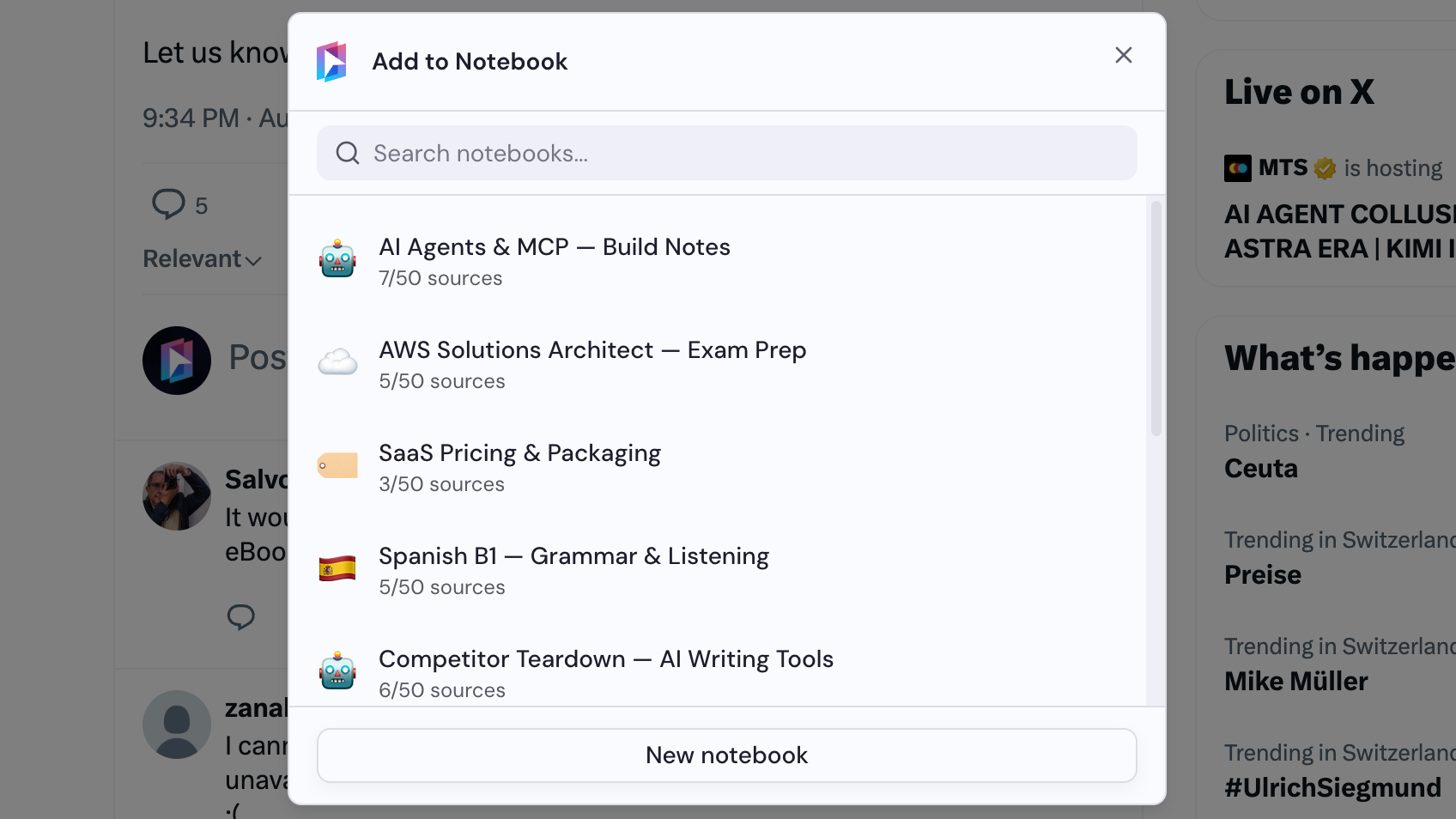
ノートブックを選択
「ノートブックに追加」ダイアログでノートブックを選ぶか、「新しいノートブック」をクリックして作成します。ノートブックを選ぶと、投稿のみの場合はすぐに追加されます。
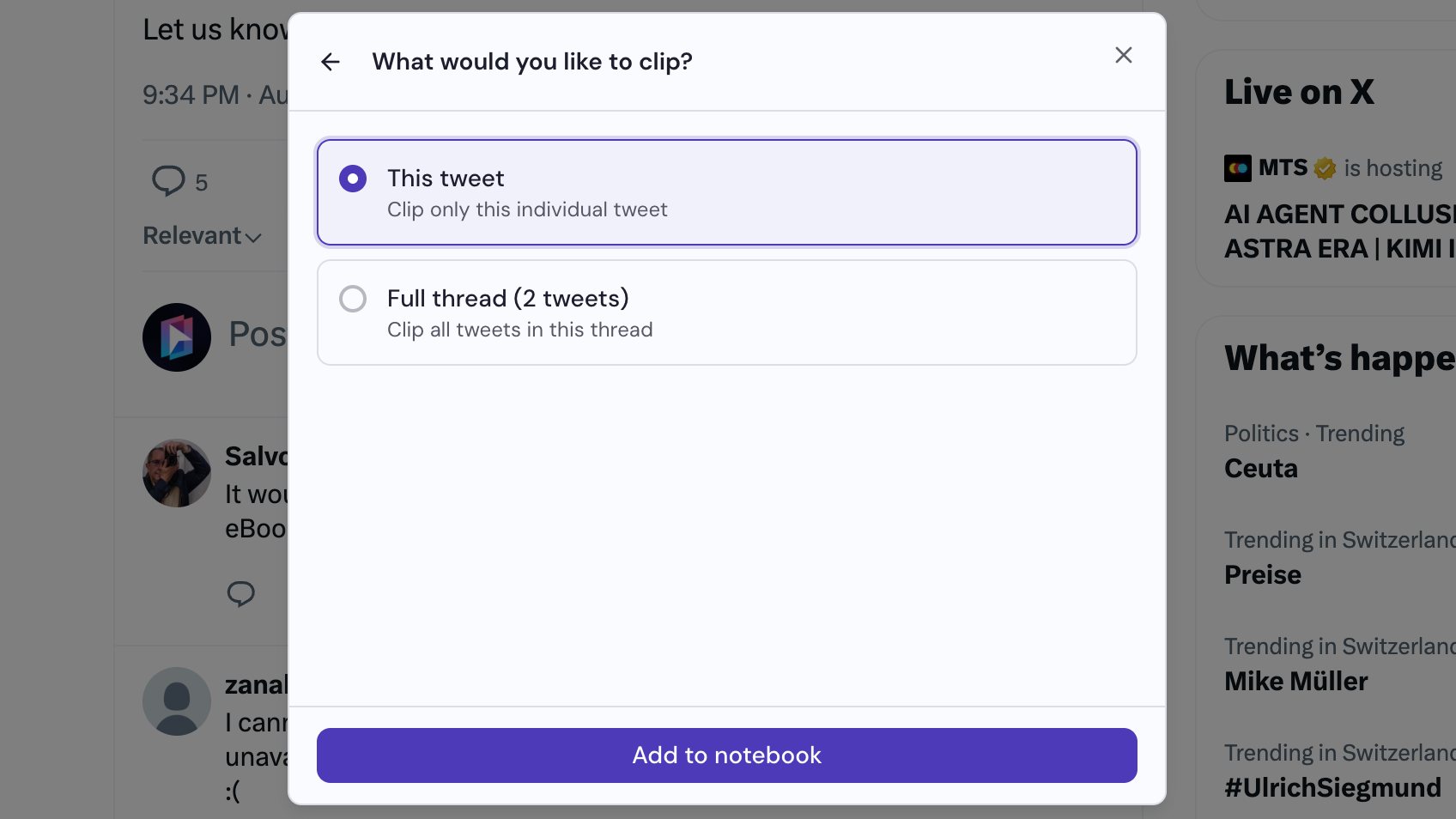
必要に応じてクリップする内容を選択
投稿者のスレッドの一部である場合は、投稿のみかスレッド全体かを選べます。次に「ノートブックに追加」をクリックすると、Gemini Notebookにソースとして追加されます。