Een gesprek dat je al hebt toegevoegd bijwerken
Een gesprek gaat door nadat je het hebt toegevoegd. Notebook Clipper kan de bron in Gemini Notebook (voorheen NotebookLM) vervangen door het huidige gesprek in plaats van een tweede toe te voegen, zodat een notebook één bron per gesprek behoudt. Bijwerken vereist het Pro-abonnement.
De bron bijwerken
Er zijn twee manieren om een gesprek in Gemini Notebook bij te werken.
Klik op
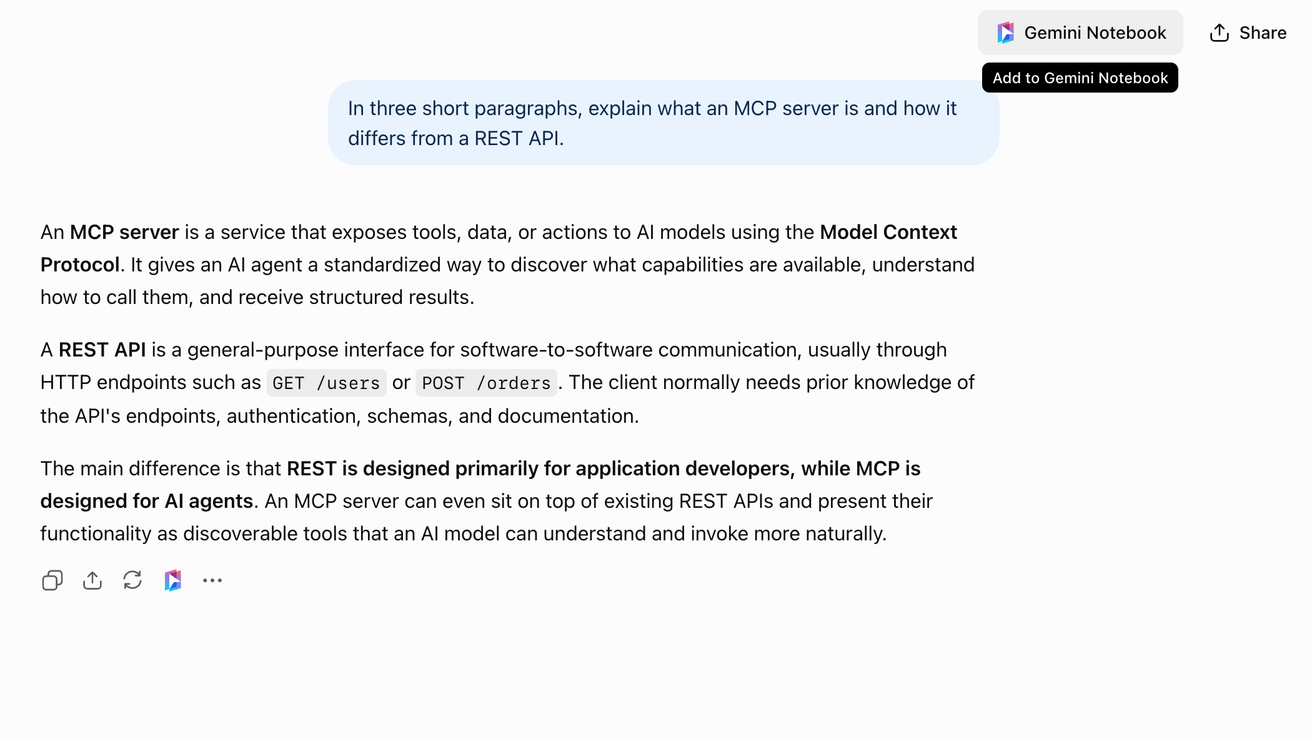
 Gemini Notebook in de koptekst
De knop staat in de koptekst van het gesprek, links van Delen. In Gemini staat de knop links van het gespreksmenu. Het dialoogvenster Toevoegen aan notebook wordt geopend.
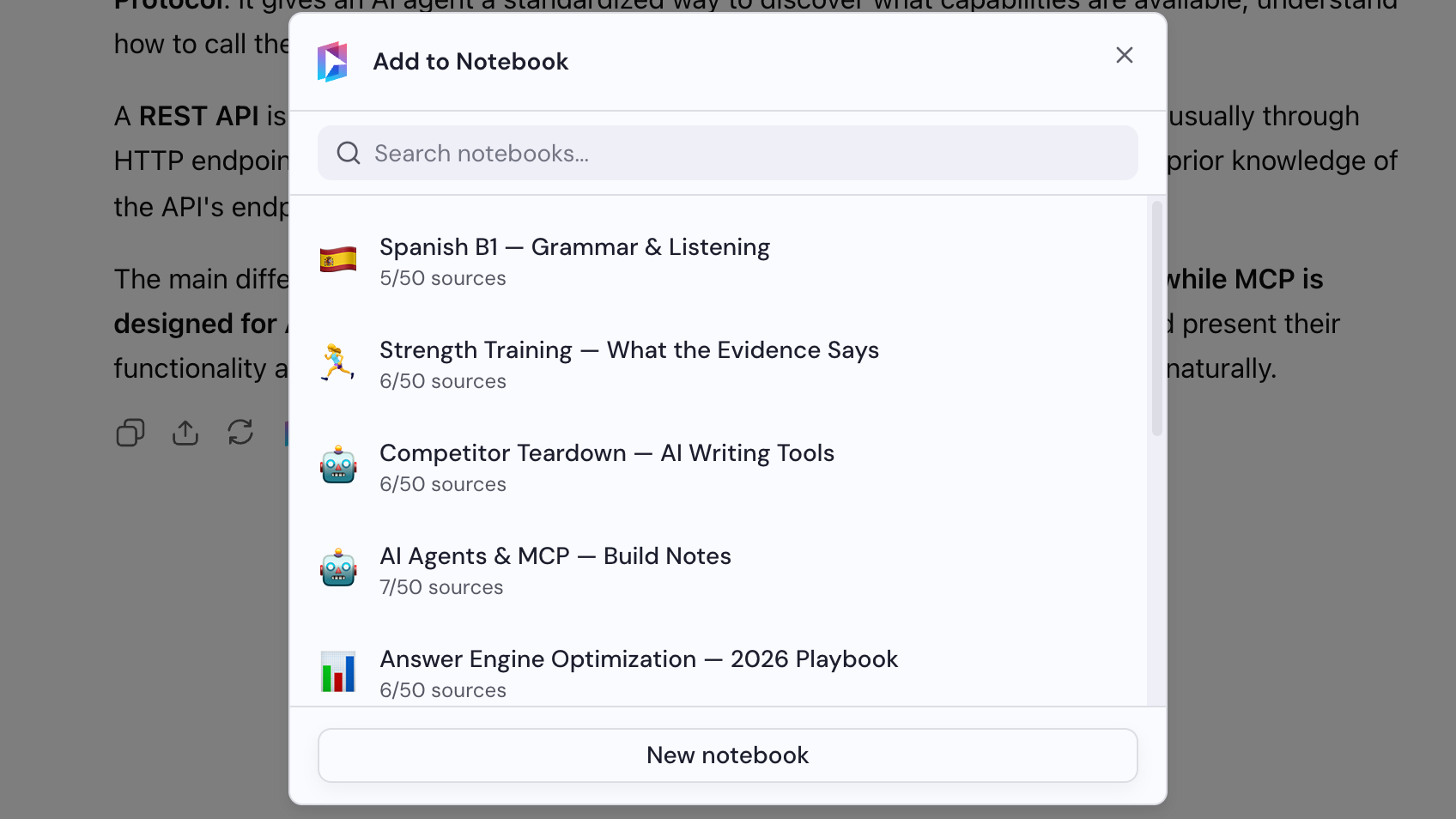
Selecteer het notebook waaraan je het hebt toegevoegd
Kies in het dialoogvenster Toevoegen aan notebook het notebook met de bron die je eerder hebt toegevoegd.
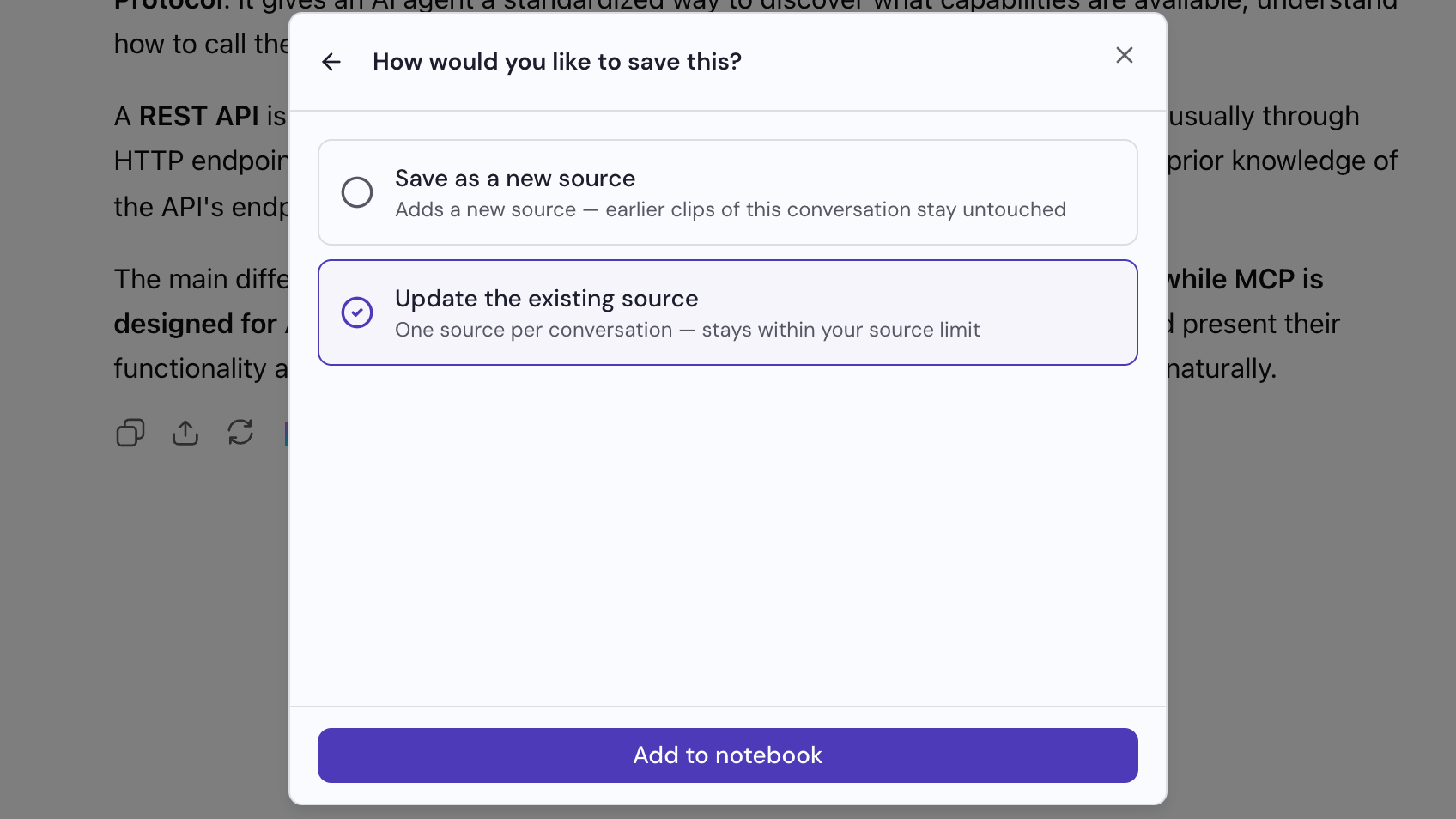
Kies Bestaande bron bijwerken
Het dialoogvenster vraagt hoe je dit wilt opslaan. Kies Bestaande bron bijwerken en klik vervolgens op Toevoegen aan notebook. De bron van de vorige keer dat je dit gesprek toevoegde, wordt vervangen door de huidige bron.