Een heel gesprek toevoegen
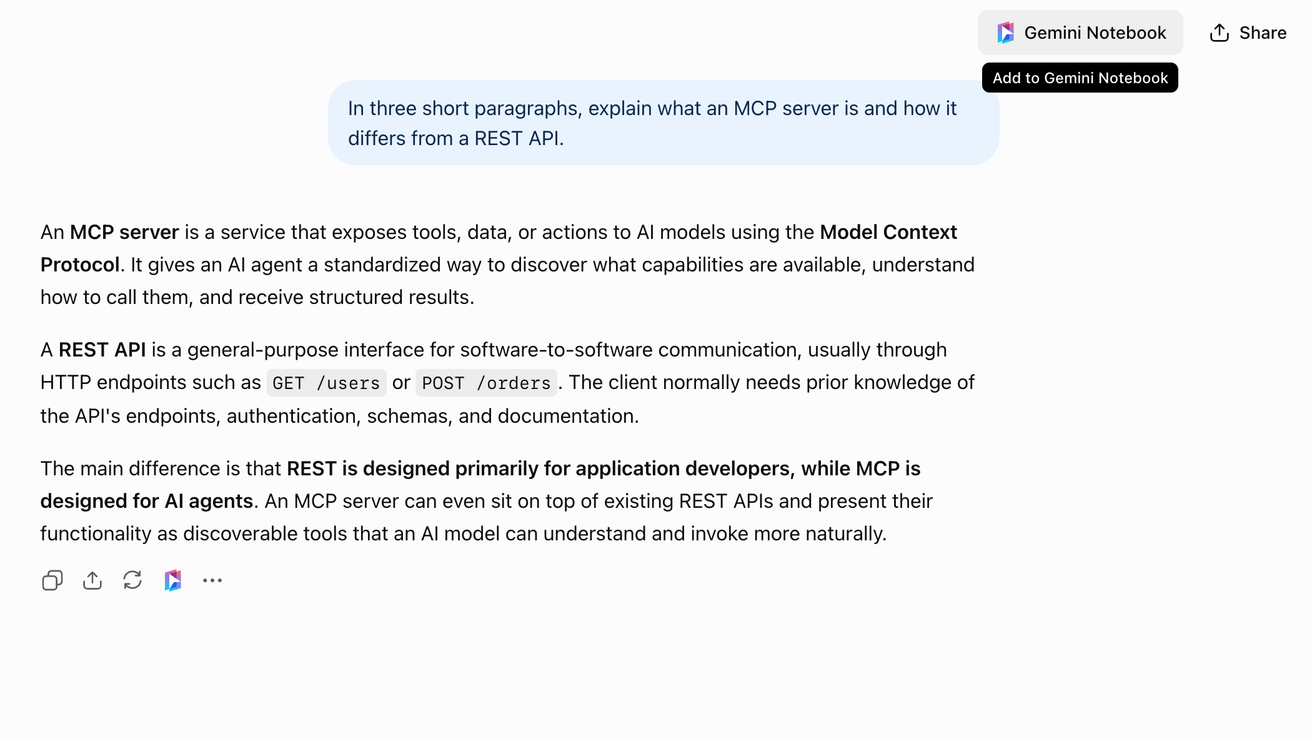
Notebook Clipper voegt een gesprek met ChatGPT, Claude, Gemini, Perplexity, DeepSeek of Grok als één bron toe aan een notebook in Gemini Notebook (voorheen NotebookLM): elke vraag en elk antwoord, in volgorde. Wanneer je hetzelfde gesprek later opnieuw toevoegt, kies je of het een tweede bron wordt of de eerste vervangt.
Het gesprek toevoegen
Je kunt op twee manieren een gesprek toevoegen aan Gemini Notebook.
Klik op
 Gemini Notebook in de koptekst
De knop staat in de koptekst van het gesprek, links van Delen. In Gemini staat de knop links van het gespreksmenu. Het dialoogvenster Toevoegen aan notebook wordt geopend.
Een notebook selecteren
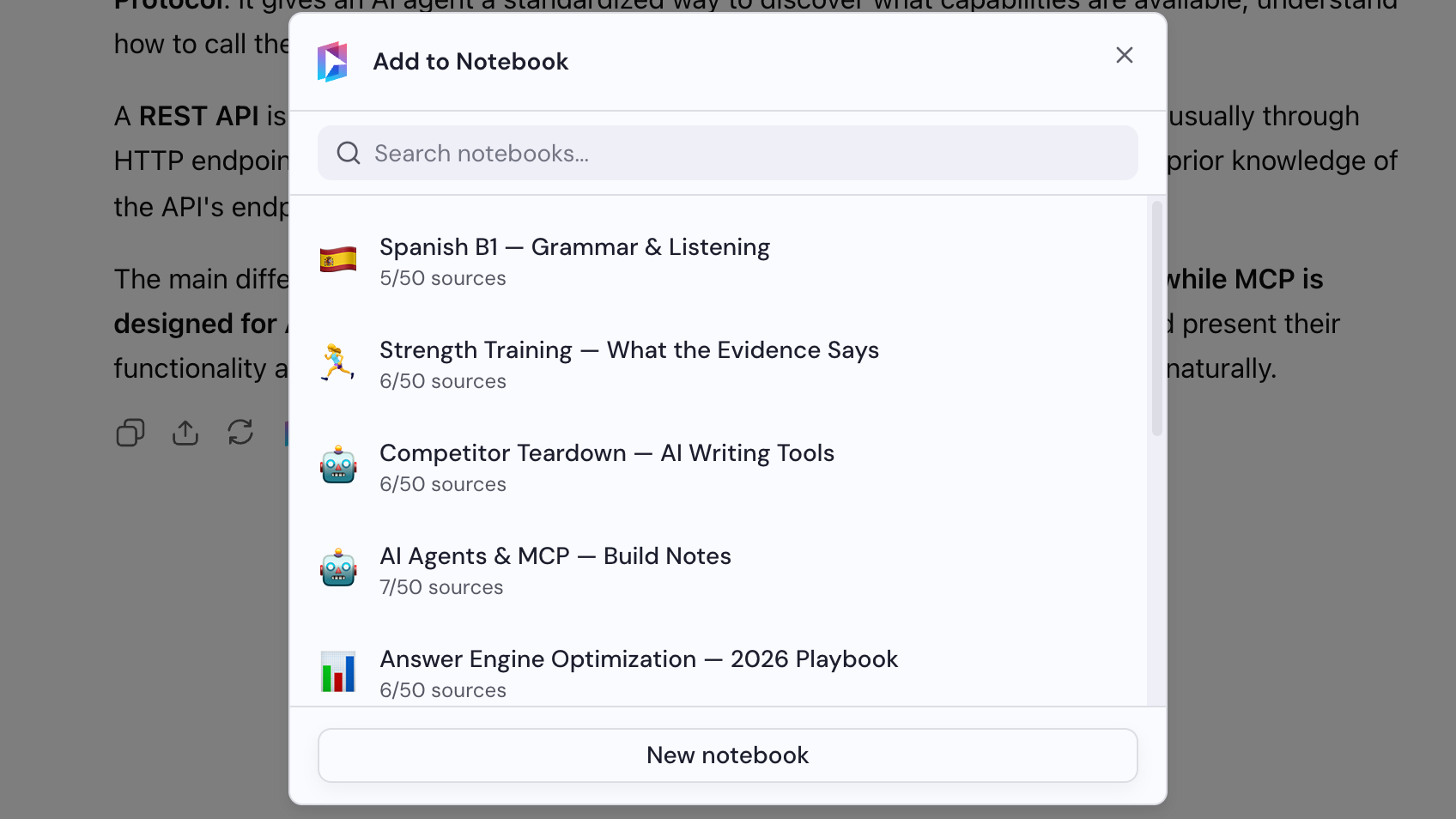
Kies een notebook in het dialoogvenster Toevoegen aan notebook of klik op Nieuw notebook om er een te maken.
Kies hoe je het wilt opslaan
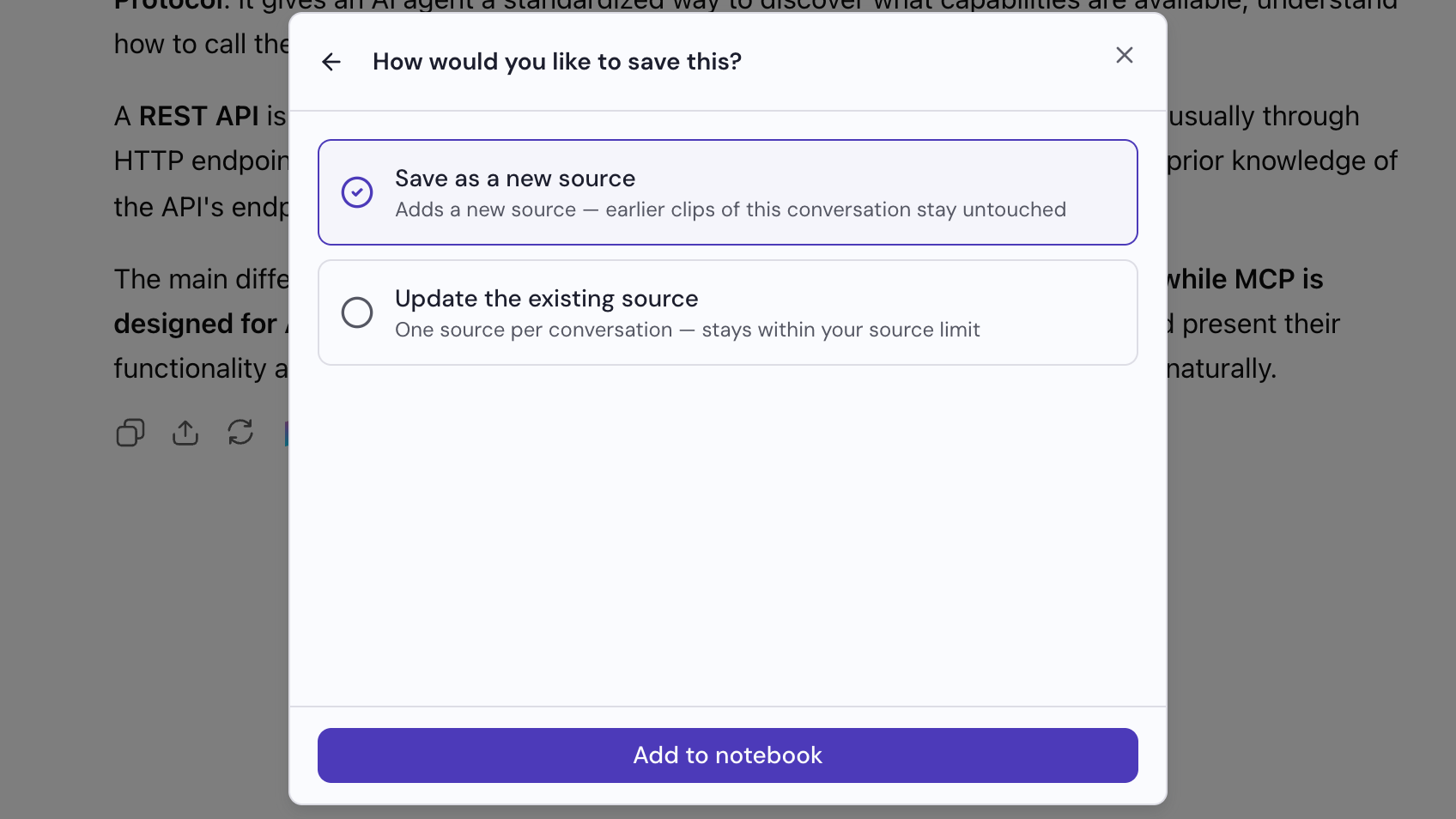
In het dialoogvenster wordt gevraagd hoe je dit wilt opslaan. Kies een optie: Opslaan als nieuwe bron voegt een bron toe en laat eerdere bronnen ongewijzigd. Bestaande bron bijwerken vervangt de bron die ontstond toen je dit gesprek de vorige keer toevoegde. Klik daarna op Toevoegen aan notebook.