


Een YouTube-afspeellijst toevoegen
Notebook Clipper voegt elke video uit een YouTube-playlist toe aan een notebook in Gemini Notebook (voorheen NotebookLM), met één bron per video en het transcript inbegrepen. Video's die al in het notebook staan, worden overgeslagen. Als je dezelfde playlist opnieuw aan hetzelfde notebook toevoegt, ontstaan er dus nooit dubbele items. De playlist moet openbaar of verborgen zijn.
De playlist toevoegen
Er zijn drie manieren om een playlist aan Gemini Notebook toe te voegen.
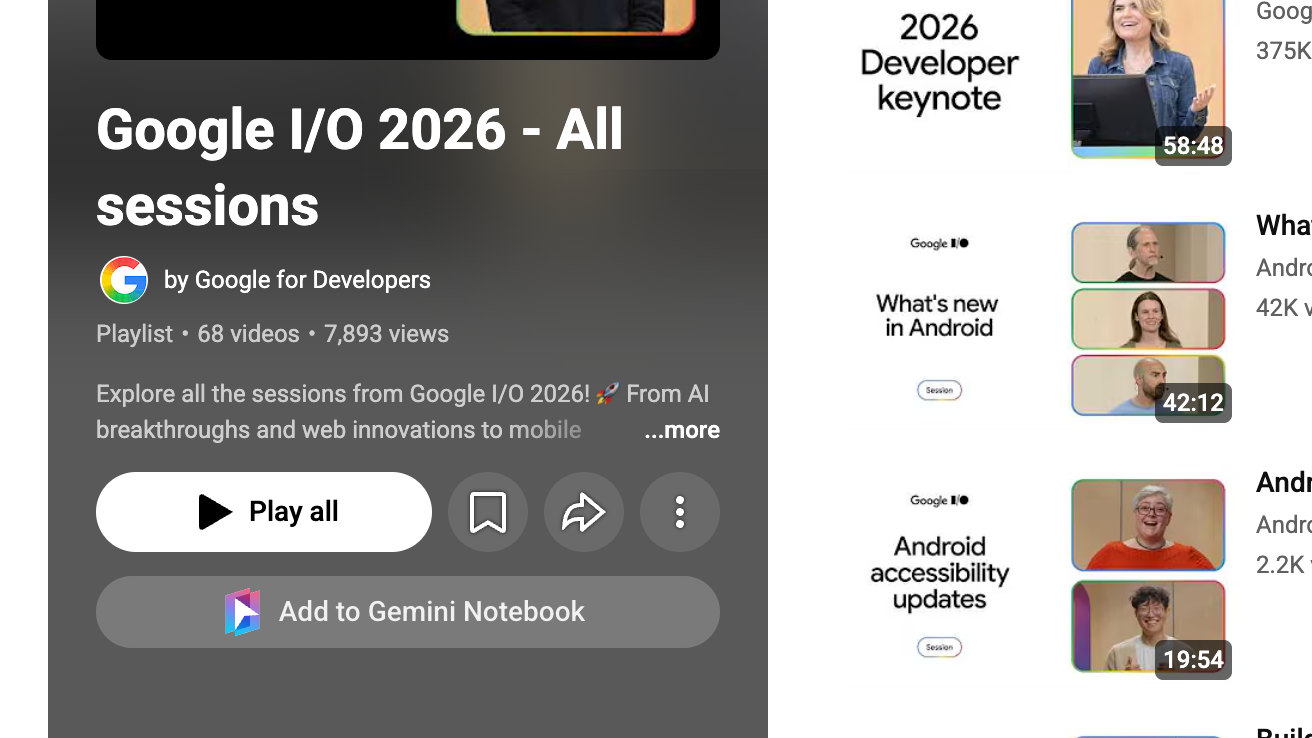
Klik in de playlistkop op Toevoegen aan Gemini Notebook
De knop staat naast Alles afspelen, Opslaan en Delen. De extensie haalt eerst elke video in de playlist op. Een melding toont de voortgang; bij lange playlists kan dit even duren. Daarna wordt het dialoogvenster Toevoegen aan notebook geopend.
Een notebook selecteren
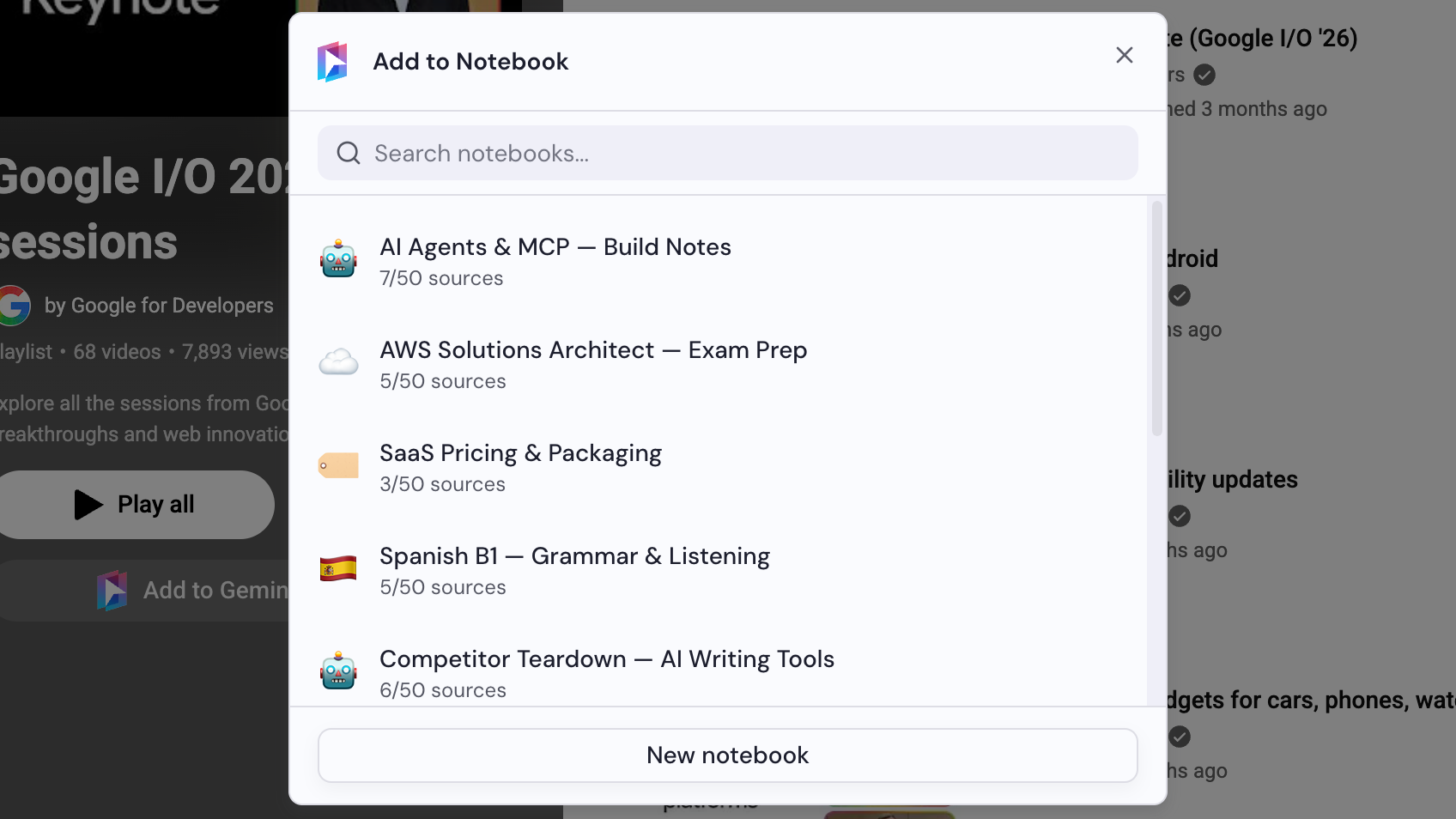
Kies een notebook in het dialoogvenster Toevoegen aan notebook of klik op Nieuw notebook om er een te maken. Als alle nieuwe video's passen, worden ze meteen toegevoegd en wordt het dialoogvenster gesloten.
Selecteer de video's als daarom wordt gevraagd
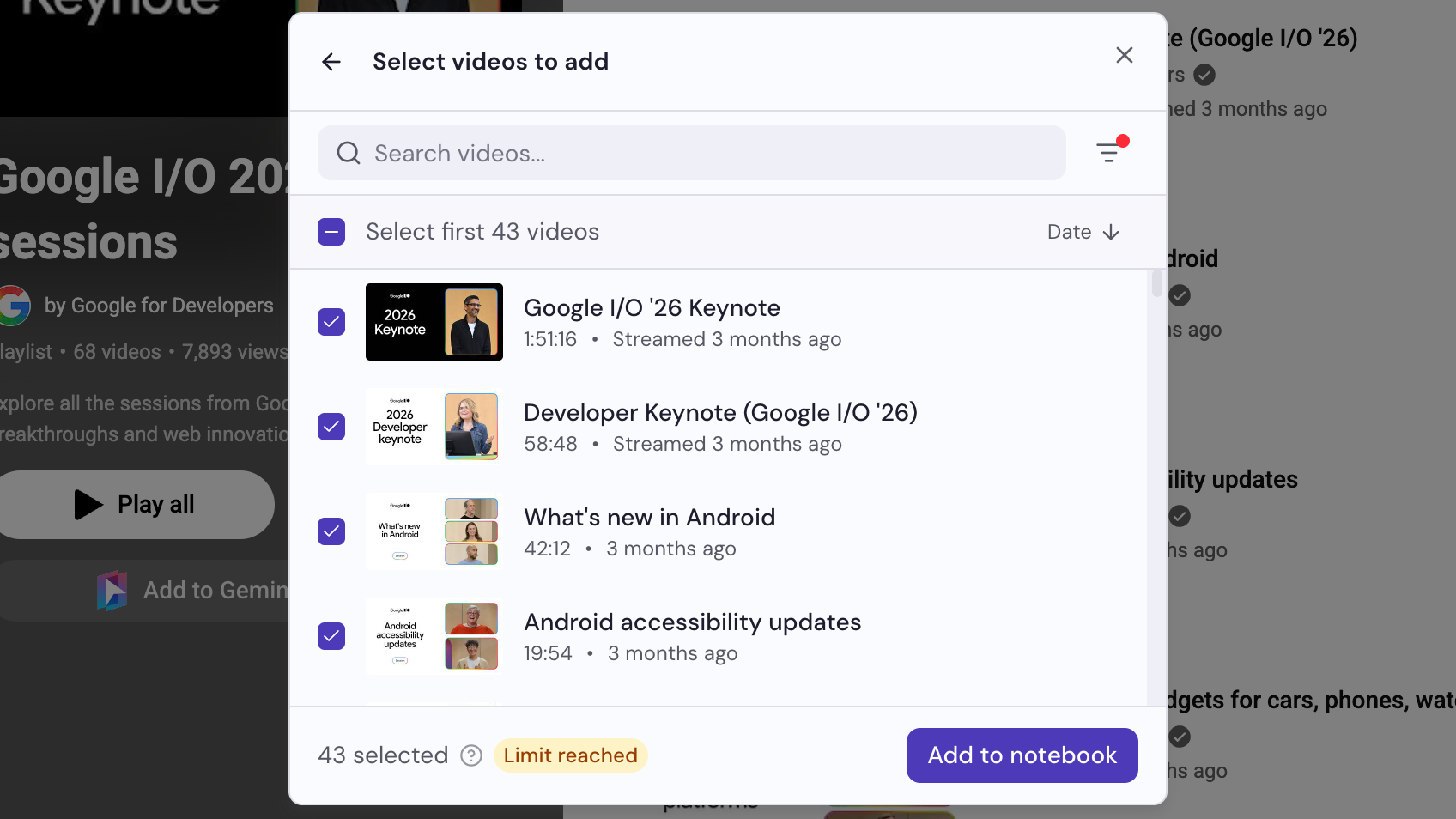
Als de playlist meer nieuwe video's bevat dan er in het notebook passen, vraagt het dialoogvenster je om een keuze te maken. Selecteer de video's die je wilt toevoegen.
Klik op Toevoegen aan notebook
De knop staat onderaan het dialoogvenster. Als alles bij stap 2 paste, staan de video's er al in en hoef je nergens op te klikken.