Adicionar uma única resposta
O Notebook Clipper adiciona uma resposta de uma conversa com ChatGPT, Claude, Gemini, Perplexity, DeepSeek ou Grok a um notebook no Gemini Notebook (anteriormente NotebookLM). A resposta pode ser uma fonte própria ou ser adicionada à fonte que você já tem para essa conversa, mantendo uma fonte por conversa no notebook com as respostas que você escolher.
Adicionar a resposta
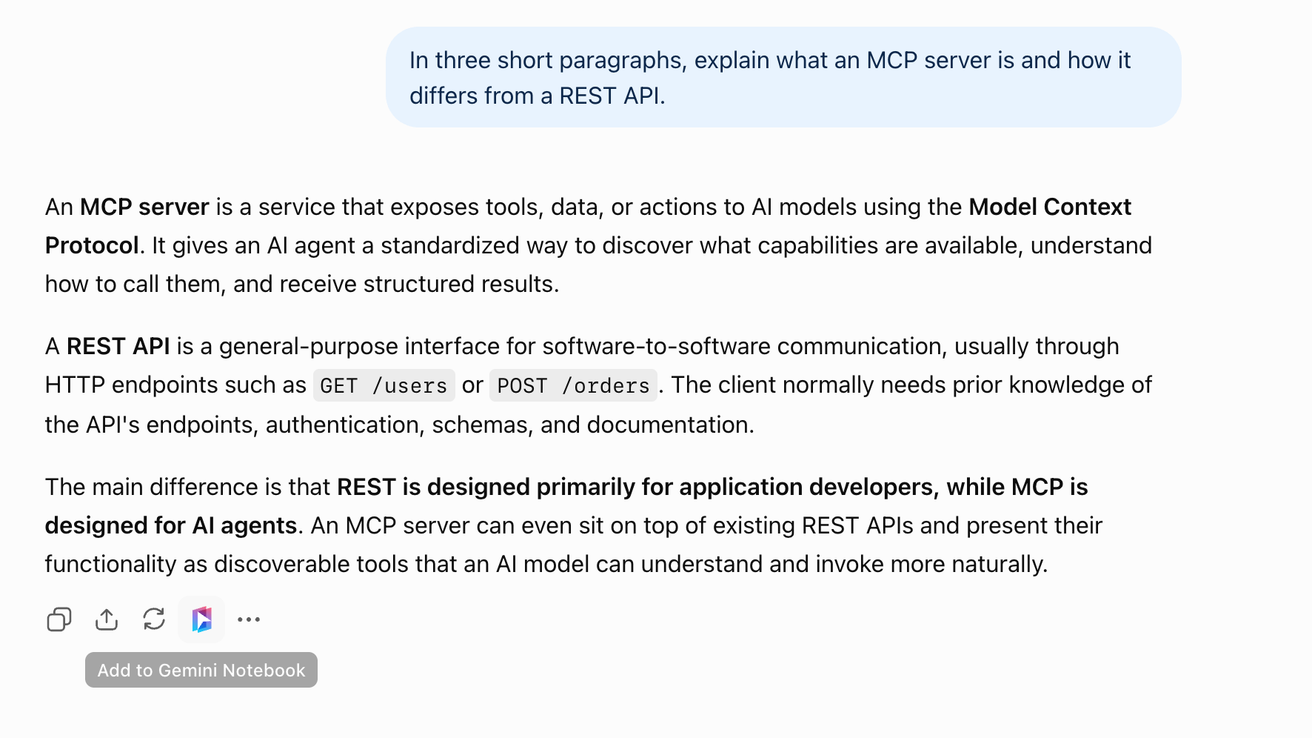
Clique em
 Adicionar ao Gemini Notebook abaixo da resposta
O ícone fica na linha de ações abaixo da resposta, ao lado de Copiar e Compartilhar. A caixa de diálogo Adicionar ao notebook é aberta.
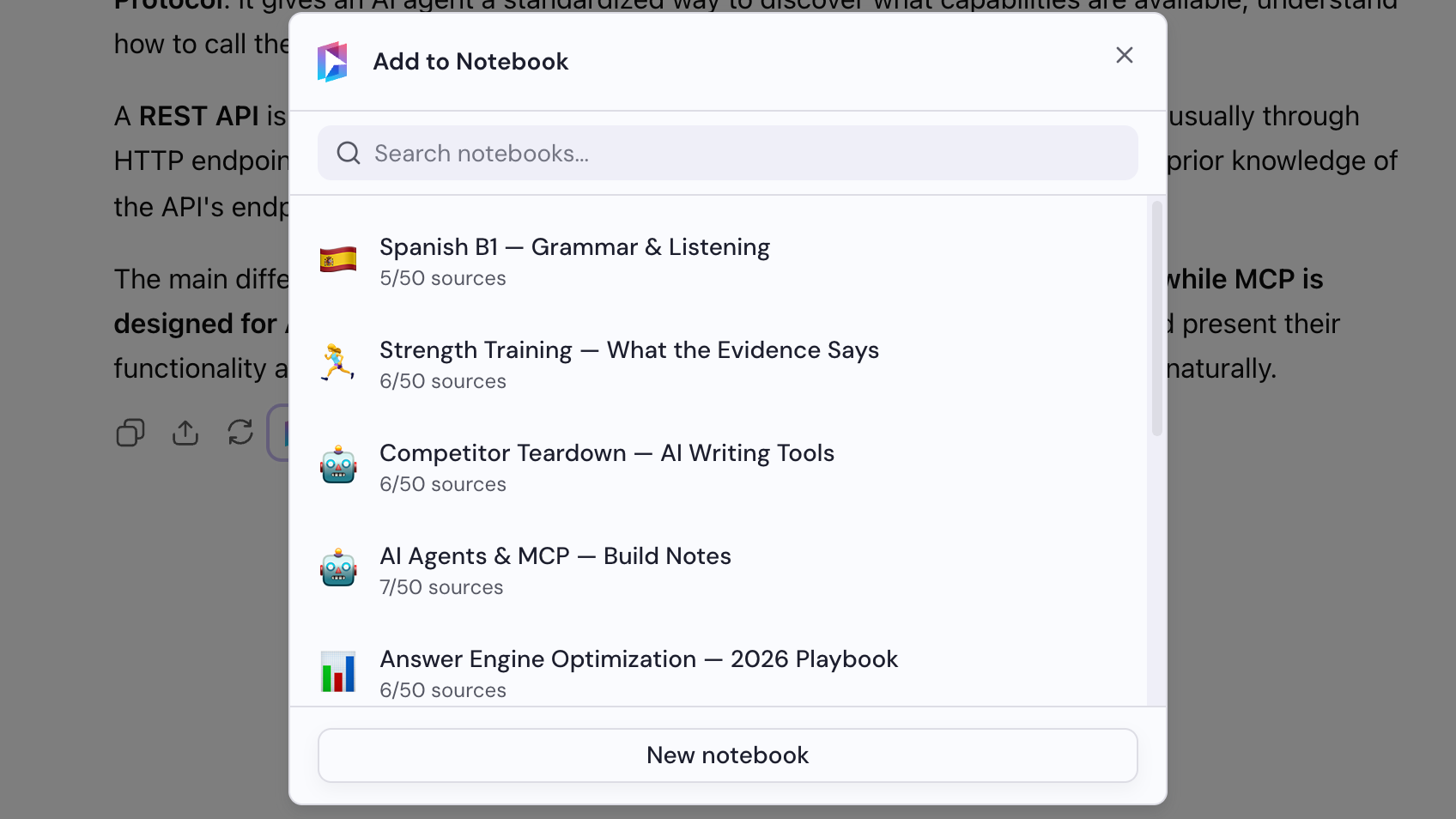
Selecione um notebook
Escolha um notebook na caixa de diálogo Adicionar ao notebook ou clique em Novo notebook para criar um.
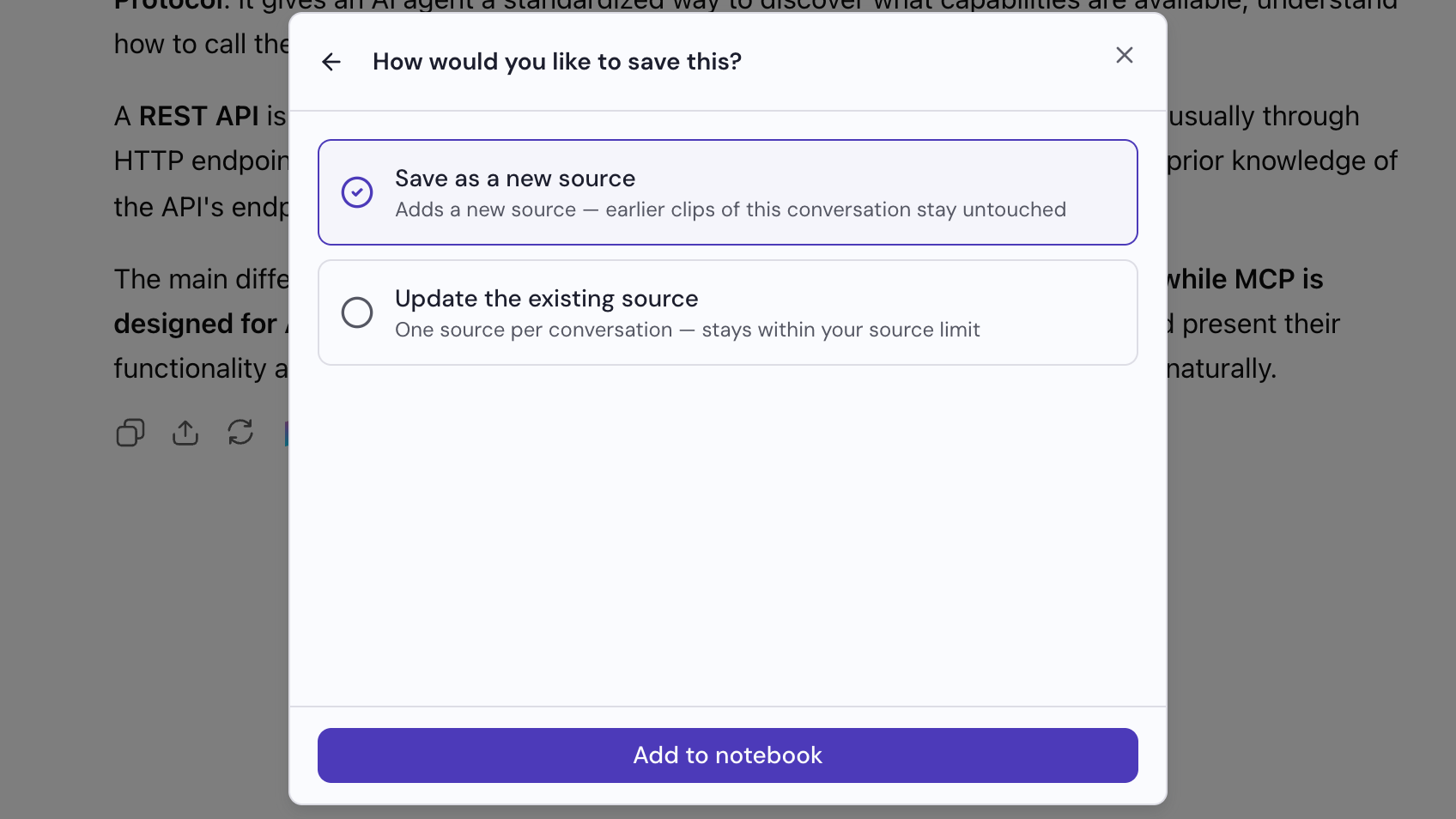
Escolha como salvar
A caixa de diálogo pergunta como você quer salvar. Escolha uma opção: Salvar como uma nova fonte adiciona a resposta como uma fonte própria, enquanto Atualizar a fonte existente adiciona a resposta à fonte que você já tem para essa conversa. Depois, clique em Adicionar ao notebook.