Añadir una sola respuesta
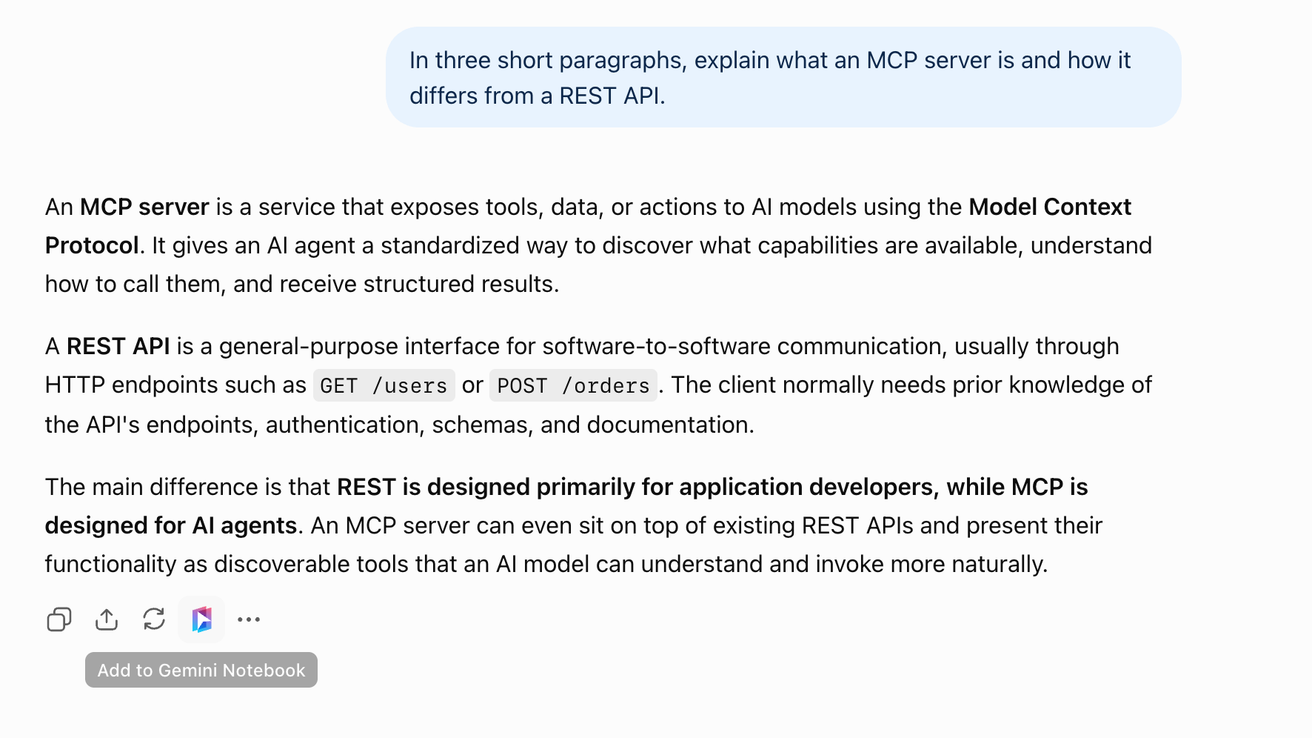
Notebook Clipper añade una respuesta de una conversación con ChatGPT, Claude, Gemini, Perplexity, DeepSeek o Grok a un cuaderno de Gemini Notebook (antes NotebookLM). La respuesta puede ser su propia fuente o añadirse a la fuente que ya tienes para esa conversación, para que el cuaderno conserve una sola fuente por conversación con las respuestas que elijas.
Añade la respuesta
Haz clic en
 Añadir a Gemini Notebook debajo de la respuesta
El icono está en la fila de acciones debajo de la respuesta, junto a Copiar y Compartir. Se abre el cuadro de diálogo Agregar al cuaderno.
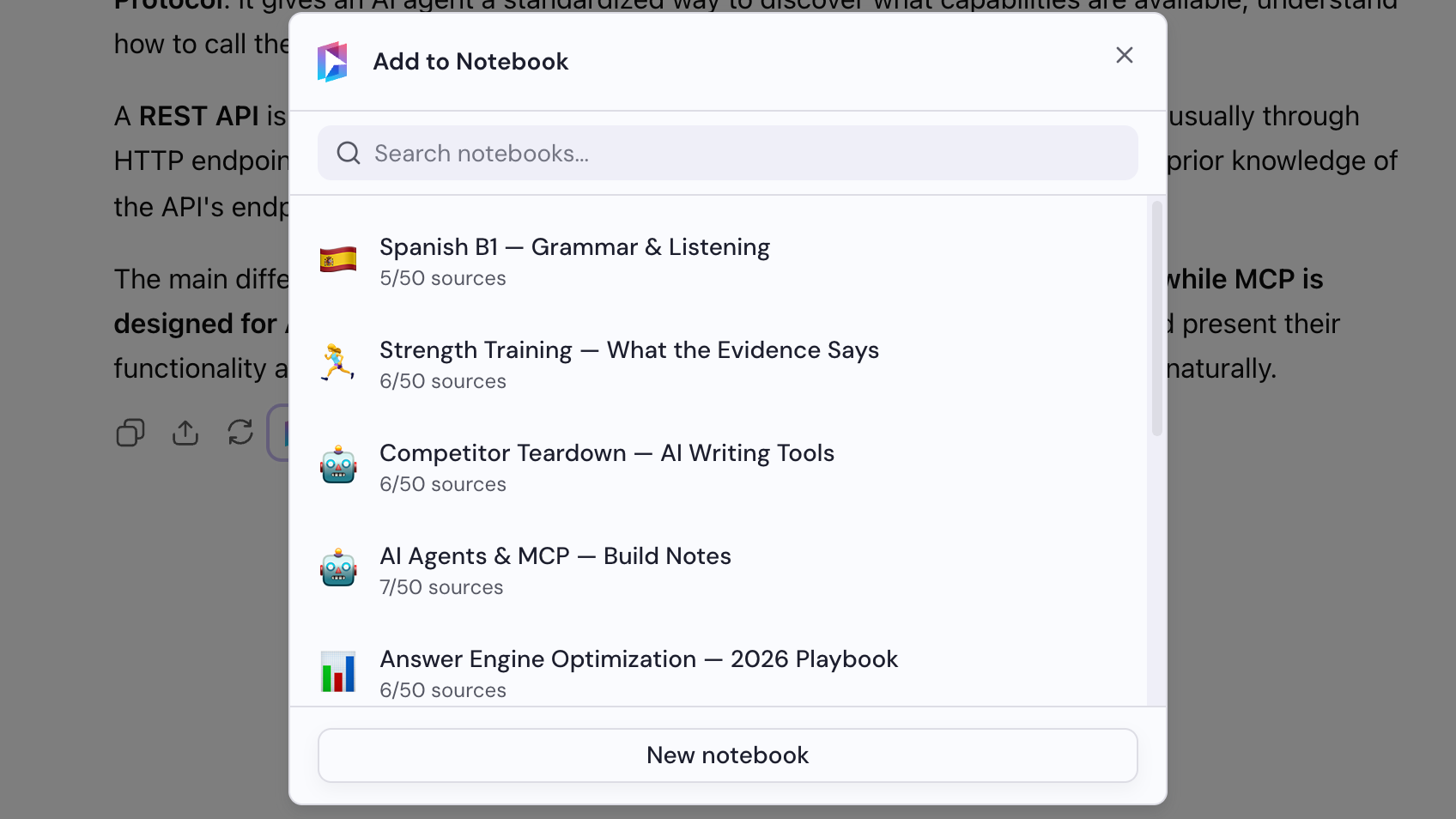
Selecciona un cuaderno
Elige un cuaderno en el cuadro de diálogo Agregar al cuaderno o haz clic en Nuevo cuaderno para crear uno.
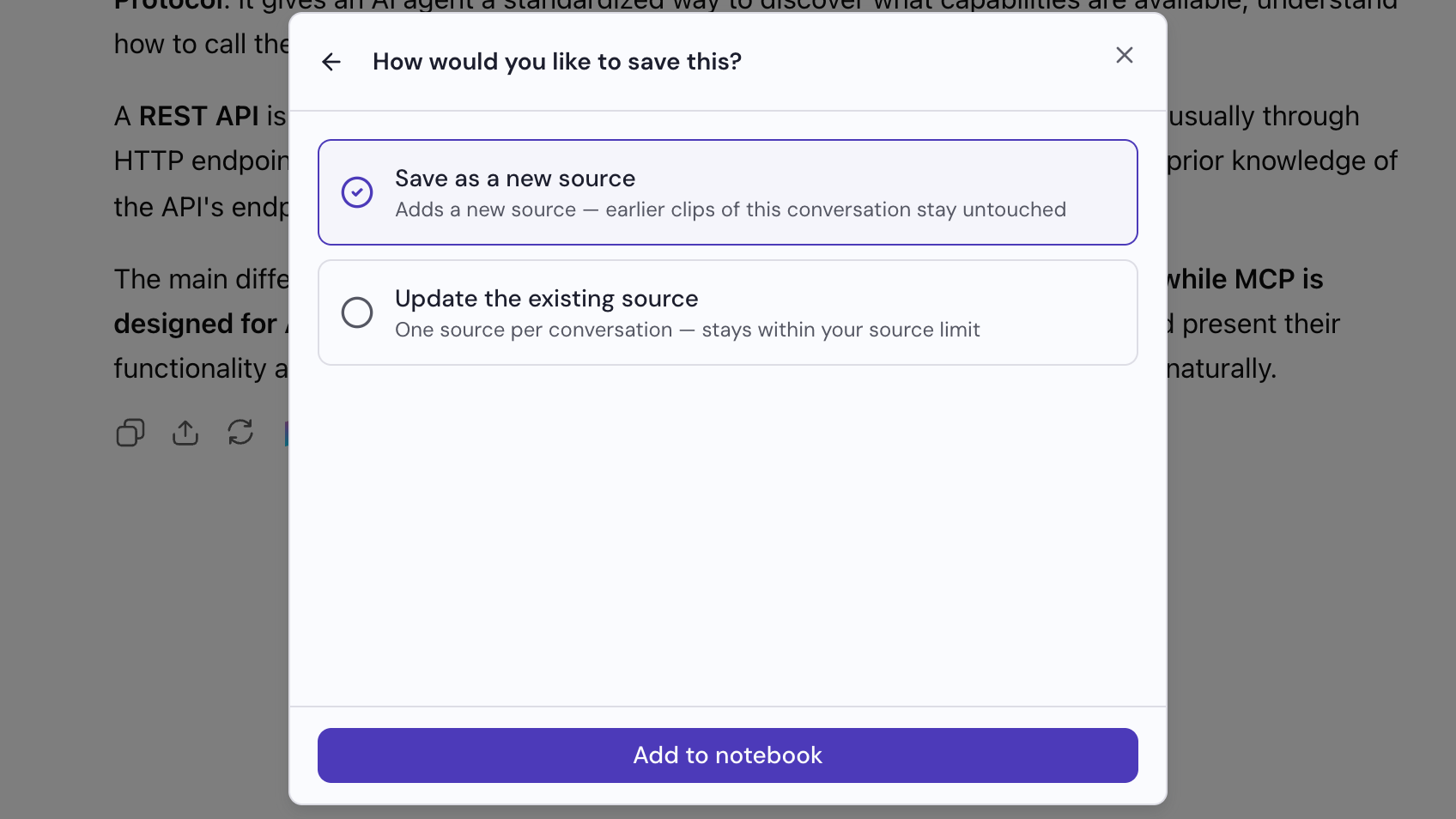
Elige cómo guardarla
El cuadro de diálogo te pregunta cómo quieres guardarlo. Elige una opción: Guardar como nueva fuente añade la respuesta como su propia fuente, mientras que Actualizar la fuente existente la añade a la fuente que ya tienes para esa conversación. Después, haz clic en Agregar al cuaderno.