


Añade los artículos de un autor de X
Notebook Clipper añade todos los artículos que haya publicado un autor de X (Twitter) a un cuaderno en Gemini Notebook (antes NotebookLM), desde la pestaña Artículos de su perfil: cada artículo como una fuente independiente o todos como una sola fuente combinada. La extensión obtiene el texto completo de cada artículo, así que una lista larga puede tardar; una notificación muestra el progreso.
Añade los artículos
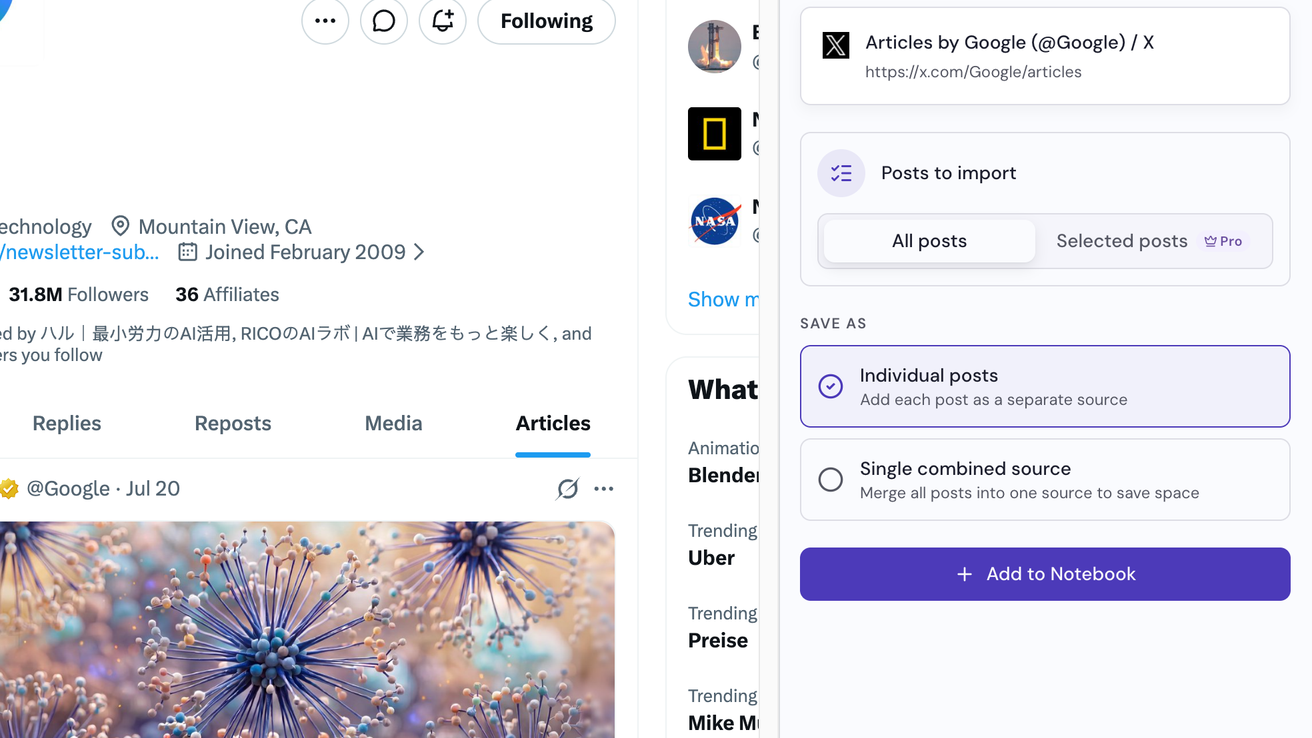
Abre el panel lateral en la pestaña Artículos del autor
En el perfil del autor, abre la pestaña Artículos y haz clic en el icono de Notebook Clipper de la barra de herramientas del navegador. El panel muestra la página en Pestaña actual, con Publicaciones a importar configurado como Todas las publicaciones.
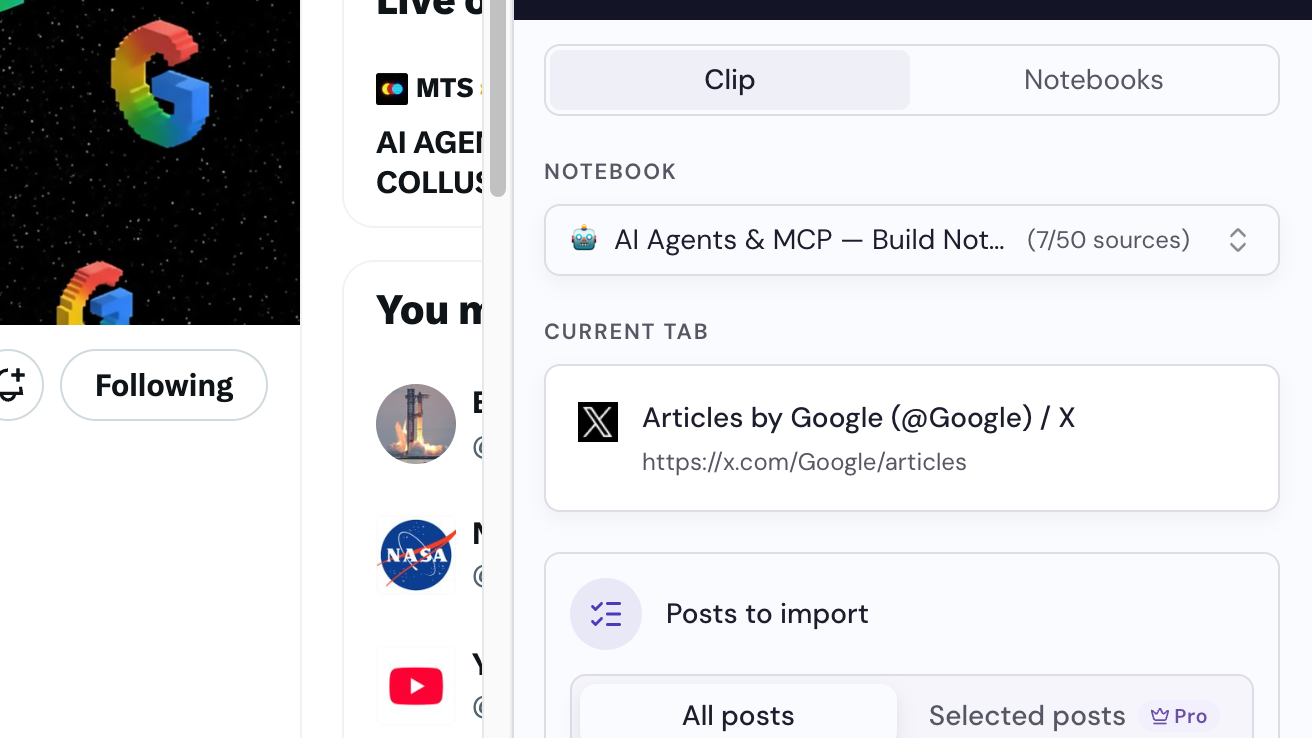
Selecciona un cuaderno
Ya hay un cuaderno seleccionado en la parte superior del panel. Elige otro si quieres o haz clic en Crear un cuaderno.
Elige cómo guardarlos
En Guardar como, elige Publicaciones individuales para añadir cada artículo como su propia fuente, o Fuente combinada única para añadirlos todos como una sola.
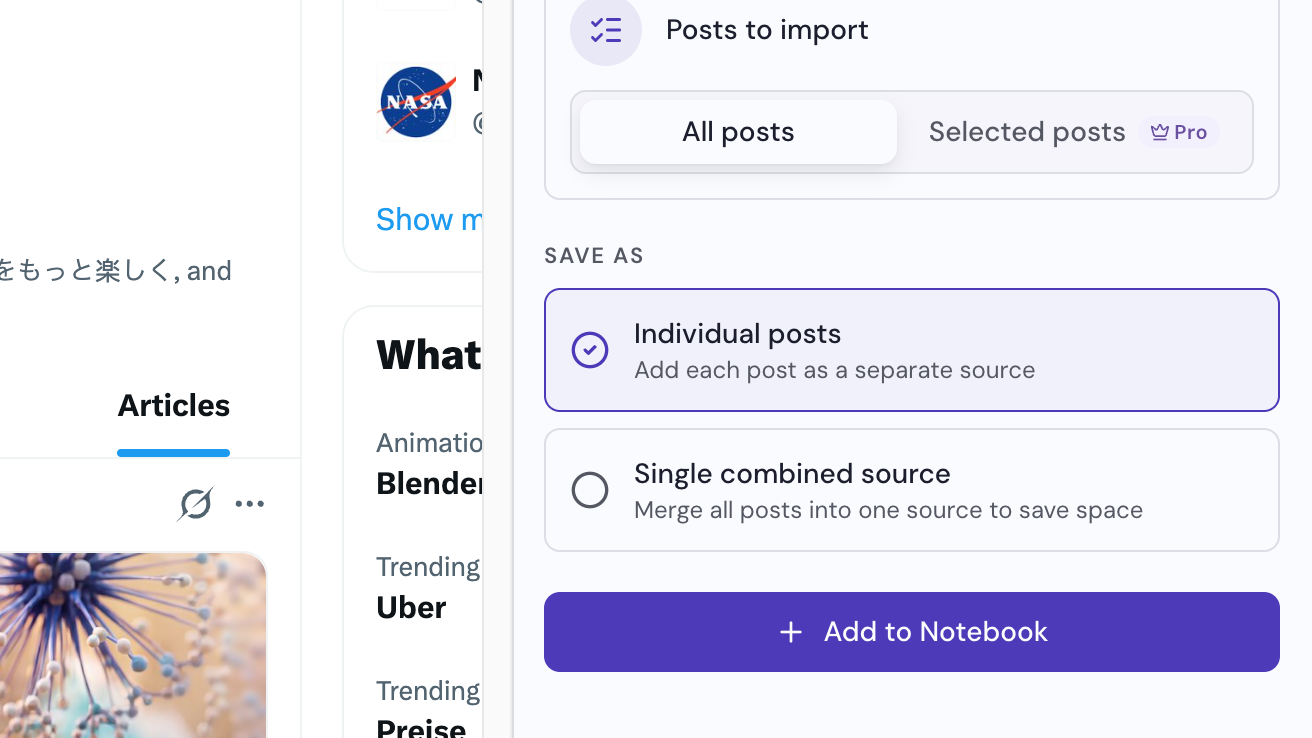
Haz clic en Añadir al cuaderno
El botón está en la parte inferior del panel. Puedes seguir navegando mientras se añaden los artículos.