Añade una publicación de X
Notebook Clipper añade una publicación de X (Twitter) a un cuaderno en Gemini Notebook (antes NotebookLM) como una única fuente: el autor, la fecha y el texto. Si la publicación forma parte de un hilo del mismo autor, puedes añadir el hilo completo como una sola fuente.
Añadir la publicación
Hay dos formas de añadir una publicación a Gemini Notebook.
Haz clic en
 Añadir a Gemini Notebook debajo de la publicación
El icono está al final de la fila de acciones de la publicación, después de Compartir. Se abre el cuadro de diálogo Añadir al cuaderno.

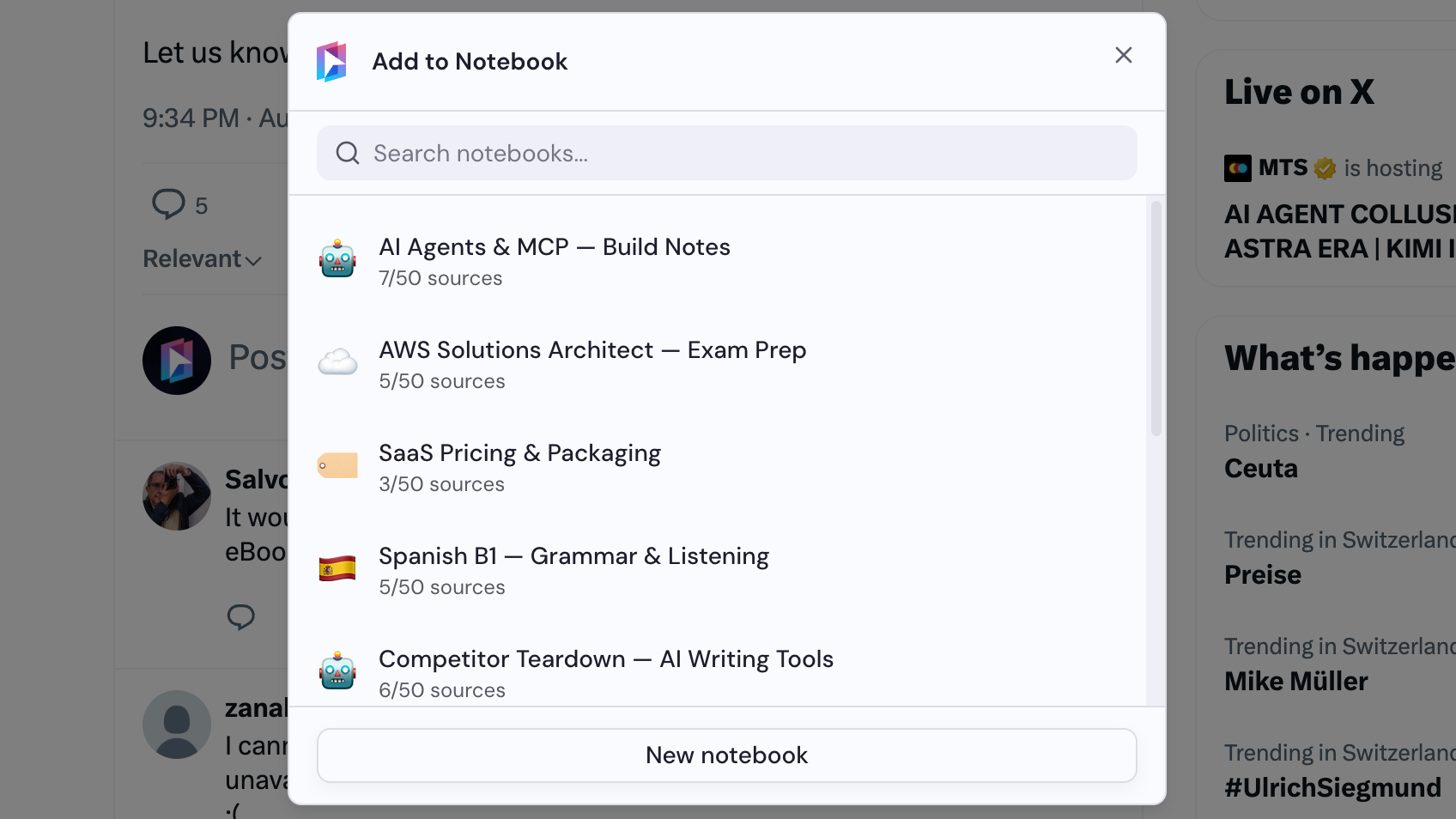
Selecciona un cuaderno
Elige un cuaderno en el cuadro de diálogo Añadir al cuaderno o haz clic en Nuevo cuaderno para crear uno. Una sola publicación se añade en cuanto seleccionas un cuaderno.
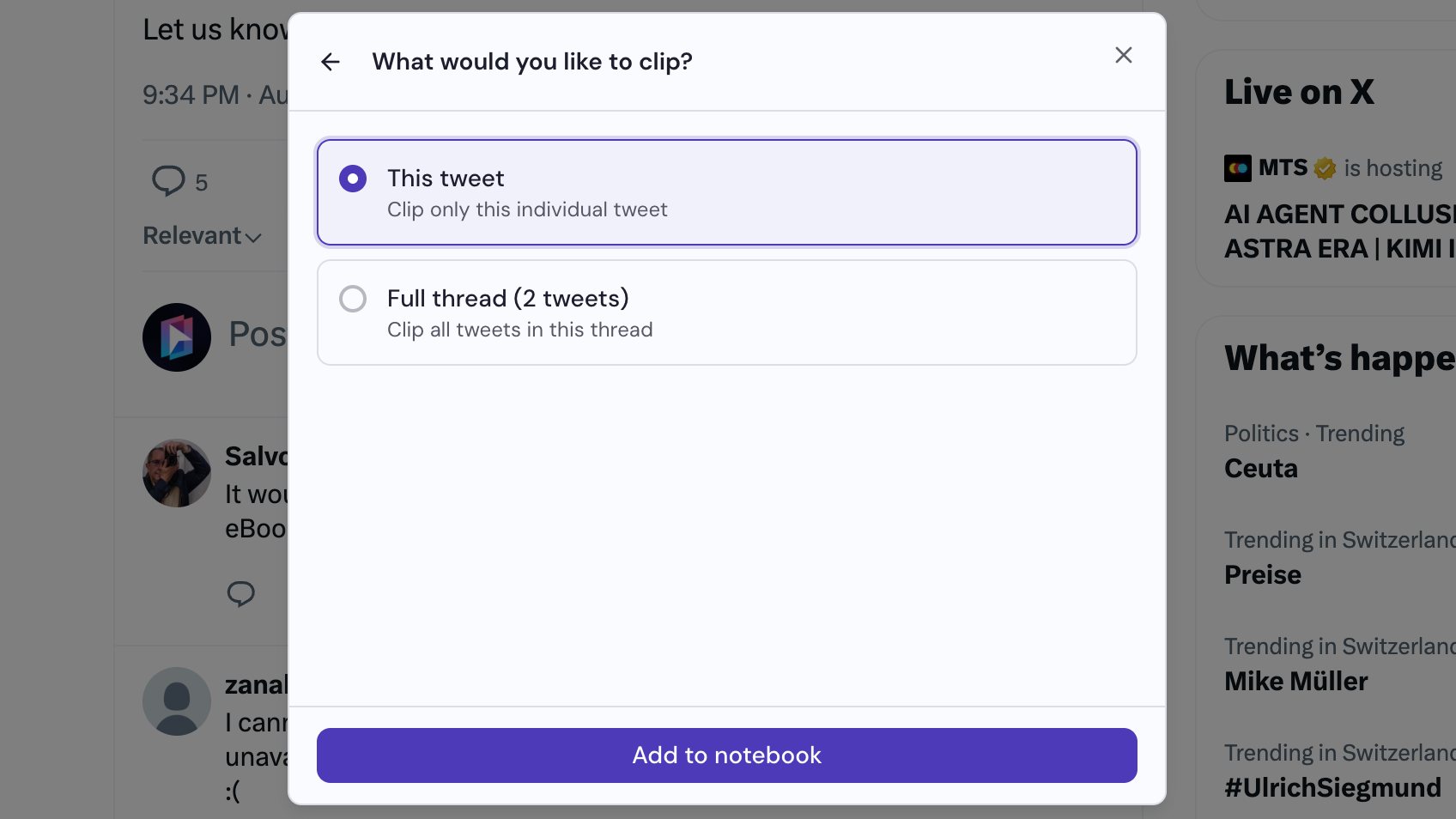
Elige qué recortar si se te pregunta
Si la publicación forma parte de un hilo del autor, puedes añadir solo la publicación o el hilo completo. Después, haz clic en Añadir al cuaderno para añadirla como fuente en Gemini Notebook.