


Selecciona publicaciones de un feed
Notebook Clipper solo añade las publicaciones que elijas de cualquier página de X (Twitter) a un cuaderno de Gemini Notebook (antes NotebookLM), cada una como una fuente independiente o todas como una única fuente combinada. Úsalo cuando no quieras guardar todo lo que contiene la página: unas pocas publicaciones de tu cronología, una búsqueda, una lista o un perfil; solo las publicaciones importantes de un hilo largo; o algunas de tus marcadores en lugar de la lista completa. Seleccionar publicaciones requiere el plan Pro: el interruptor y la lista de revisión funcionan sin él, y el plan se comprueba al hacer clic en Añadir.
Selecciona las publicaciones
Abre el panel lateral en un feed
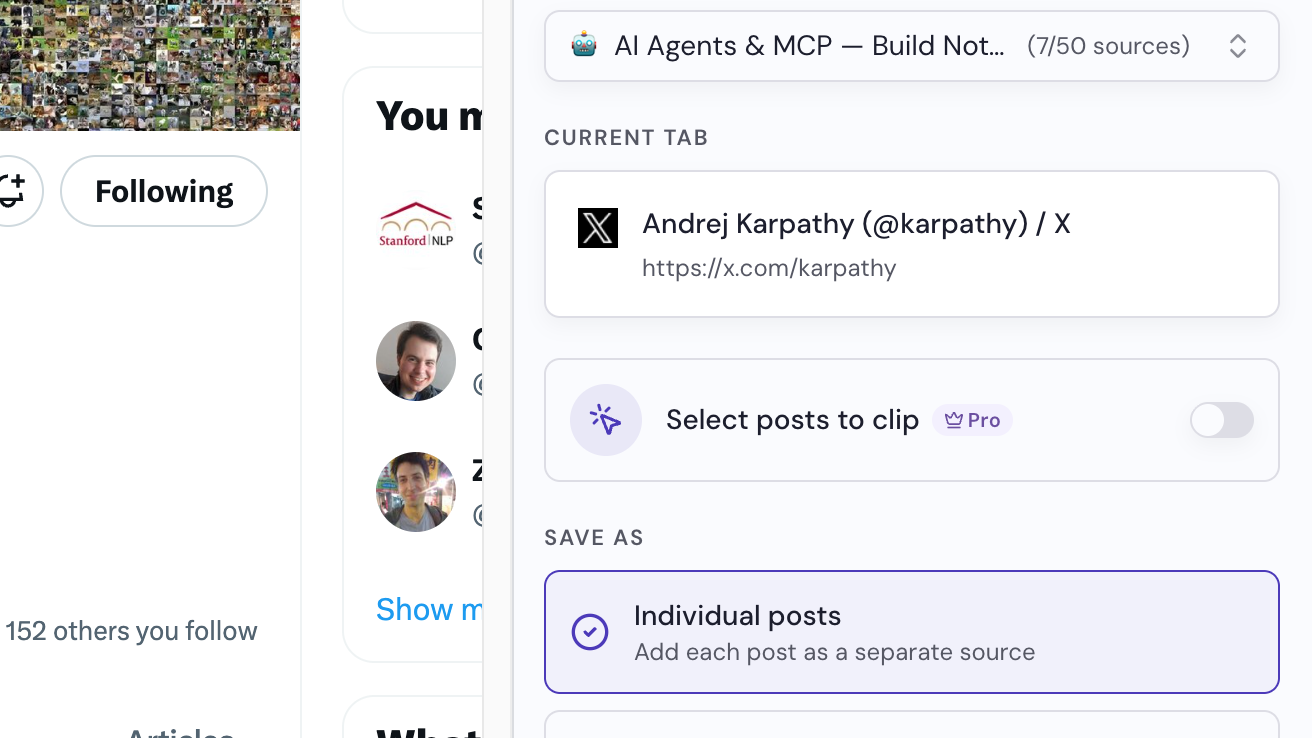
Abre tu cronología, una búsqueda, una lista o un perfil y haz clic en el icono de Notebook Clipper en la barra de herramientas del navegador. El panel muestra el interruptor Selecciona publicaciones para extraer debajo de Pestaña actual.
Selecciona un cuaderno
Ya hay un cuaderno seleccionado en la parte superior del panel. Elige otro si quieres o haz clic en Crear un cuaderno.
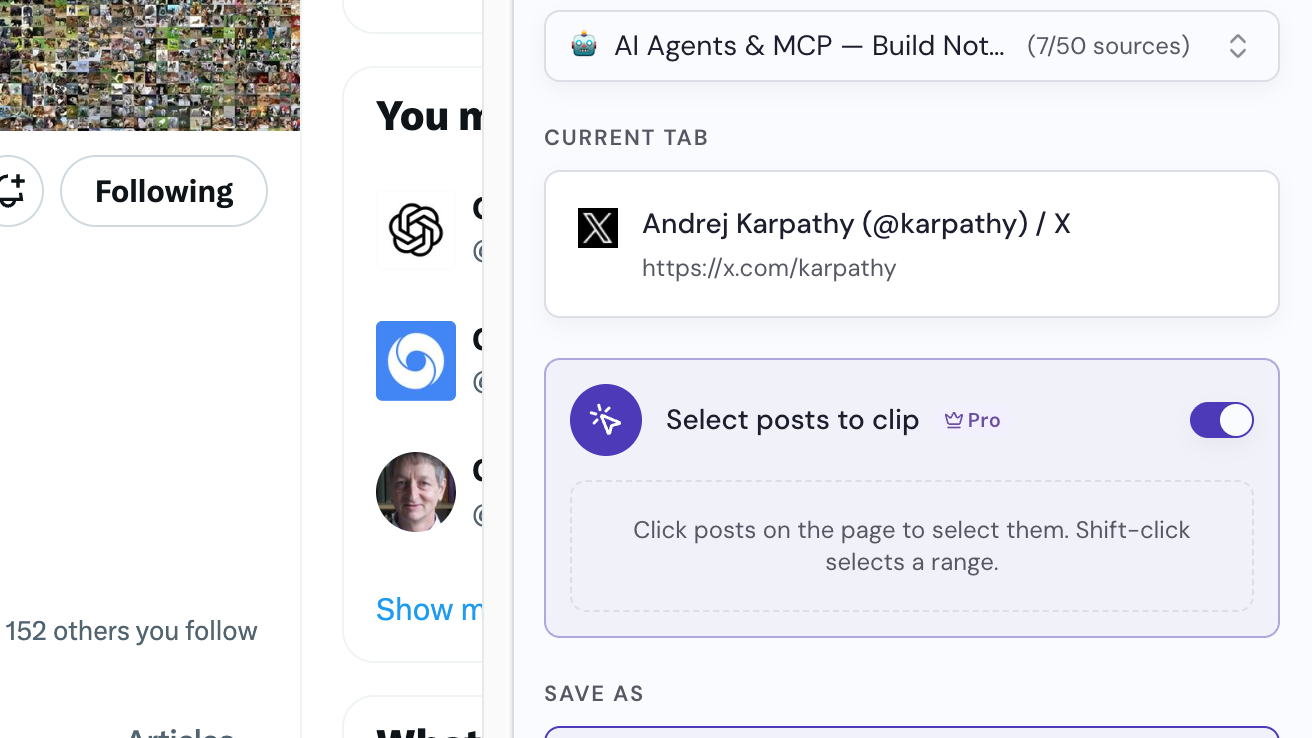
Activa Selecciona publicaciones para extraer
En el panel, activa Selecciona publicaciones para extraer. Aparecerá un círculo en la esquina superior derecha de cada publicación de la página, junto a su menú Más.
Selecciona las publicaciones
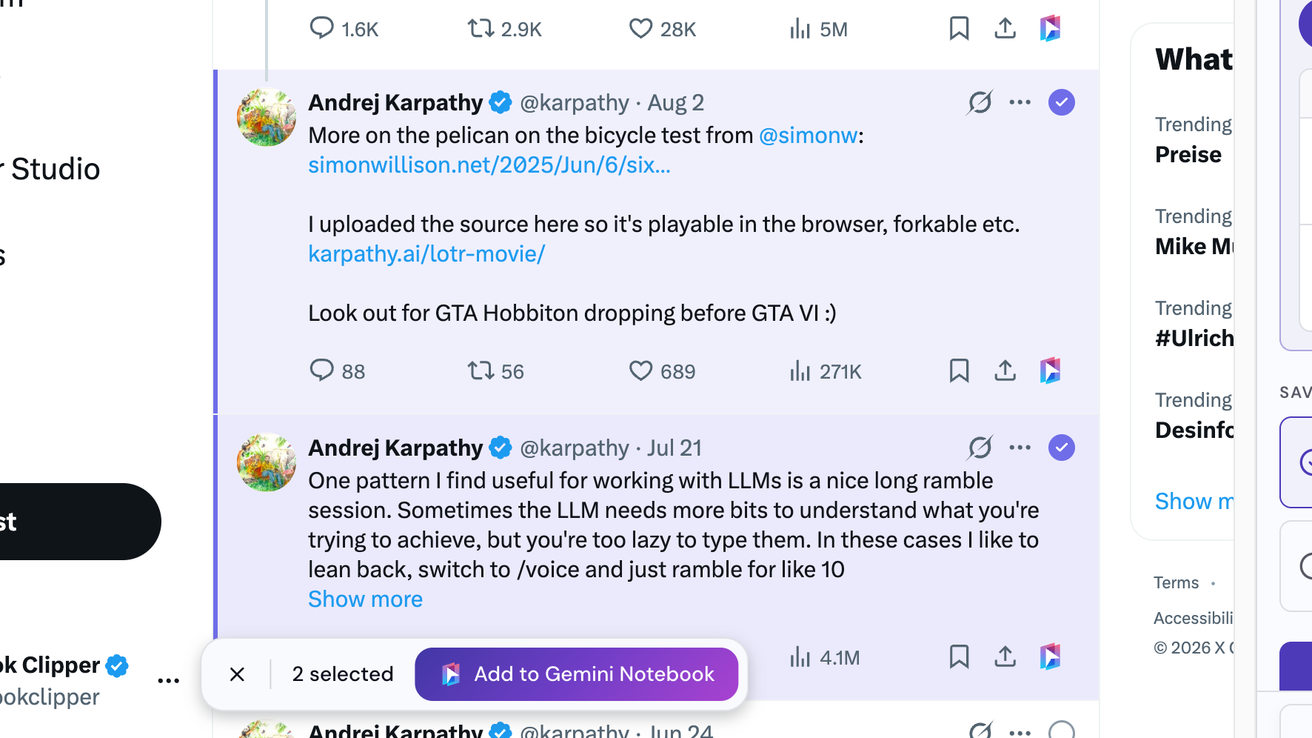
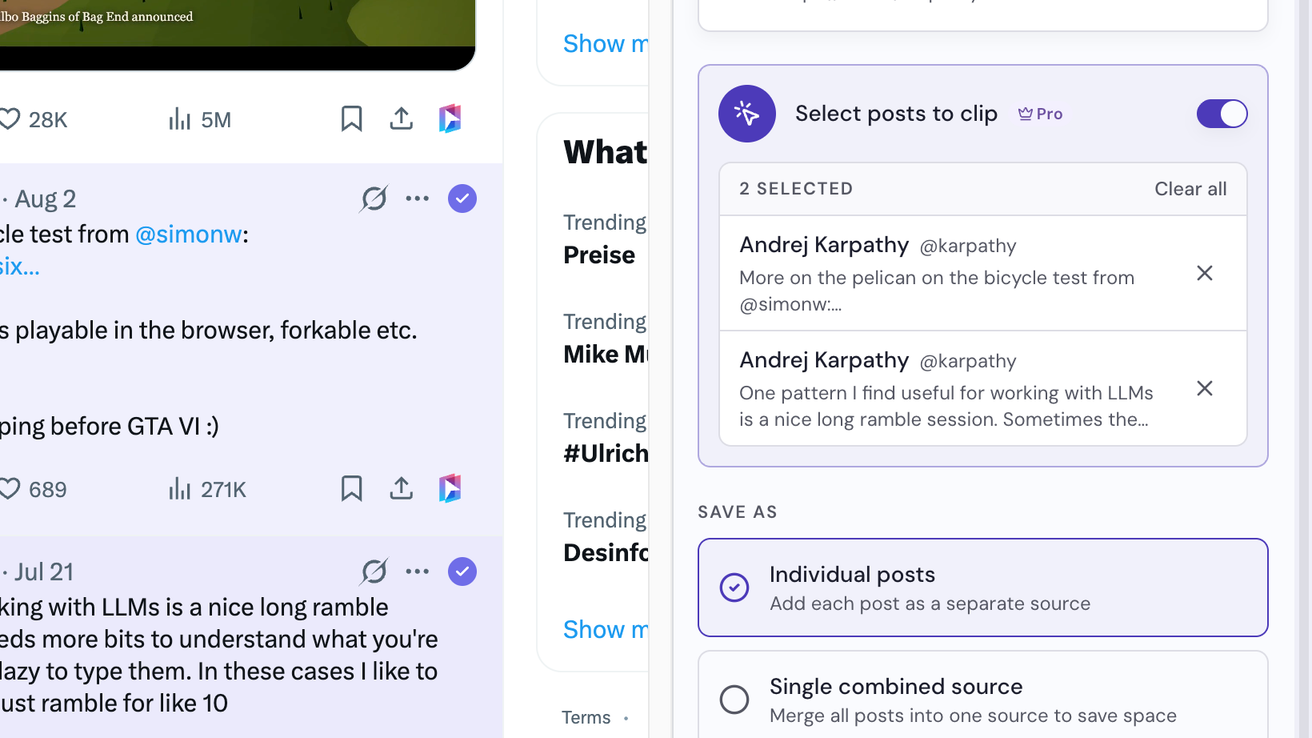
Haz clic en el círculo de cada publicación que quieras. Para seleccionar un intervalo, mantén pulsada la tecla Mayús y haz clic en la primera y la última publicación. El panel muestra lo que has seleccionado.
Elige cómo guardarlas
En Guardar como, elige Publicaciones individuales para añadir cada publicación como su propia fuente o Fuente combinada única para añadirlas todas como una sola.
Haz clic en Añadir publicaciones seleccionadas
El botón de la parte inferior del panel muestra cuántas publicaciones añadirá. También puedes hacer clic en Añadir a Gemini Notebook en la barra de la parte inferior de la página: se abre el diálogo Añadir al cuaderno y las publicaciones se añaden en cuanto seleccionas un cuaderno.