


Bien démarrer
Notebook Clipper est une extension Chrome qui ajoute des pages web, des vidéos YouTube, des chats IA et plus encore à Gemini Notebook (anciennement NotebookLM), et affiche tes notebooks dans l’app Notebook Clipper. Elle utilise le compte Google avec lequel tu es connecté dans ton navigateur. La configuration se fait en trois étapes.
Configure Notebook Clipper
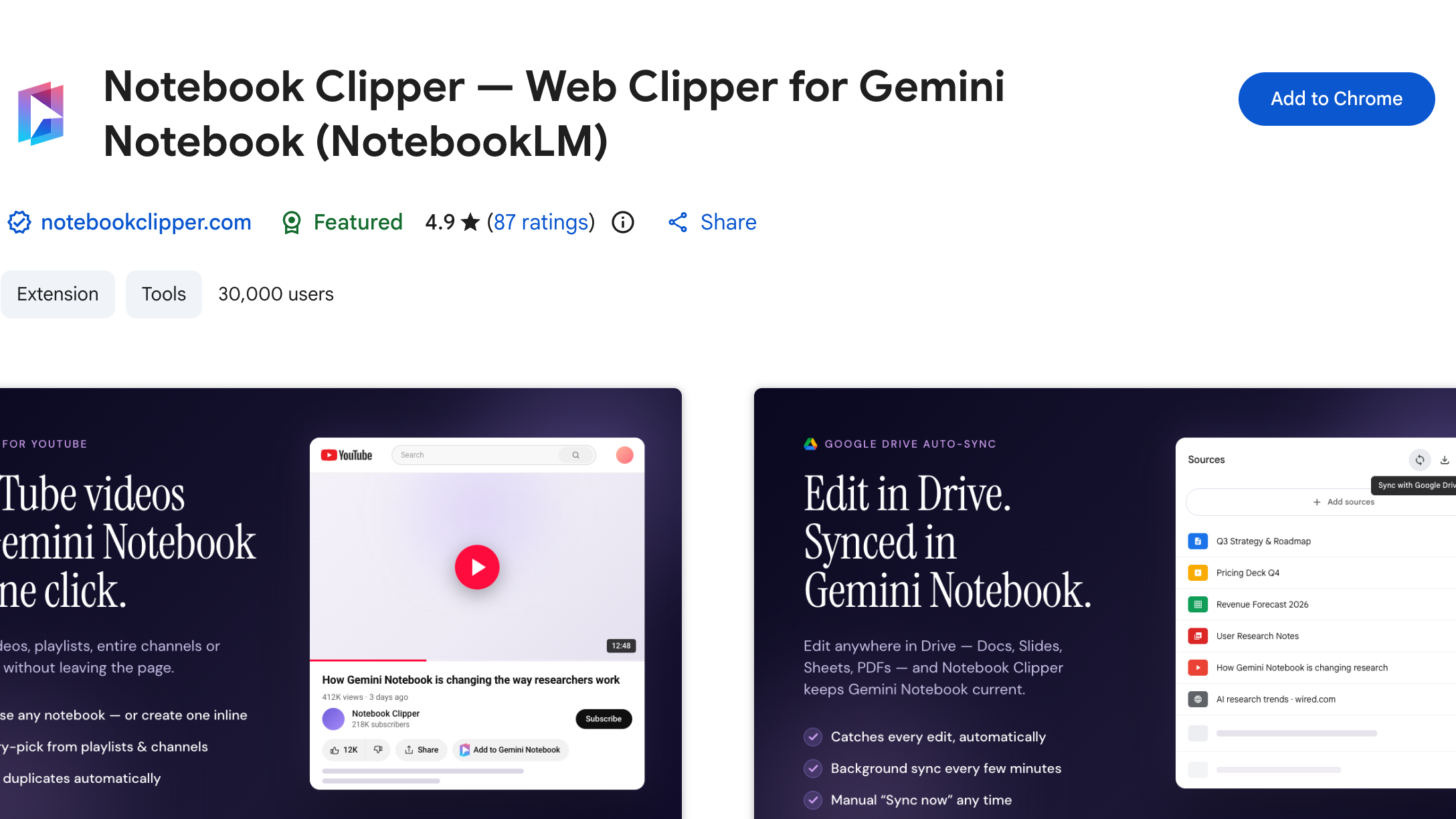
Ajoute Notebook Clipper à Chrome
Ouvre la fiche du Chrome Web Store, puis clique sur Ajouter à Chrome et sur Ajouter l’extension. C’est gratuit.
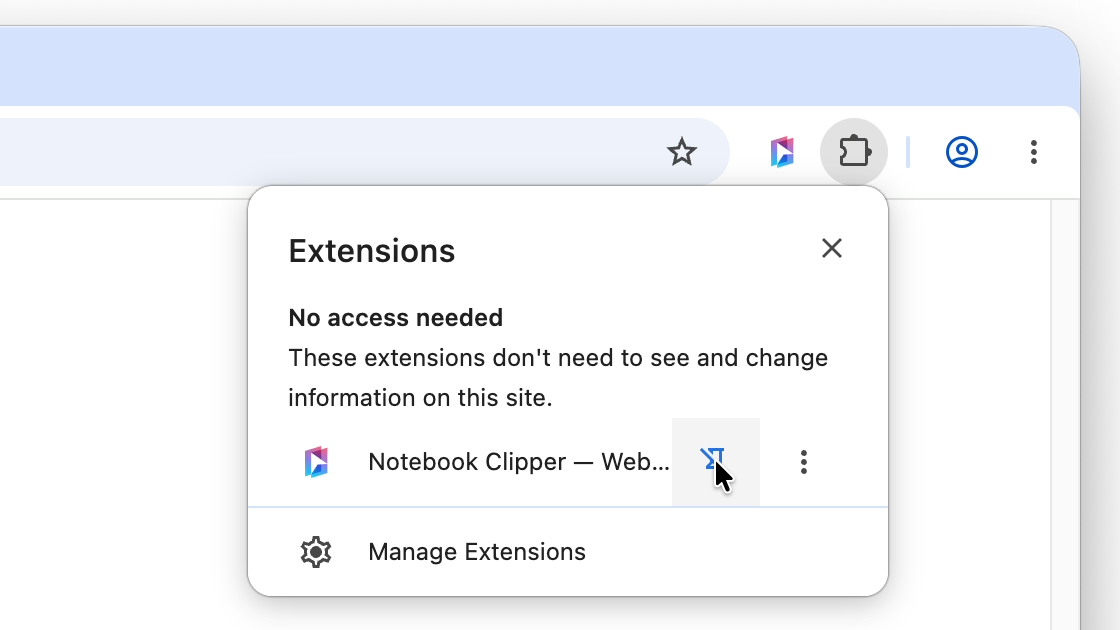
Épingle-le à la barre d’outils
Clique sur l’icône en forme de pièce de puzzle dans la barre d’outils de ton navigateur, puis sur l’épingle à côté de Notebook Clipper. L’icône ouvre le panneau latéral depuis n’importe quelle page.
Connecte-toi à Gemini Notebook dans ton navigateur
Ouvre Gemini Notebook et connecte-toi avec ton compte Google. Notebook Clipper utilise ce compte : tu n’as pas besoin d’en créer un autre.
Trouve ton guide
Les guides sont organisés selon l’endroit où tu te trouves quand tu utilises Notebook Clipper.
Sur le Web
Le panneau latéral sur n’importe quelle page et les boutons sur YouTube, X, Reddit, les chats IA, les PDF et Google Docs.
Voir tous les guidesDans Gemini Notebook
La barre d’outils que Notebook Clipper ajoute à ton notebook : exportations, prompts enregistrés, synchronisation Drive, suppression groupée, duplication et fusion.
Voir tous les guidesDans l’app Notebook Clipper
Tous tes notebooks, sources et artefacts au même endroit, avec les collections, la recherche et tes podcasts.
Voir tous les guides