


Gérer tes notebooks
Notebook Clipper répertorie tous les notebooks du compte Google que tu utilises avec Gemini Notebook (anciennement NotebookLM), dans l’app comme dans le panneau latéral. Les deux offrent les mêmes actions : créer, renommer, supprimer et ouvrir le notebook dans Gemini Notebook. La suppression d’un notebook le supprime de Gemini Notebook avec ses sources, sans possibilité d’annuler.
Gérer les notebooks
Tu peux gérer tes notebooks à deux endroits.
Ouvre l’app sur Notebooks
Dans l’app Notebook Clipper, clique sur Notebooks dans la barre latérale.
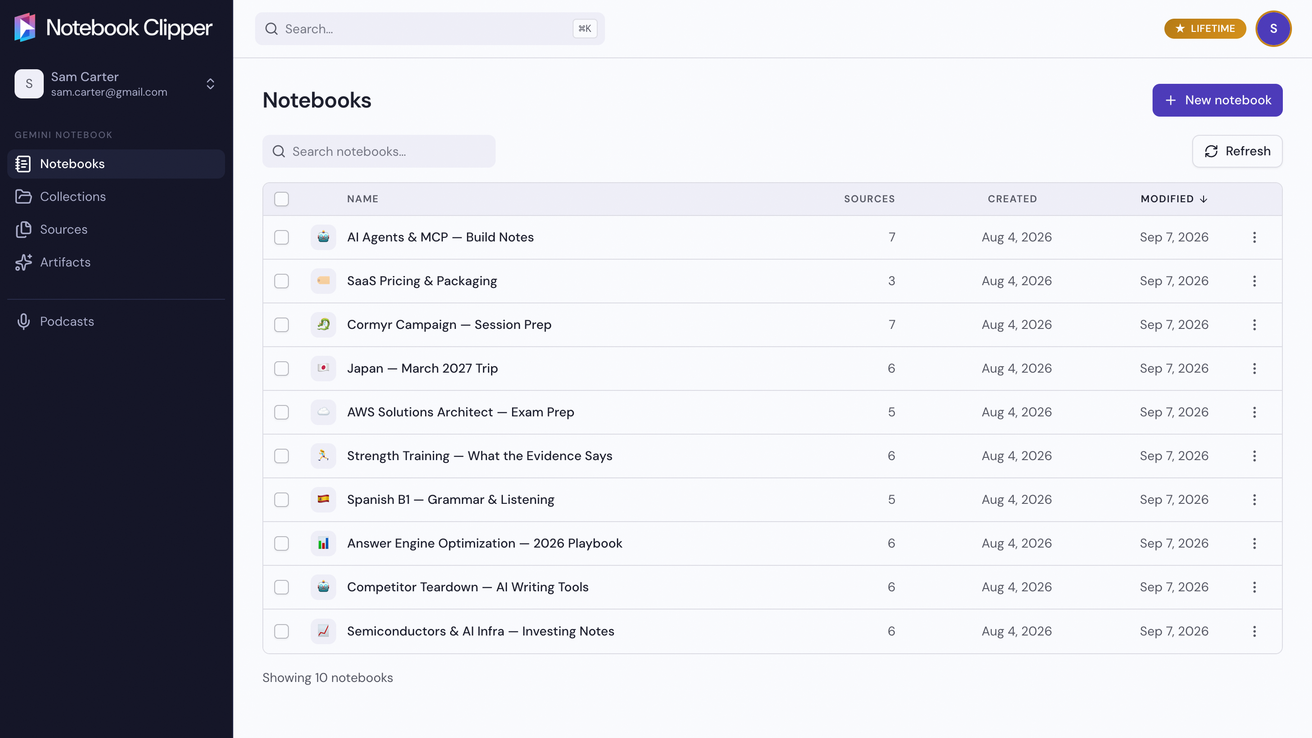
Pour en créer un, clique sur Nouveau notebook
Le bouton se trouve en haut à droite de la page. Saisis un titre, puis clique sur Créer.
Pour en renommer ou en supprimer un, clique sur Plus dans sa ligne
Plus correspond à l’icône à trois points située à droite de la ligne. Le menu permet aussi d’ouvrir le notebook dans Gemini Notebook.
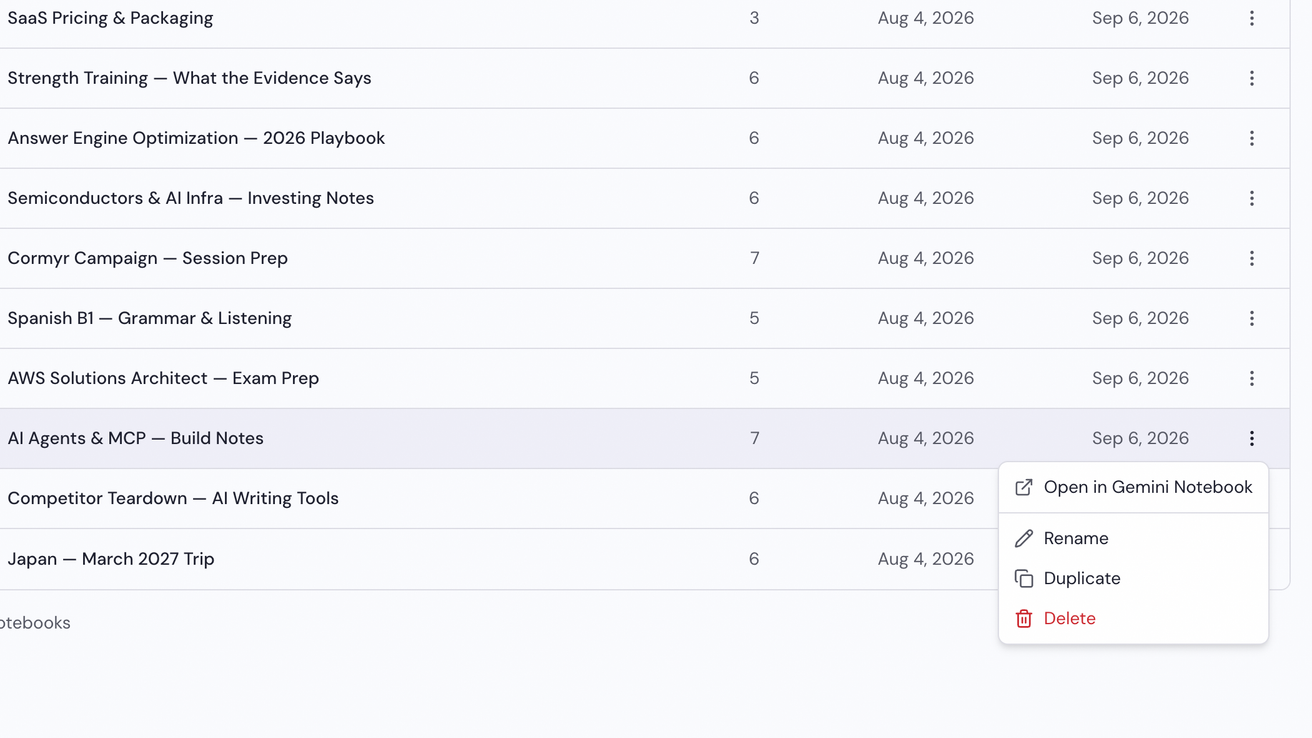
Saisis le nouveau nom ou confirme la suppression
Renommer te demande le nouveau nom et l’enregistre avec Enregistrer, tandis que Supprimer te demande de confirmer avant de supprimer le notebook et toutes ses sources de Gemini Notebook.