Exporter tes sources
Notebook Clipper te permet d’exporter les sources d’un notebook dans Gemini Notebook (anciennement NotebookLM) sous forme de fichiers : le texte extrait par Gemini Notebook de chaque source, au format Markdown, texte brut ou PDF. Une seule source est téléchargée dans un fichier, tandis que plusieurs sont regroupées dans un fichier ZIP nommé d’après le notebook, avec un fichier par source. Les sources encore en cours de traitement ou ayant échoué sont exclues du téléchargement.
Exporter les sources
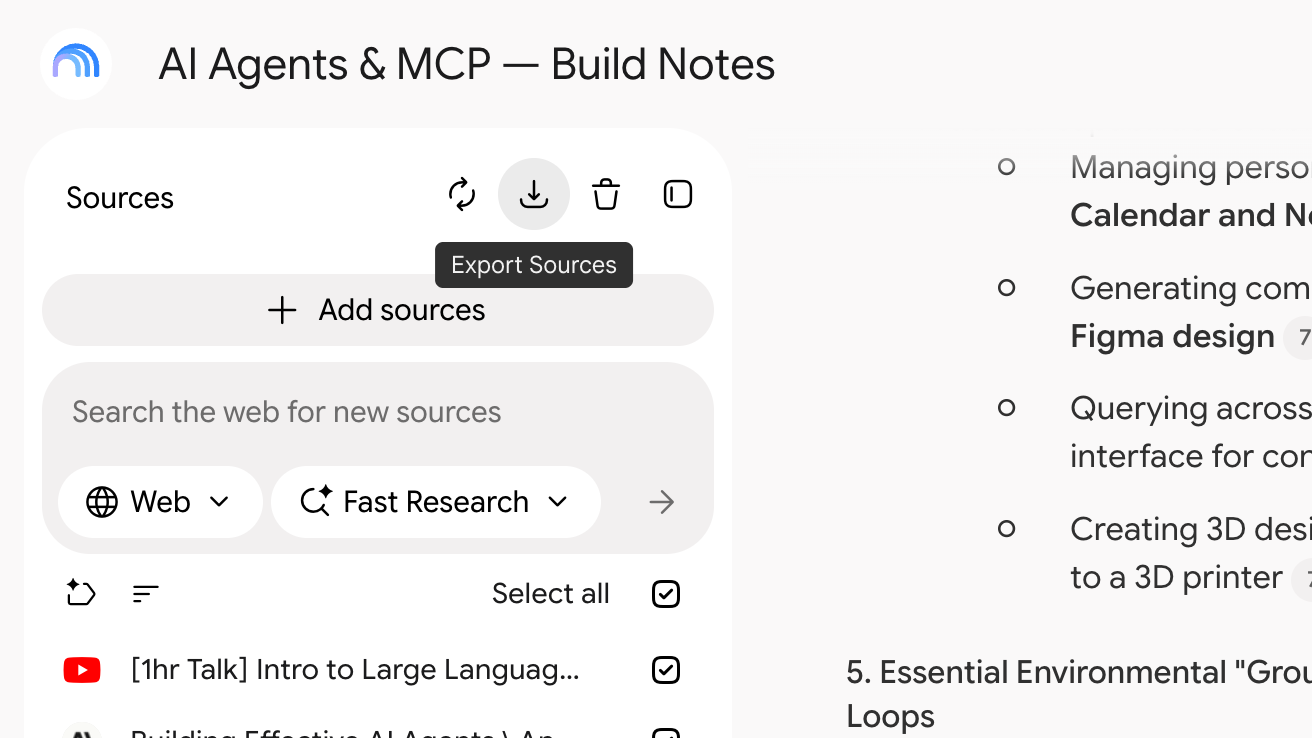
Clique sur Exporter les sources dans l’en-tête du panneau Sources
Le bouton se trouve entre l’icône de synchronisation Google Drive et celle de la corbeille, à droite de l’en-tête du panneau. Au survol, il affiche Exporter les sources. Clique dessus pour ouvrir la boîte de dialogue Exporter les sources, où toutes les sources sont déjà sélectionnées.
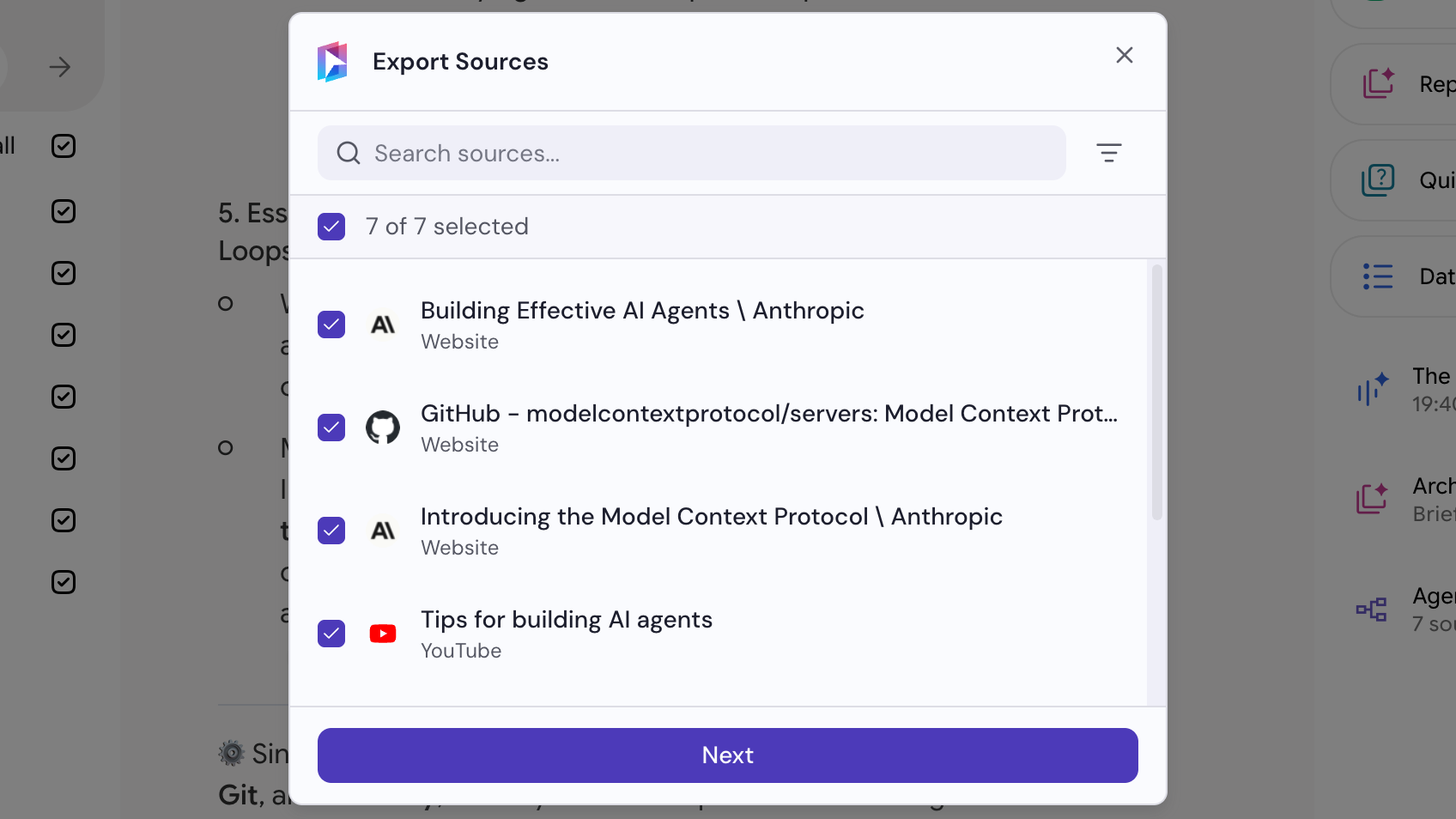
Sélectionne les sources, puis clique sur Suivant
Décoche les sources que tu ne veux pas, en utilisant le champ de recherche et le filtre de type pour réduire la liste. La case à cocher de l’en-tête sélectionne ou désélectionne tout ce qui est actuellement affiché.
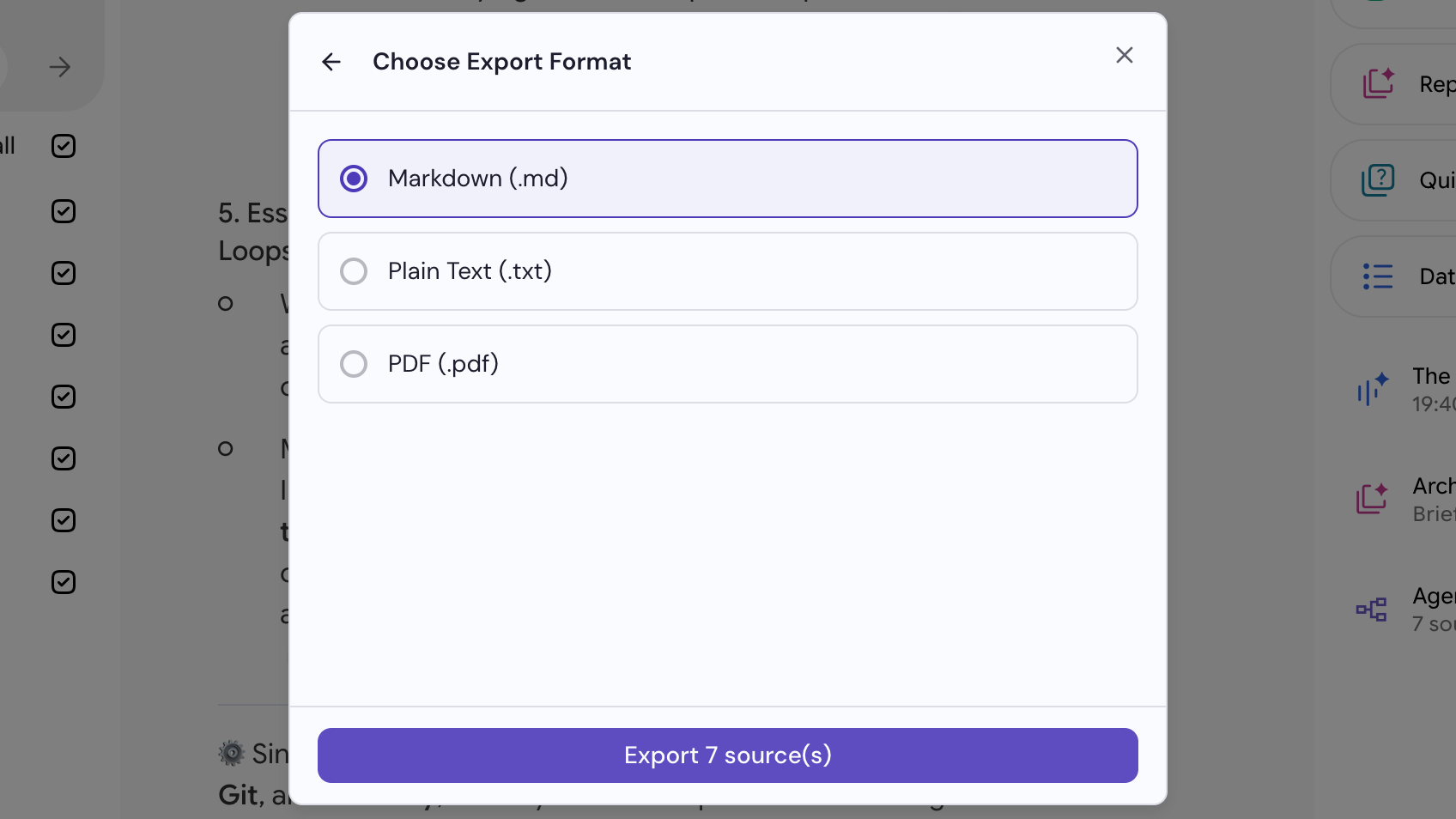
Choisis un format, puis clique sur Exporter
Markdown (.md), texte brut (.txt) ou PDF (.pdf). Les fichiers sont téléchargés une fois l’export terminé.