Garde tes sources Google Drive synchronisées
Notebook Clipper te permet d’actualiser les sources Google Docs, Sheets et Slides d’un notebook dans Gemini Notebook (anciennement NotebookLM) avec le contenu actuel du document, pour que le notebook reste à jour au fil des modifications du document. Tu peux synchroniser une source depuis son menu, synchroniser toutes les sources Drive à la fois depuis l’en-tête du panneau Sources ou activer la synchronisation automatique, qui les actualise toutes les cinq minutes pendant que le notebook est ouvert. La synchronisation nécessite un accès Éditeur au document.
Synchroniser une source
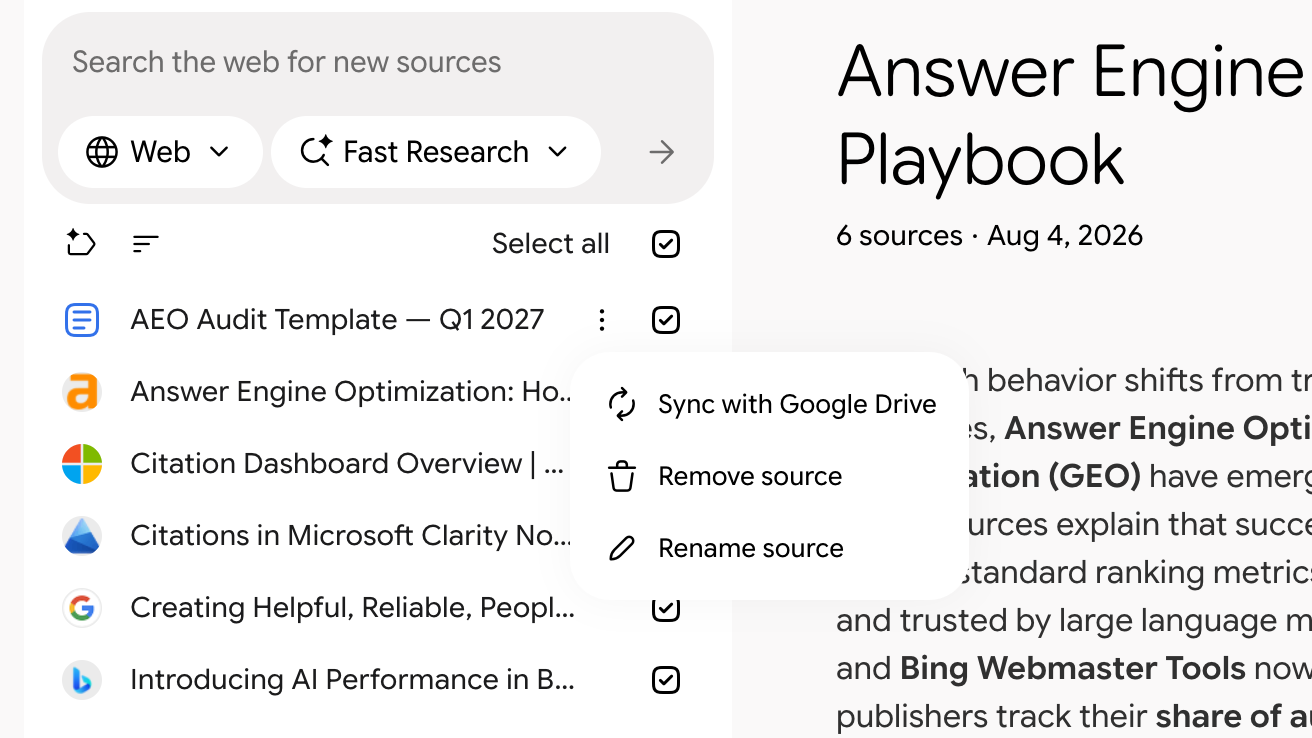
Clique sur Plus pour la source, puis sur Synchroniser avec Google Drive
Plus correspond à l’icône à trois points qui s’affiche quand tu places le pointeur sur une source dans le panneau Sources. Synchroniser avec Google Drive est sa première option. La source est actualisée depuis le document dans Drive, ou reste inchangée si elle est déjà à jour.
Synchroniser toutes les sources Drive
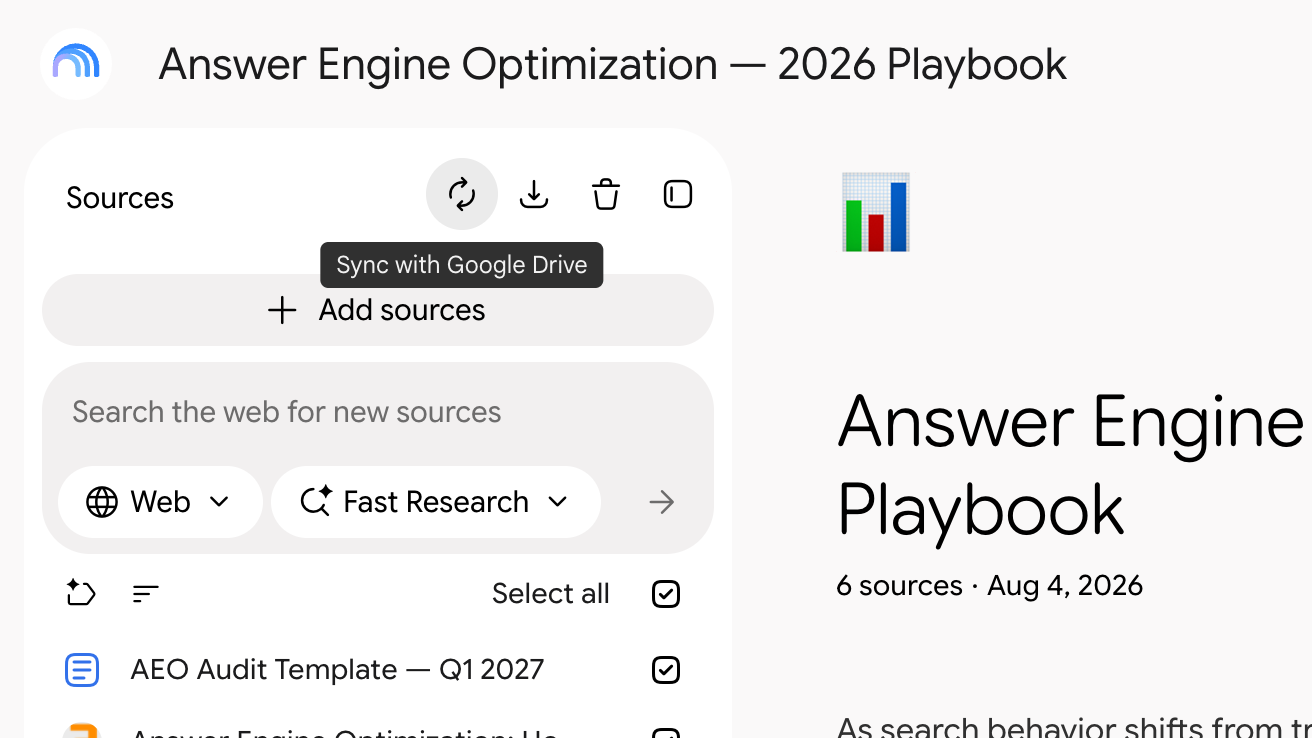
Clique sur Synchroniser avec Google Drive dans l’en-tête du panneau Sources
C’est la première des trois icônes à droite de l’en-tête du panneau. Après une synchronisation, son info-bulle indique la date de la dernière synchronisation.
Activer la synchronisation automatique
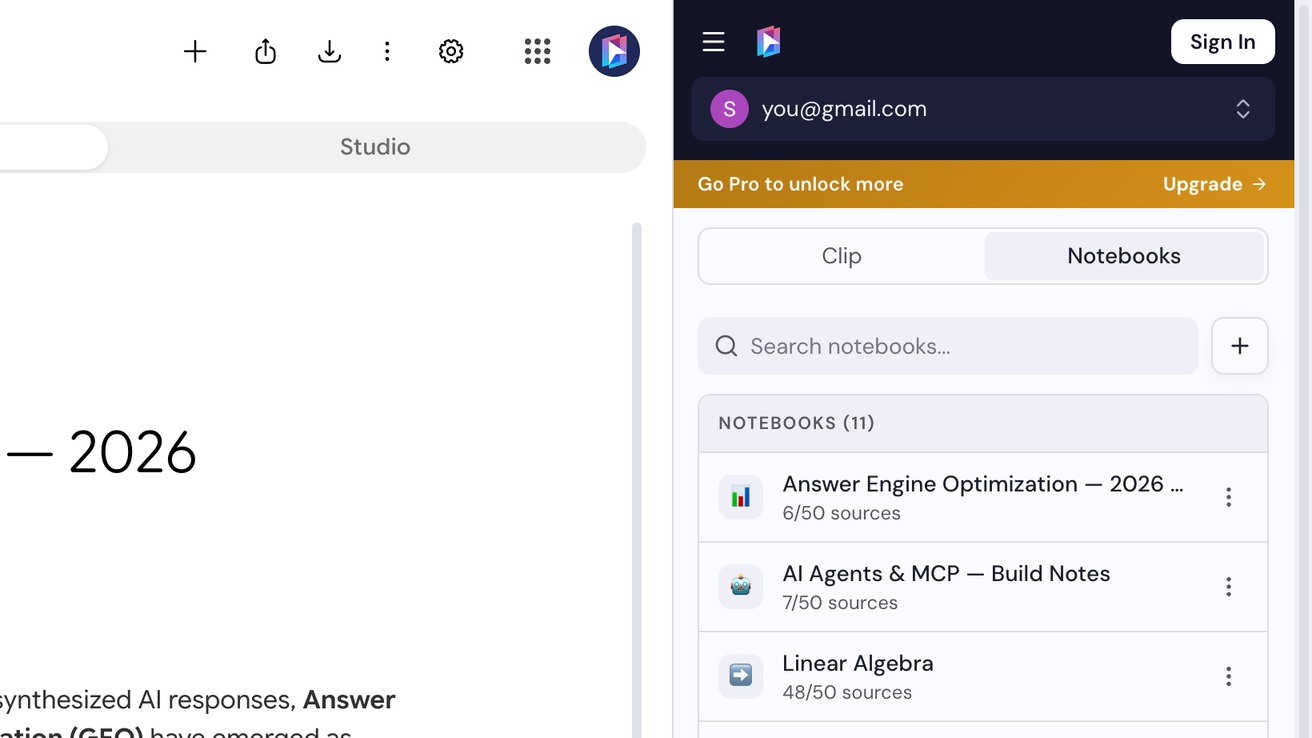
Ouvre le panneau latéral dans l’onglet Notebooks, puis ouvre le notebook
Clique sur l’icône Notebook Clipper dans la barre d’outils de ton navigateur, clique sur Notebooks, puis sur le notebook dans la liste.
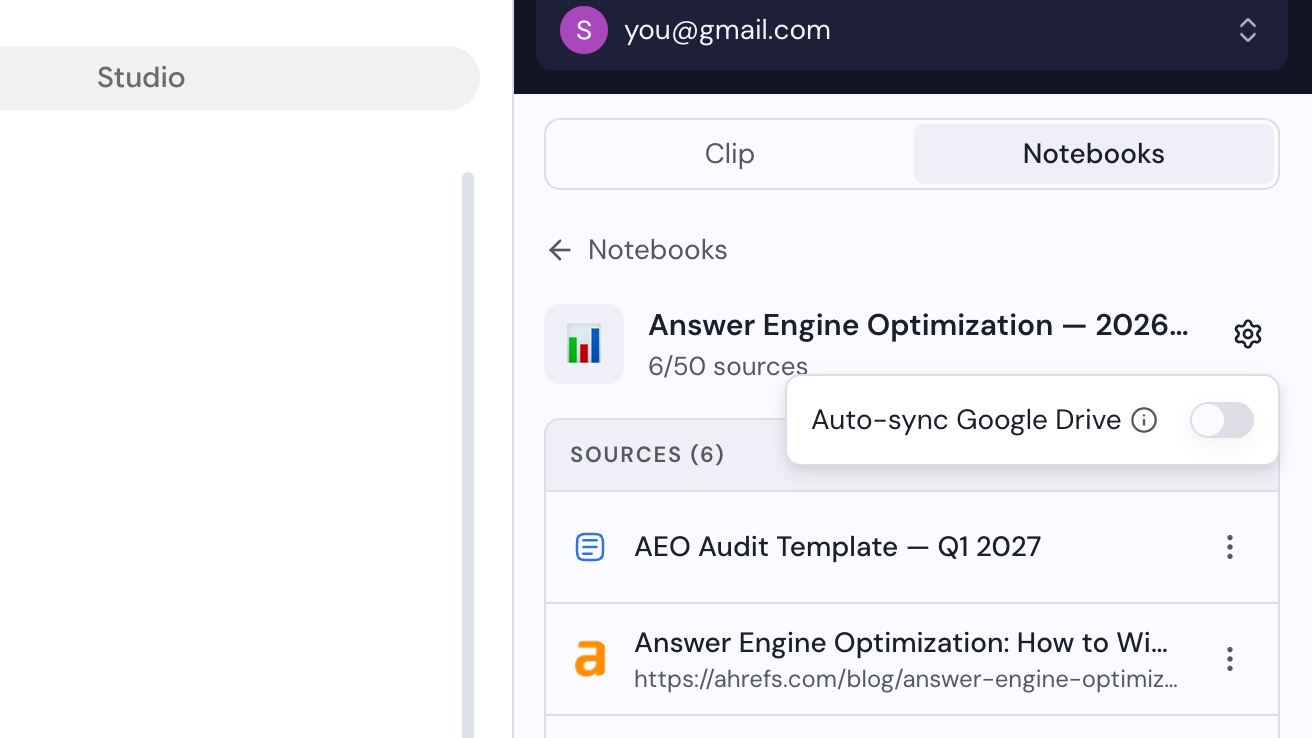
Clique sur l’icône en forme d’engrenage, puis active la synchronisation automatique Google Drive
L’icône en forme d’engrenage se trouve à droite du nom du notebook. L’interrupteur s’applique uniquement à ce notebook et te suit dans chaque navigateur connecté au même compte Google.