


Exporter un artefact
Notebook Clipper ajoute au menu de chaque élément du panneau Studio d’un notebook des formats d’exportation que Gemini Notebook (anciennement NotebookLM) ne propose pas lui-même. Une carte mentale, un rapport, un quiz, des fiches d’apprentissage, un tableau de données ou une présentation peut ainsi sortir du notebook sous forme de fichier à ouvrir dans une autre application, dans les formats indiqués dans le tableau ci-dessous.
Exporter l’élément
Clique sur Plus dans l’élément du panneau Studio
Plus correspond à l’icône à trois points située à droite de l’élément. Le menu s’ouvre avec les formats d’exportation placés au-dessus des éléments propres à Gemini Notebook.
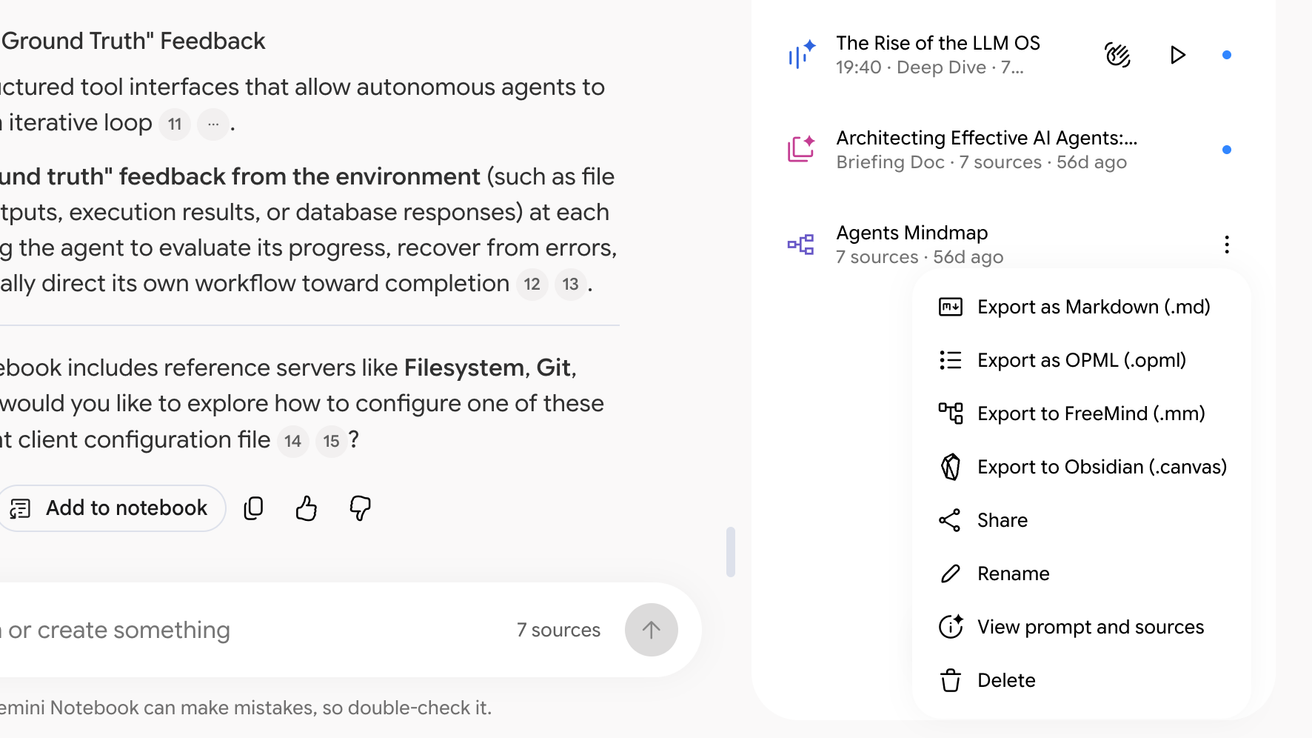
Clique sur le format
Le fichier est téléchargé dans le format choisi. Le tableau ci-dessous liste les formats compatibles avec chaque élément.
Formats par élément
| Carte mentale | Obsidian (.canvas), FreeMind (.mm), OPML (.opml), Markdown (.md) |
|---|---|
| Fiches d’apprentissage | Anki (.tsv), Excel (.xlsx), JSON (.json) |
| Quiz | Anki (.tsv), Excel (.xlsx), JSON (.json) |
| Rapport | PDF (.pdf), Markdown (.md), Word (.docx) |
| Note | Word (.docx), Markdown (.md) |
| Tableau de données | Excel (.xlsx), Markdown (.md) |
| Présentation | Images (.zip, un PNG par diapositive) |
Pour Anki, importe le fichier .tsv avec Fichier, Importer, champs séparés par des tabulations, champ 1 comme Recto et champ 2 comme Verso.