Gérer tes collections
Les collections de l’app Notebook Clipper t’aident à organiser tes notebooks quand ils se multiplient : les notebooks d’un cours, d’un client ou d’un projet de recherche restent ensemble au lieu de se perdre dans une longue liste. Un notebook peut figurer dans plusieurs collections. Supprimer une collection supprime uniquement le regroupement, pas les notebooks.
Créer une collection
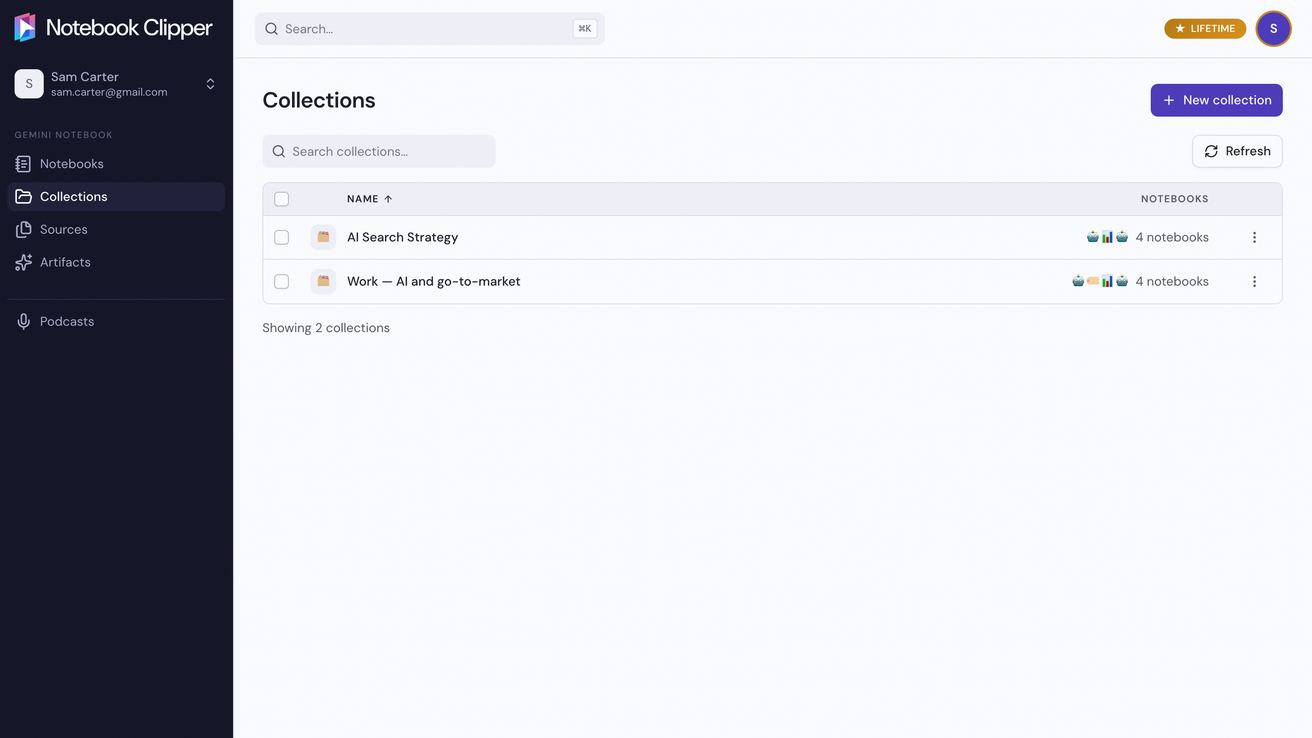
Ouvre l’app sur Collections
Dans l’app Notebook Clipper, clique sur Collections dans la barre latérale.
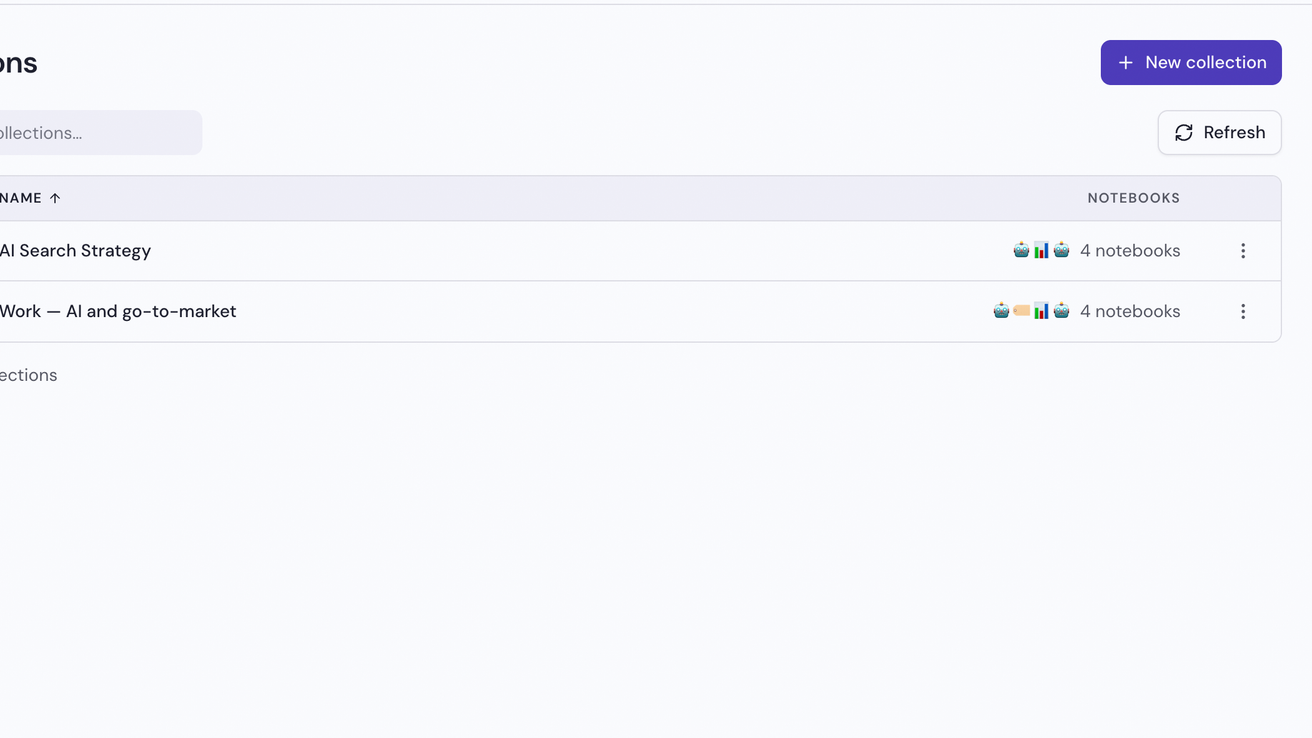
Clique sur Nouvelle collection
Le bouton se trouve en haut à droite de la page.
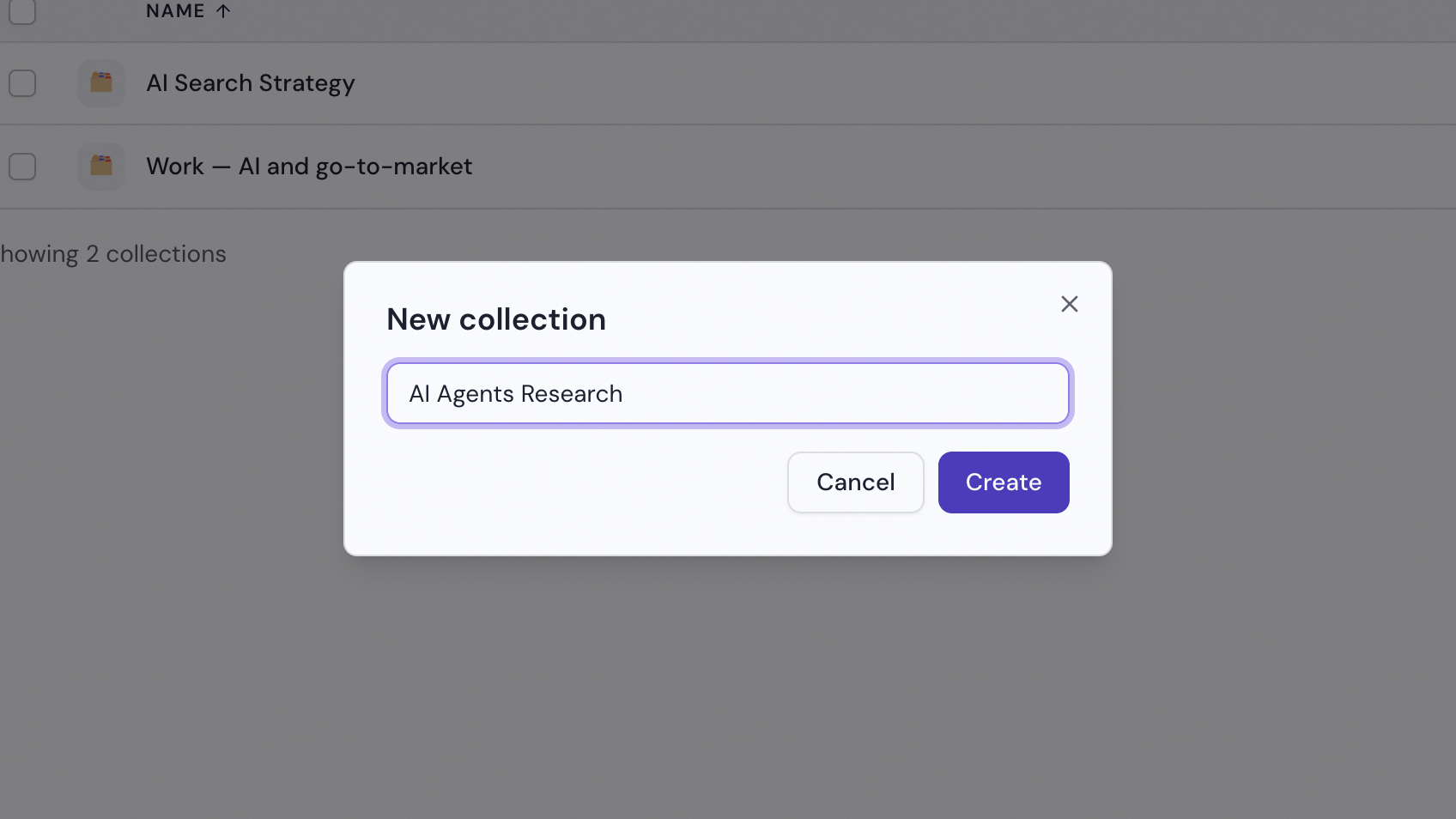
Saisis un nom, puis clique sur Créer
Saisis un nom qui indique ce que la collection regroupe : un sujet de recherche, un cours ou un projet, puis clique sur Créer. La nouvelle collection s’ouvre vide, prête à accueillir ses premiers notebooks.
Ajouter des notebooks à une collection
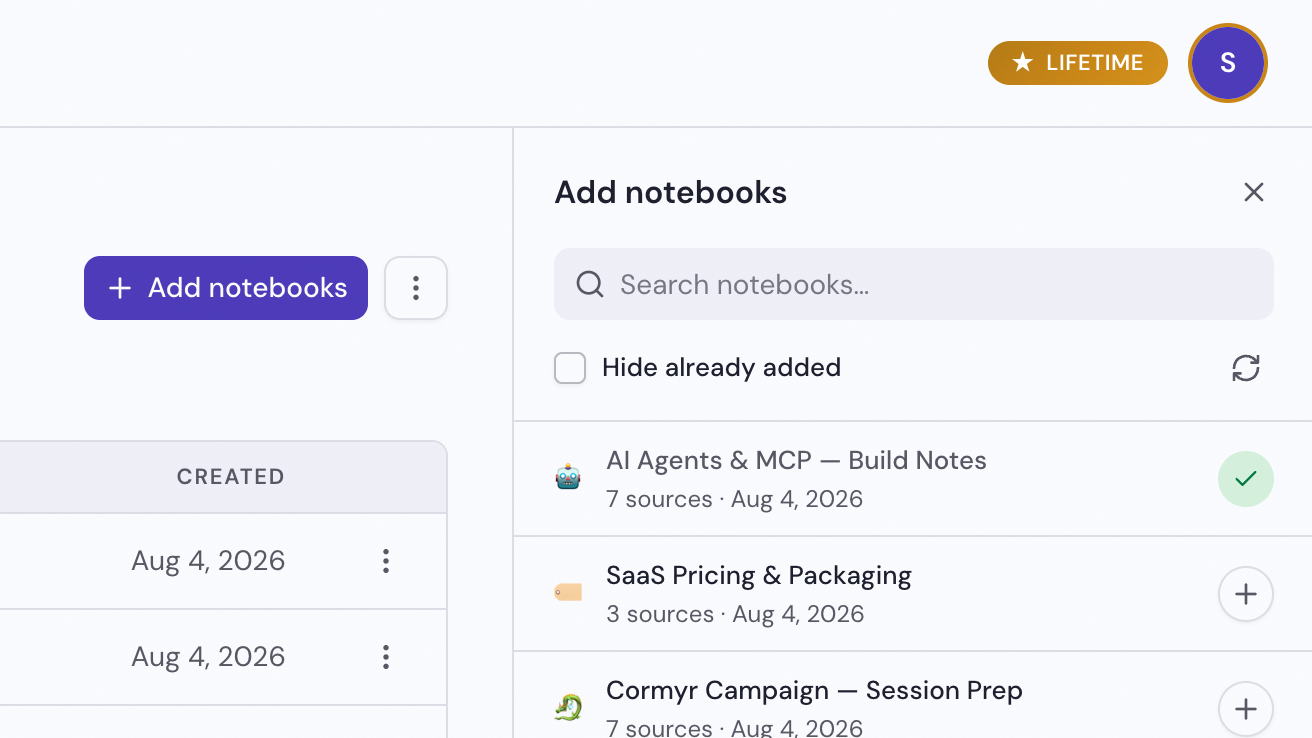
Ouvre la collection, puis clique sur Ajouter des notebooks
Un panneau s’ouvre à droite et affiche les notebooks que tu peux ajouter.
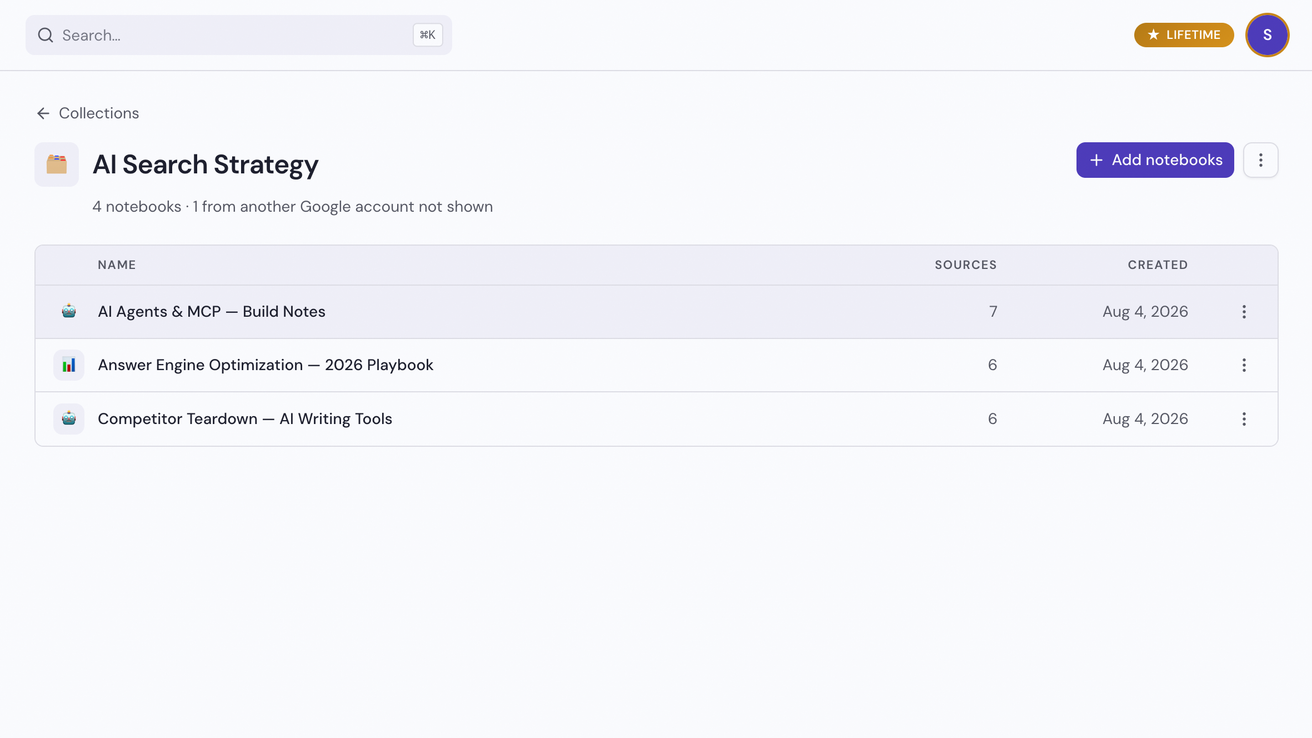
Clique sur Ajouter pour chaque notebook
C’est l’icône plus à l’extrémité droite de la ligne : le notebook rejoint aussitôt la collection. Retirer de la collection, sur la ligne d’un notebook dans la page de la collection, permet de l’enlever à nouveau.
Renommer ou supprimer une collection
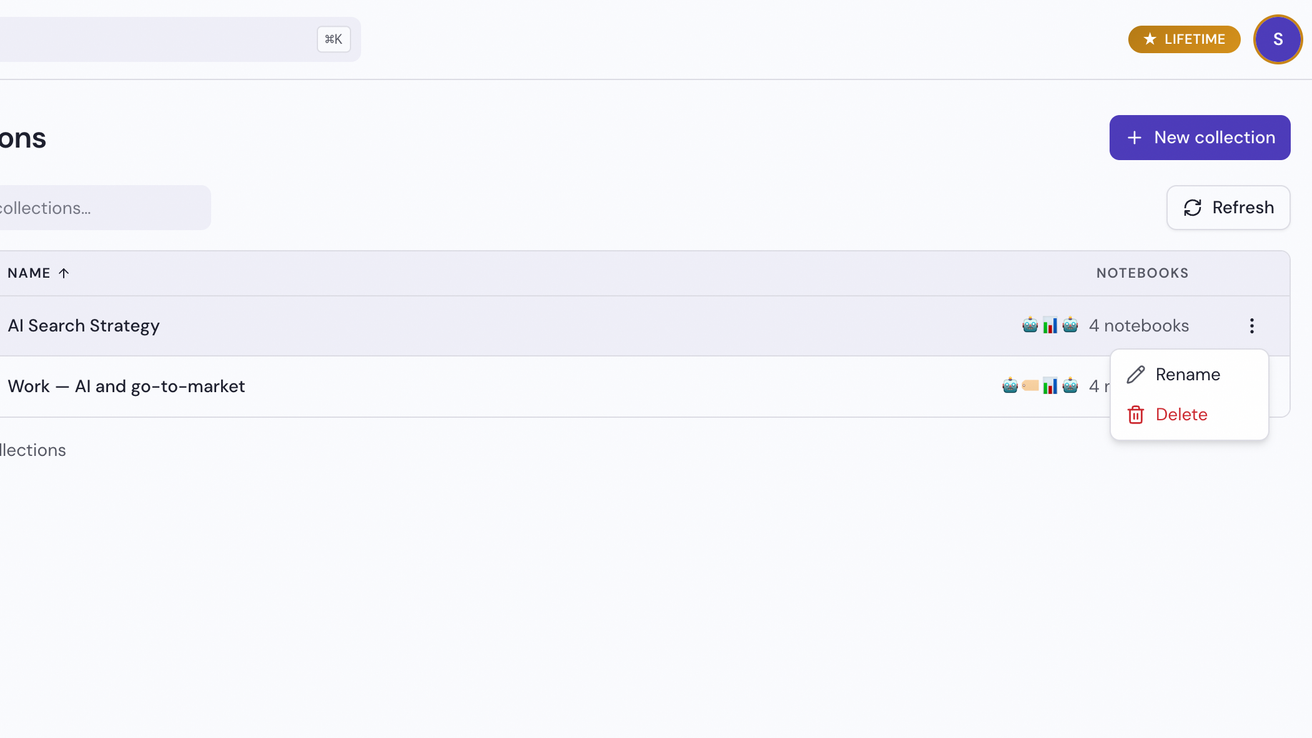
Clique sur Plus sur la ligne de la collection, puis sur Renommer ou Supprimer
Plus correspond à l’icône à trois points à l’extrémité droite de la ligne, sur la page Collections. Le même menu se trouve en haut à droite de la page de la collection. Supprimer demande une confirmation.