


Supprimer le contenu Studio en masse
Notebook Clipper te permet de supprimer en une seule fois plusieurs éléments du panneau Studio d’un notebook dans Gemini Notebook (anciennement NotebookLM) : résumés audio et vidéo, cartes mentales, rapports, fiches d’apprentissage, quiz, infographies, présentations, tableaux de données ou notes. Tu peux ainsi retirer ceux dont tu n’as plus besoin sans les supprimer un par un. Choisis les éléments à supprimer, puis confirme. La suppression est définitive et ne peut pas être annulée.
Supprimer le contenu Studio
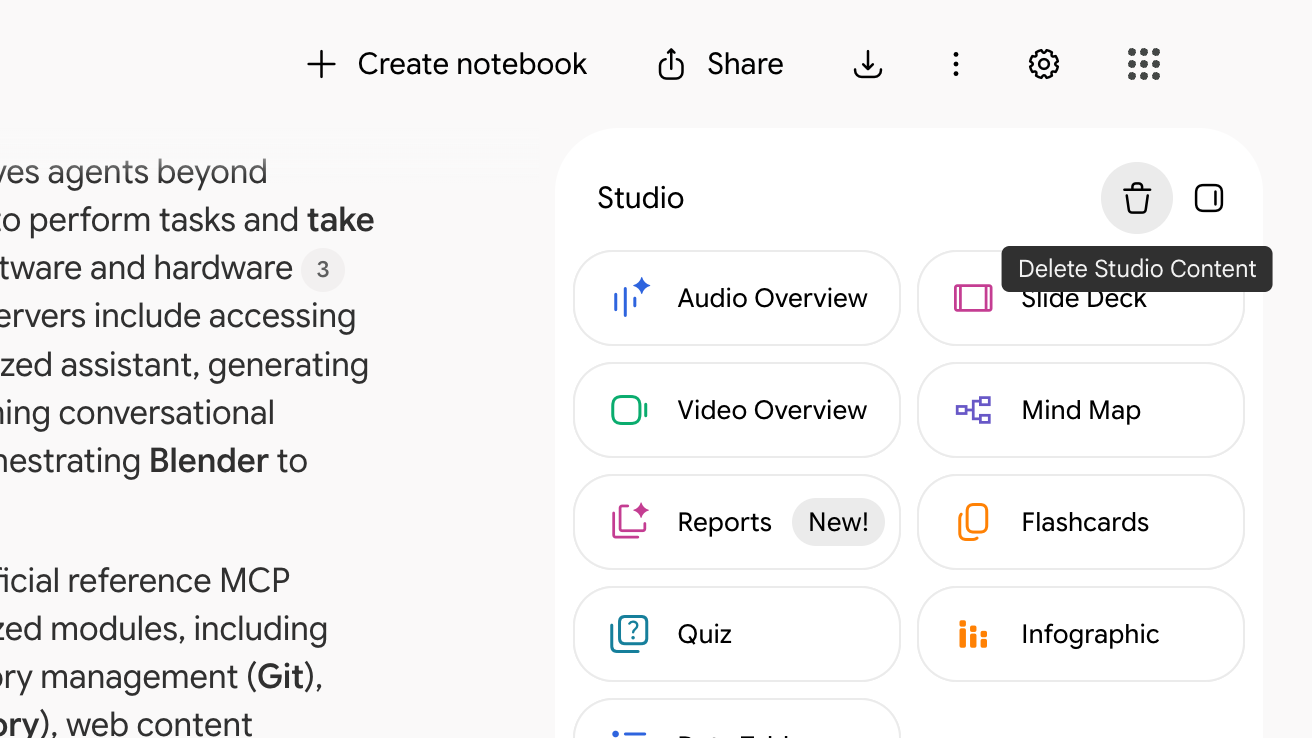
Clique sur Supprimer le contenu du Studio dans l’en-tête du panneau Studio
C’est l’icône de corbeille à droite de l’en-tête du panneau. La boîte de dialogue Supprimer le contenu du Studio s’ouvre, avec tous les éléments sélectionnés.
Décoche les éléments à conserver
Le champ de recherche et le filtre par type réduisent la liste, tandis que la case à cocher de l’en-tête sélectionne ou désélectionne tout ce qui est actuellement affiché.
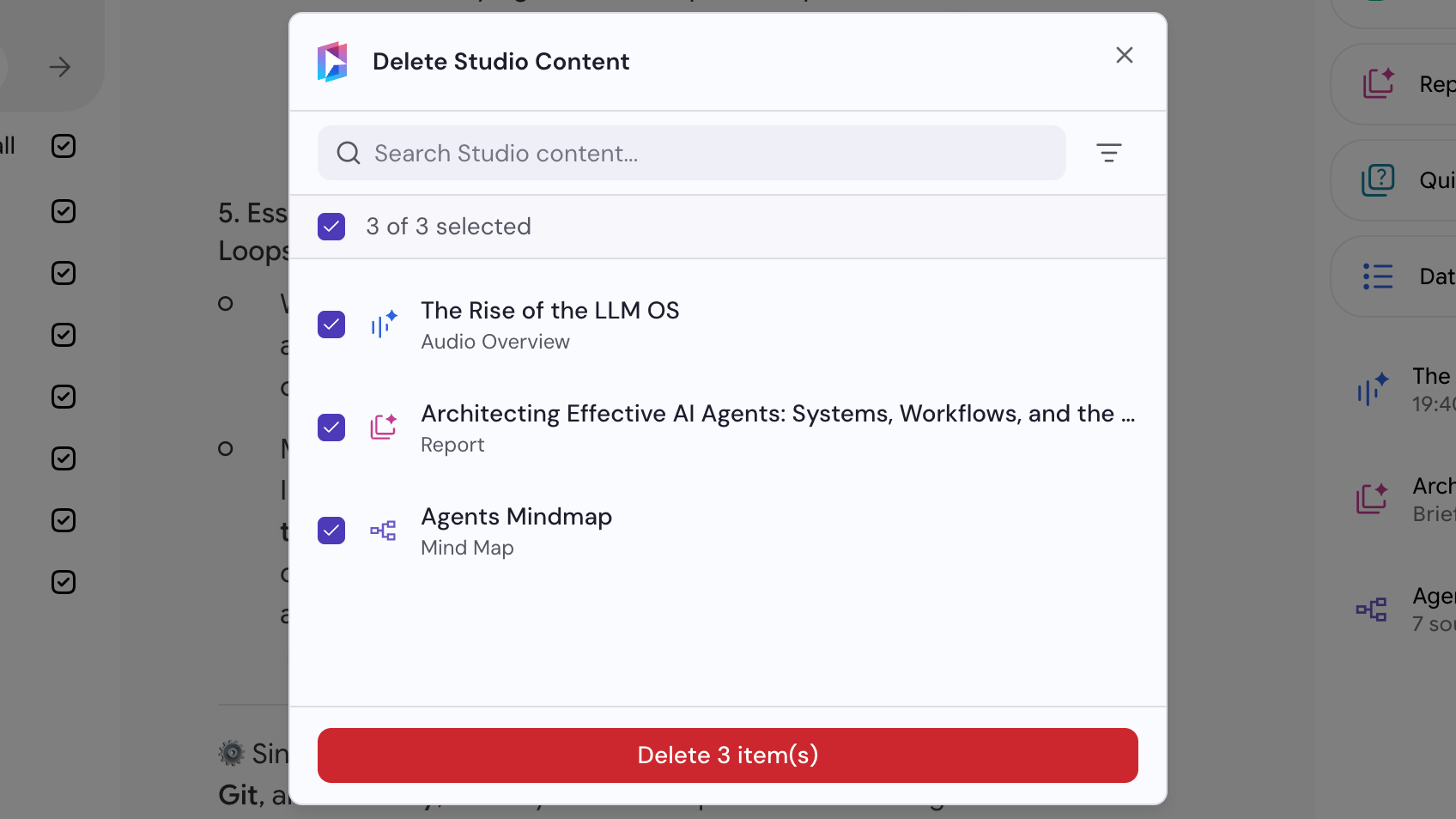
Clique sur Supprimer les éléments
Les éléments sélectionnés sont immédiatement supprimés.