Ajouter un Google Doc, une feuille de calcul Google Sheets ou une présentation Google Slides
Notebook Clipper ajoute le Google Doc, la feuille de calcul Google Sheets ou la présentation Google Slides ouverte à un notebook dans Gemini Notebook (anciennement NotebookLM). Le fichier est ajouté comme source Google Drive, comme lorsque tu le sélectionnes dans Drive depuis le notebook : rien n’est exporté ni copié. Comme le notebook le lit depuis Drive, le compte Google que tu utilises avec Gemini Notebook doit pouvoir l’ouvrir, et un document déjà présent dans le notebook n’est pas ajouté une deuxième fois. Le bouton et les étapes sont les mêmes dans Docs, Sheets et Slides.
Ajouter le document
Tu peux ajouter un document à Gemini Notebook de deux façons.
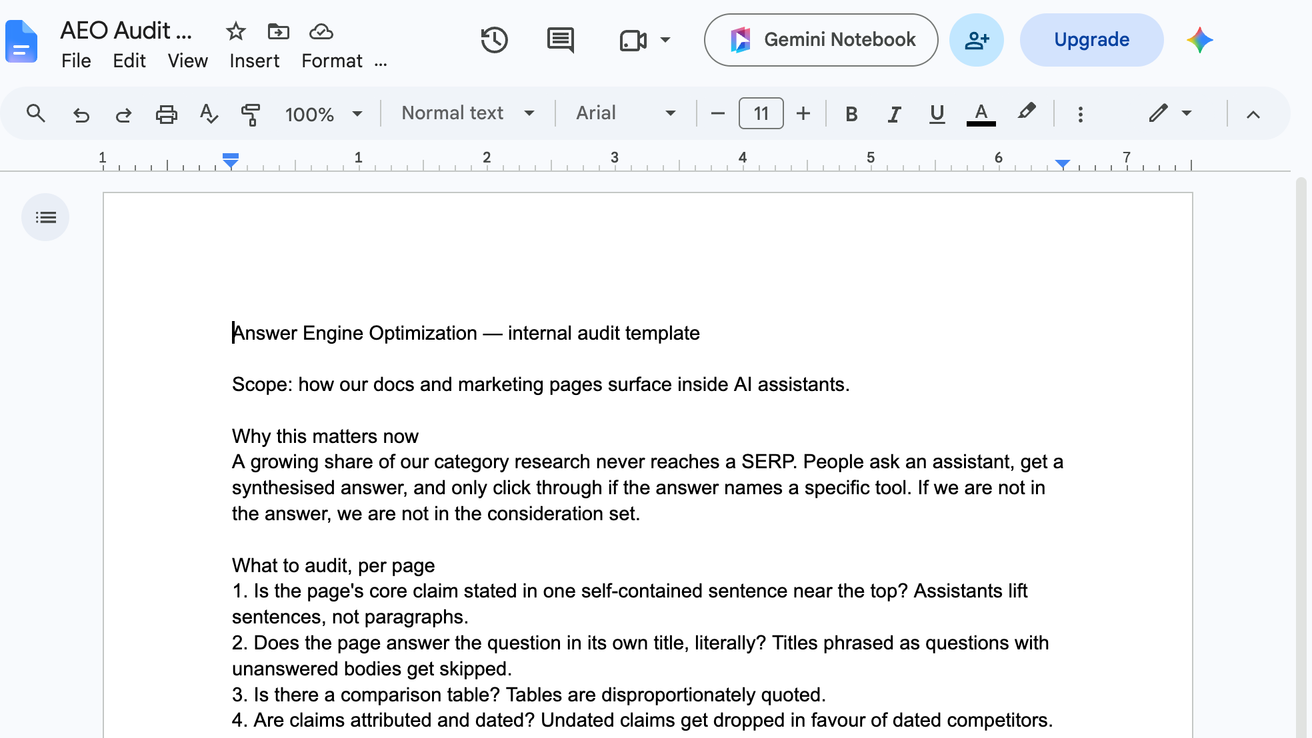
Clique sur Gemini Notebook dans la barre de titre
Le bouton se trouve à gauche de Partager, en haut à droite de la fenêtre. La boîte de dialogue Ajouter au notebook s’ouvre.
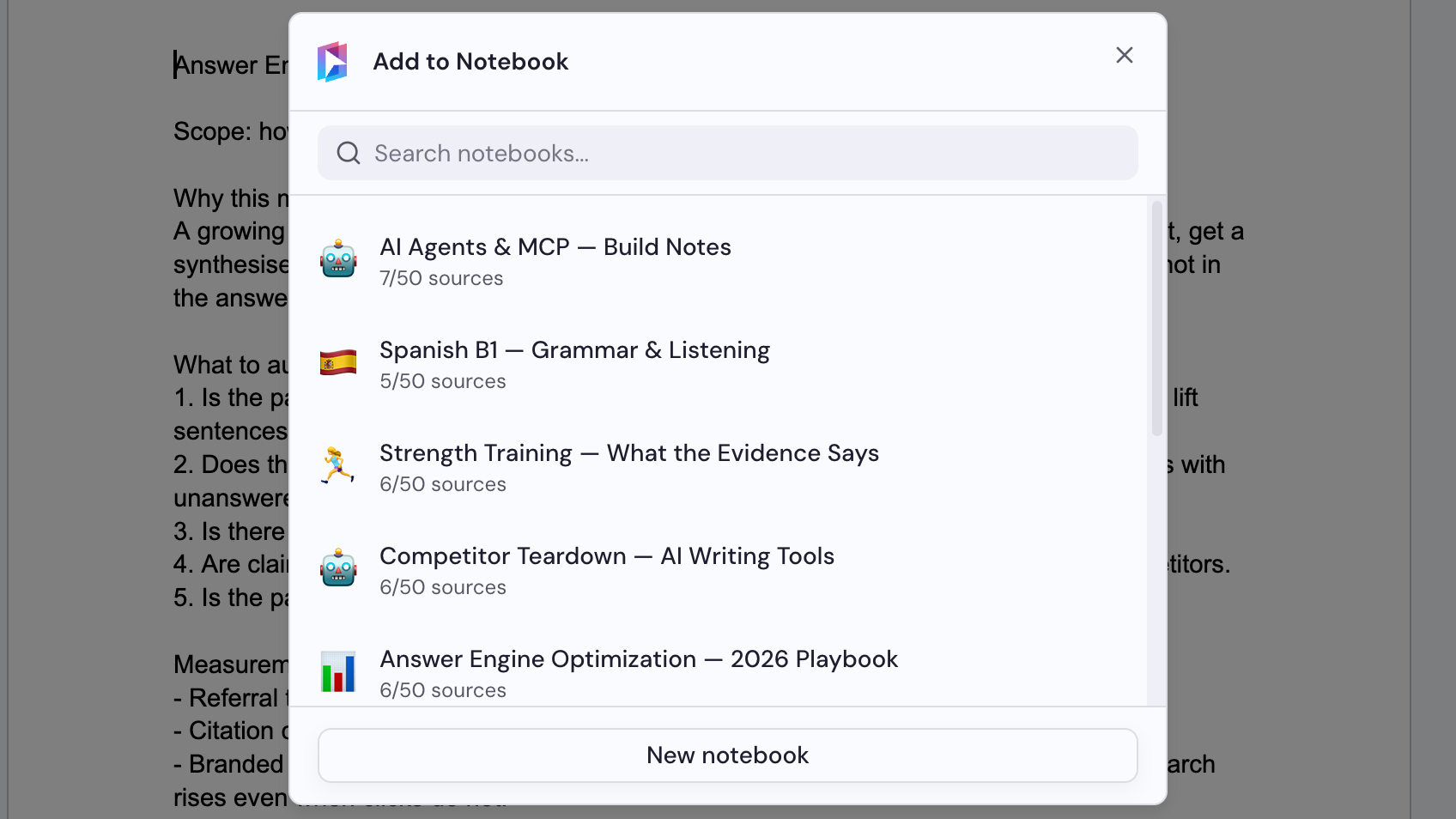
Sélectionne un notebook
Choisis un notebook dans la boîte de dialogue Ajouter au notebook, ou clique sur Nouveau notebook pour en créer un. Le document est ajouté dès que tu sélectionnes un notebook.