


Ajouter une page Web
Le panneau latéral ajoute la page ouverte à un notebook dans Gemini Notebook (anciennement NotebookLM) comme une seule source, à partir de son adresse. Gemini Notebook lit la page à cette adresse, qui doit donc être accessible sans connexion. Les pages du navigateur et les fichiers locaux ne peuvent pas être ajoutés.
Ajouter la page
Ouvre le panneau latéral dans l’onglet Clip
Clique sur l’icône de Notebook Clipper dans la barre d’outils de ton navigateur. Le panneau affiche la page sous Onglet actif, avec son titre et son adresse.
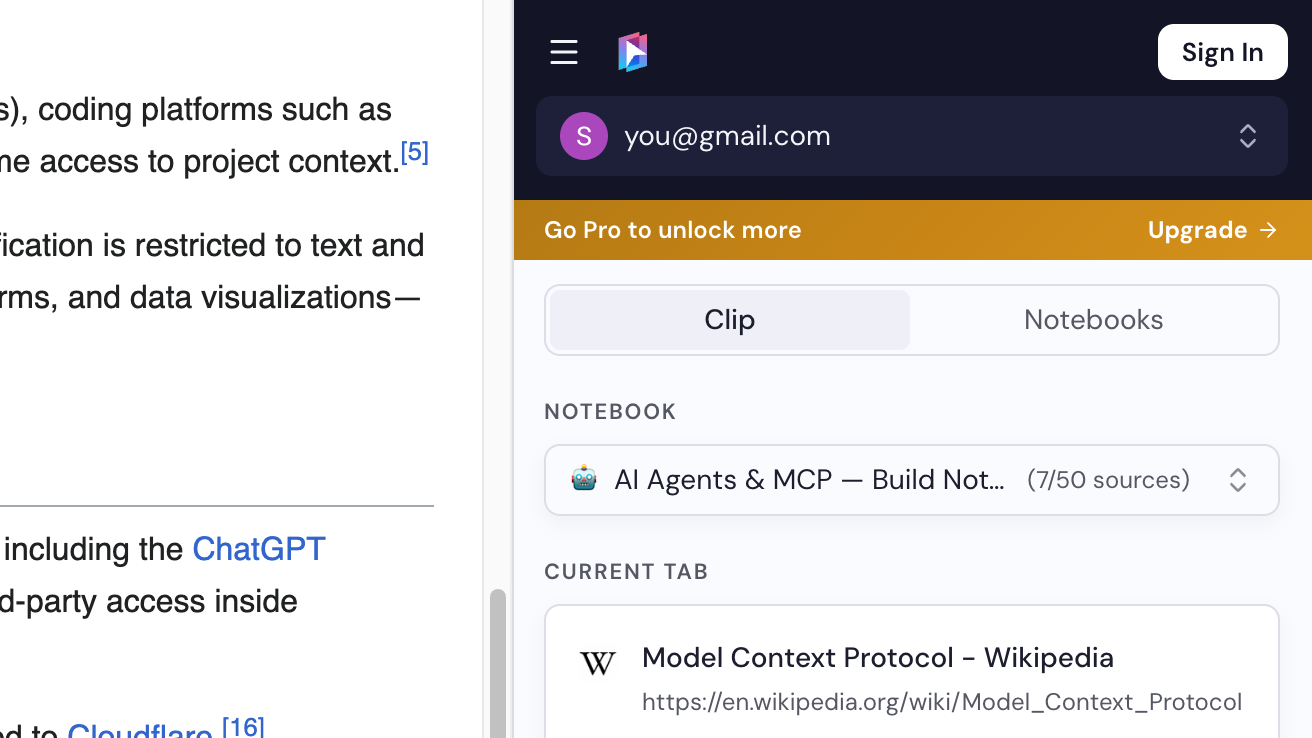
Sélectionner un notebook
Un notebook est déjà sélectionné en haut du panneau. Choisis-en un autre si tu veux, ou clique sur Créer un notebook.
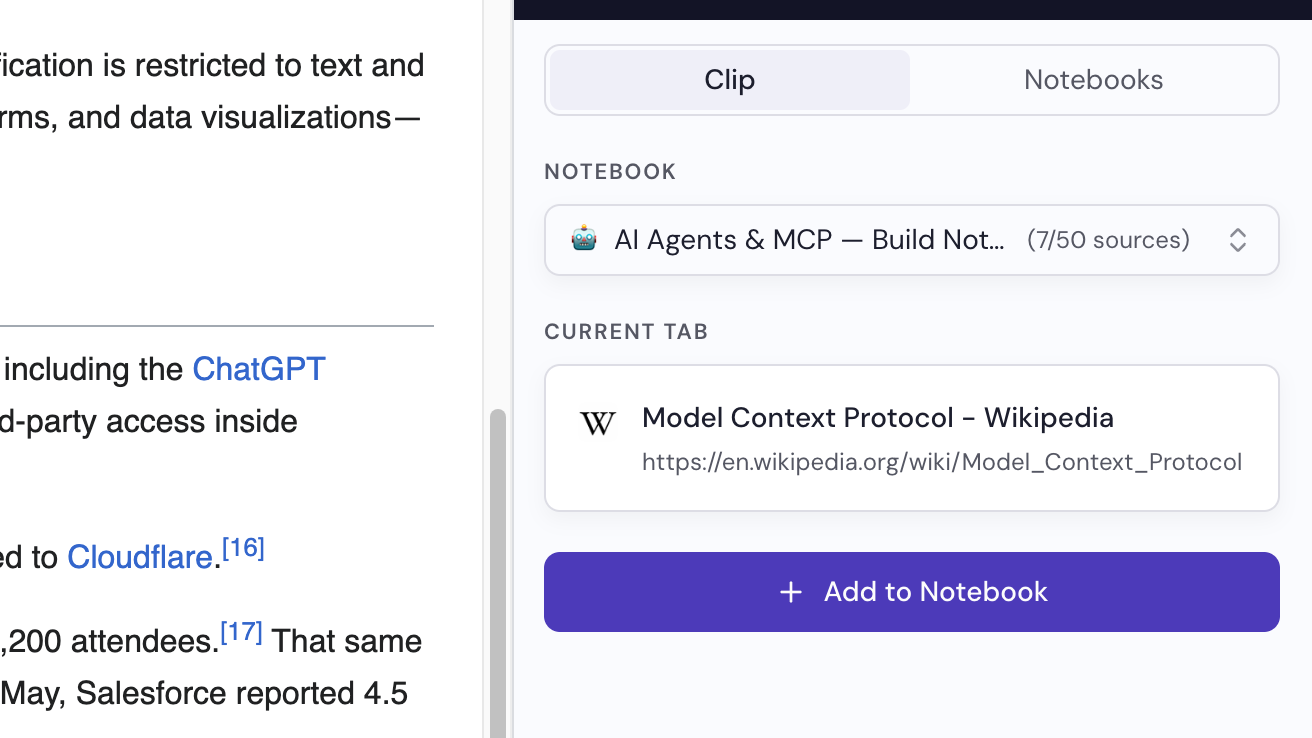
Clique sur Ajouter au notebook
La page est ajoutée comme source. Ouvre le notebook dans Gemini Notebook pour la voir.