Ajouter un PDF
Notebook Clipper ajoute un PDF ouvert dans ton navigateur à un notebook dans Gemini Notebook (anciennement NotebookLM) comme source. Gemini Notebook récupère le fichier à partir de son adresse : le PDF doit donc être hébergé en ligne et accessible sans avoir à te connecter.
Ajouter le PDF
Tu peux ajouter un PDF à Gemini Notebook de deux façons.
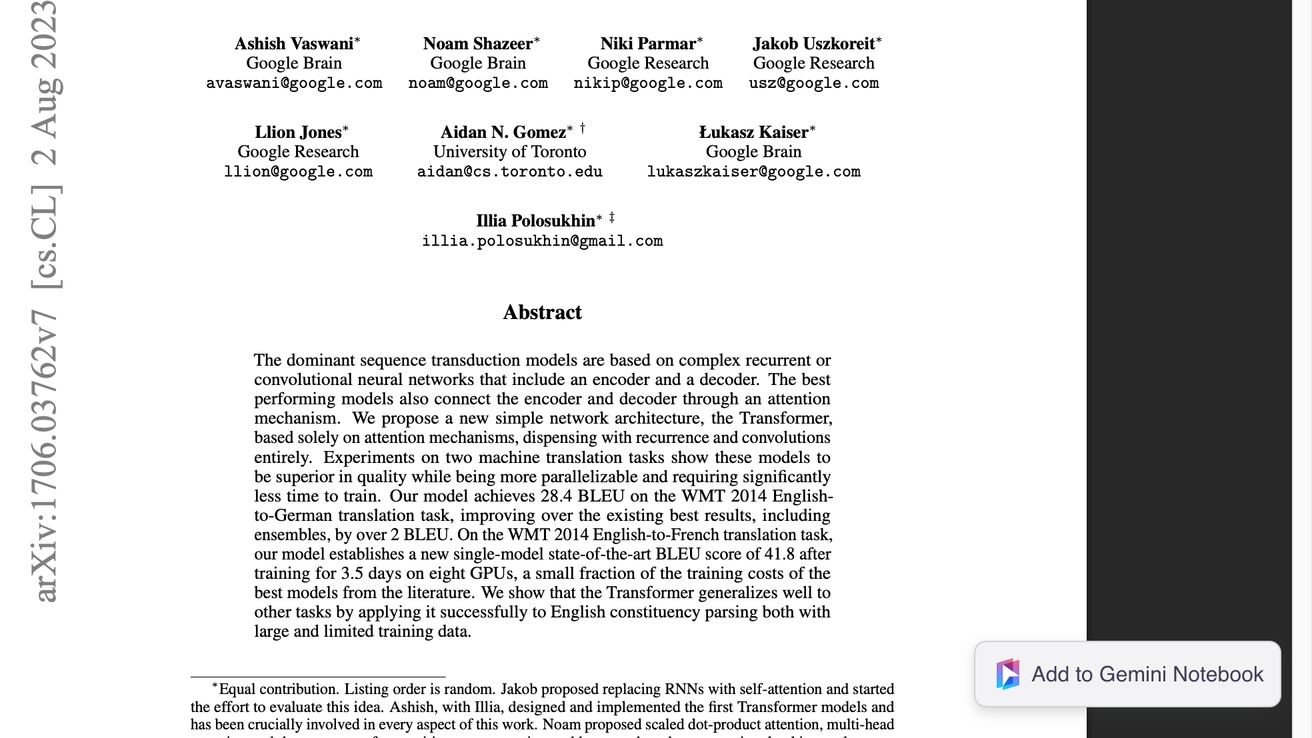
Clique sur
 Ajouter à Gemini Notebook en bas à droite
Le bouton flotte dans l’angle inférieur droit du PDF et affiche son nom quand tu le survoles. La boîte de dialogue Ajouter au notebook s’ouvre.
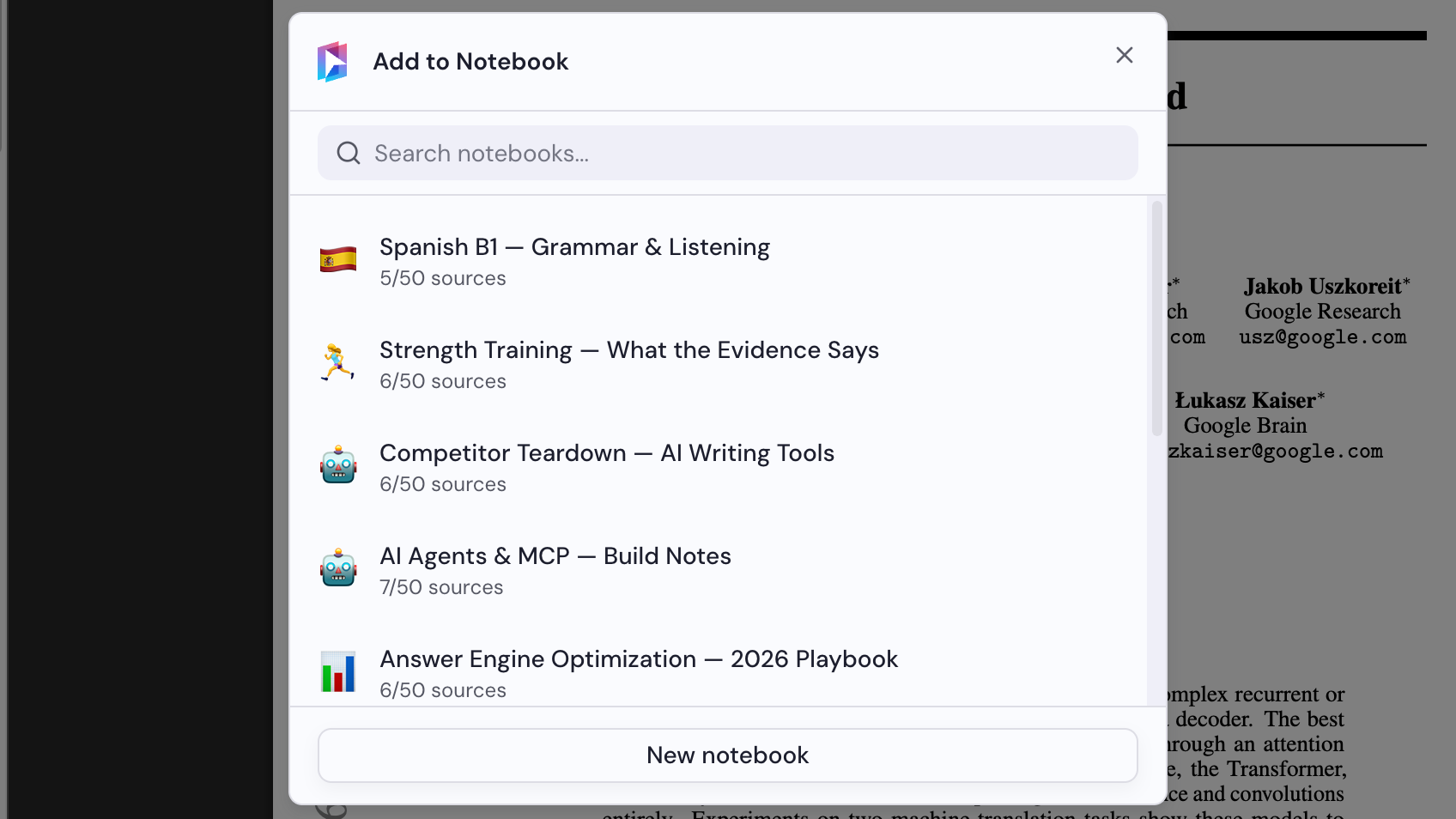
Sélectionner un notebook
Choisis un notebook dans la boîte de dialogue Ajouter au notebook, ou clique sur Nouveau notebook pour en créer un. Le PDF est ajouté dès que tu sélectionnes un notebook.