


Enregistrer et réutiliser des prompts
Notebook Clipper te permet d’enregistrer les prompts que tu réutilises et de les insérer dans la boîte de chat de n’importe quel notebook dans Gemini Notebook (anciennement NotebookLM). Ainsi, une question que tu poses à chaque notebook ou une longue instruction peaufinée au fil du temps n’est plus qu’à une sélection, au lieu d’être retapée. Tes prompts sont enregistrés dans ton compte Notebook Clipper et te suivent donc sur chaque navigateur où tu te connectes.
Enregistrer un prompt
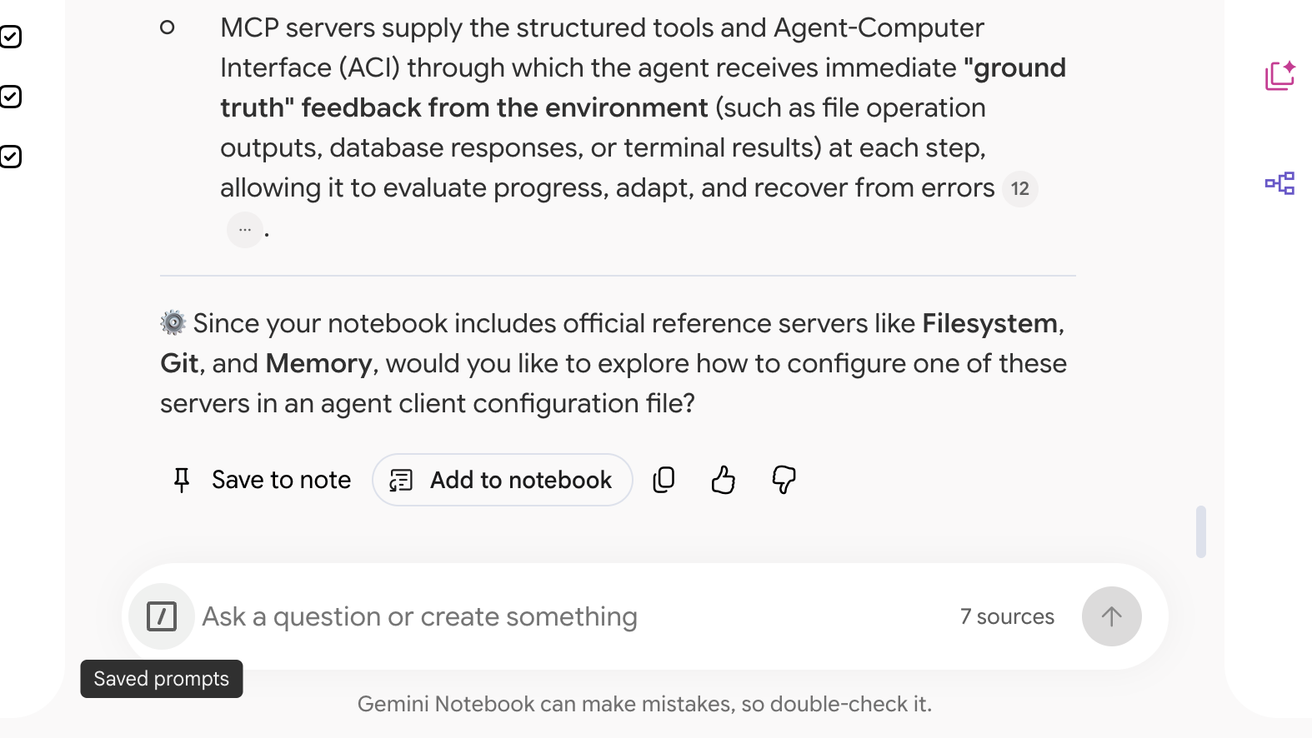
Ouvre le menu Prompts enregistrés à gauche de la boîte de chat
C’est l’icône en forme de barre oblique à gauche de la boîte de chat. Saisir / dans la boîte vide ouvre la même liste.
Clique sur Créer un nouveau prompt
La boîte de dialogue Prompts enregistrés s’ouvre sur un nouveau prompt.
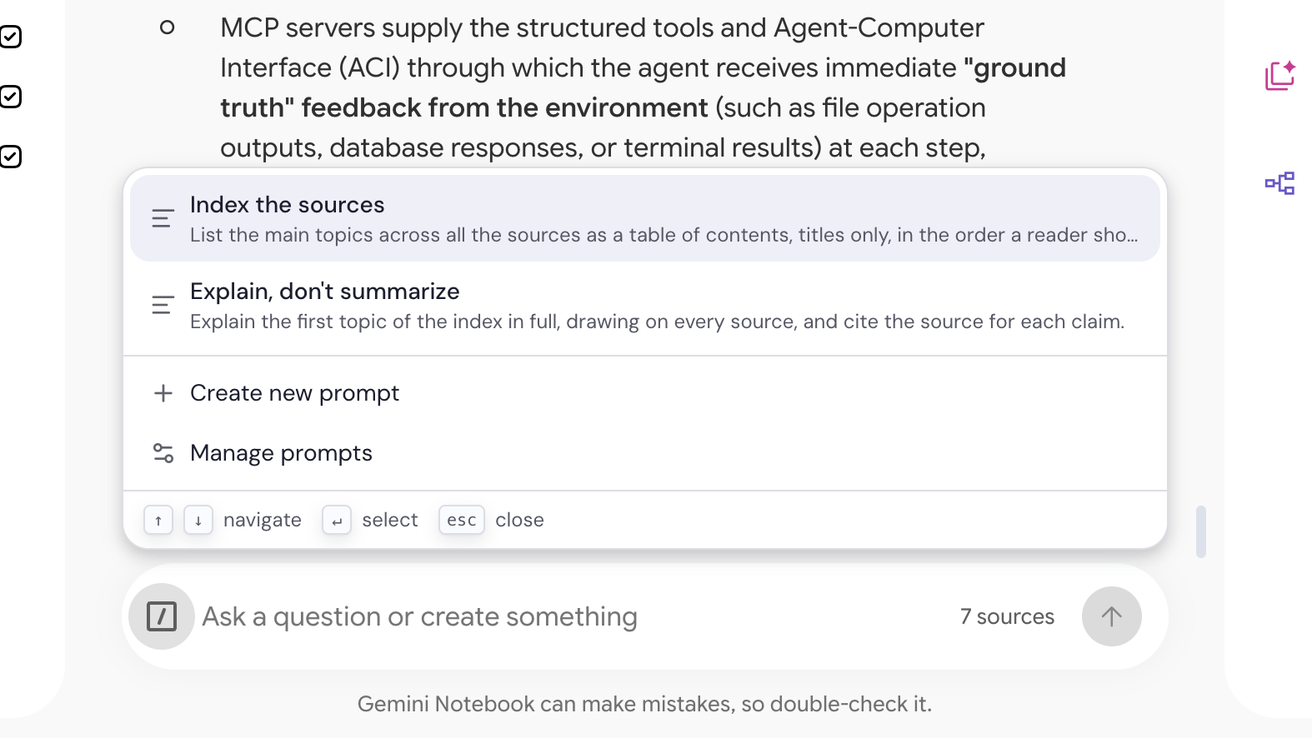
Saisis le prompt, puis clique sur Enregistrer le prompt
Le nom est facultatif, mais le texte du prompt est obligatoire. Gérer les prompts, dans la même liste, ouvre la boîte de dialogue sur chaque prompt enregistré pour te permettre de le renommer ou de le supprimer.
Utiliser un prompt
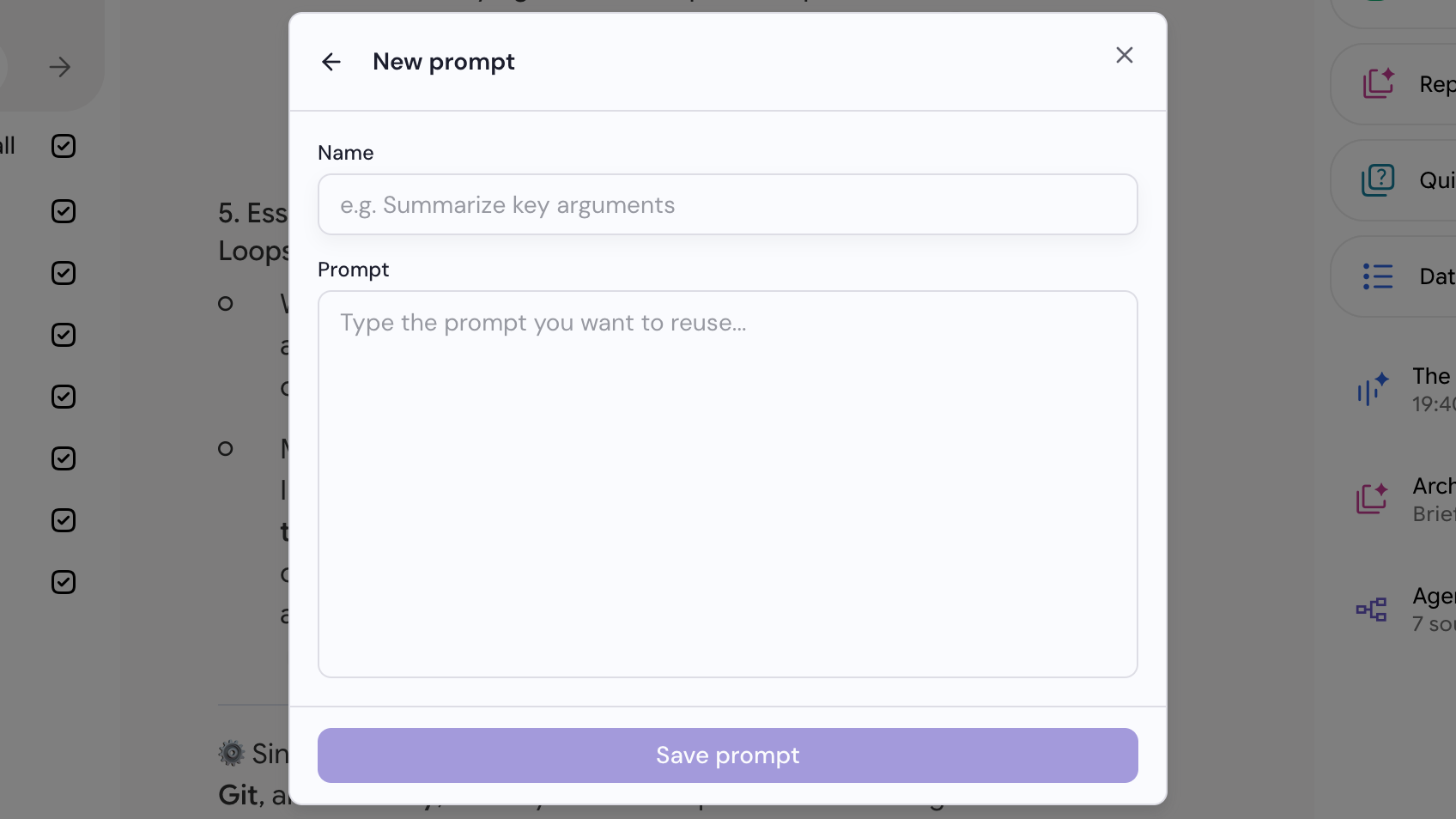
Saisis / dans la boîte de chat vide
Ta liste de prompts s’ouvre au-dessus de la boîte. Continue à saisir du texte pour la filtrer, ou ouvre plutôt le menu Prompts enregistrés à gauche de la boîte.
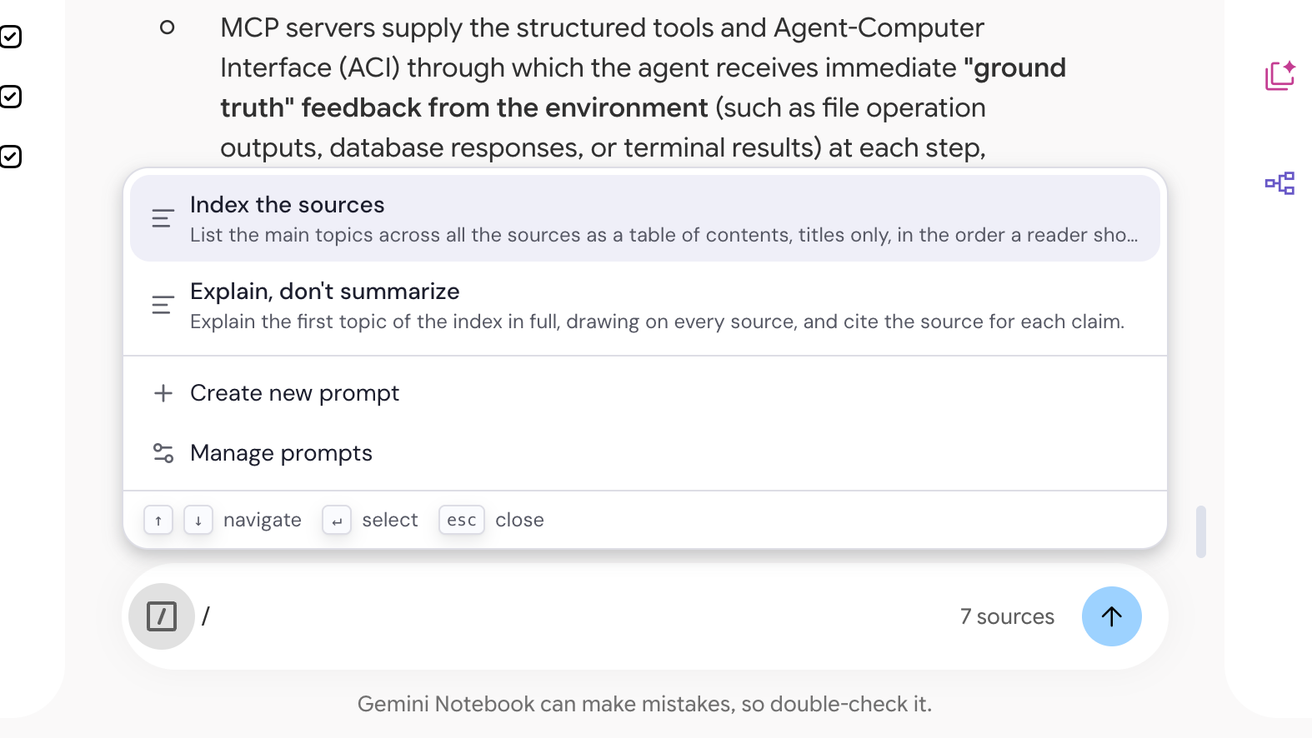
Sélectionne le prompt
Appuie sur Entrée quand le prompt est sélectionné, ou clique dessus. Son texte remplace alors celui de la boîte, où tu peux le modifier avant de l’envoyer comme d’habitude.