Enregistrer un chat comme source
Notebook Clipper te permet d’enregistrer une réponse, avec la question qui l’a suscitée, ou tout le chat d’un notebook dans Gemini Notebook (anciennement NotebookLM) comme source texte dans le notebook de ton choix, y compris celui où tu te trouves. Tu peux ainsi t’appuyer sur le travail du chat dans tes prochaines questions ou le transférer dans un autre notebook.
Enregistrer le chat
Tu peux enregistrer un chat comme source de deux façons : une seule réponse ou tout le chat.
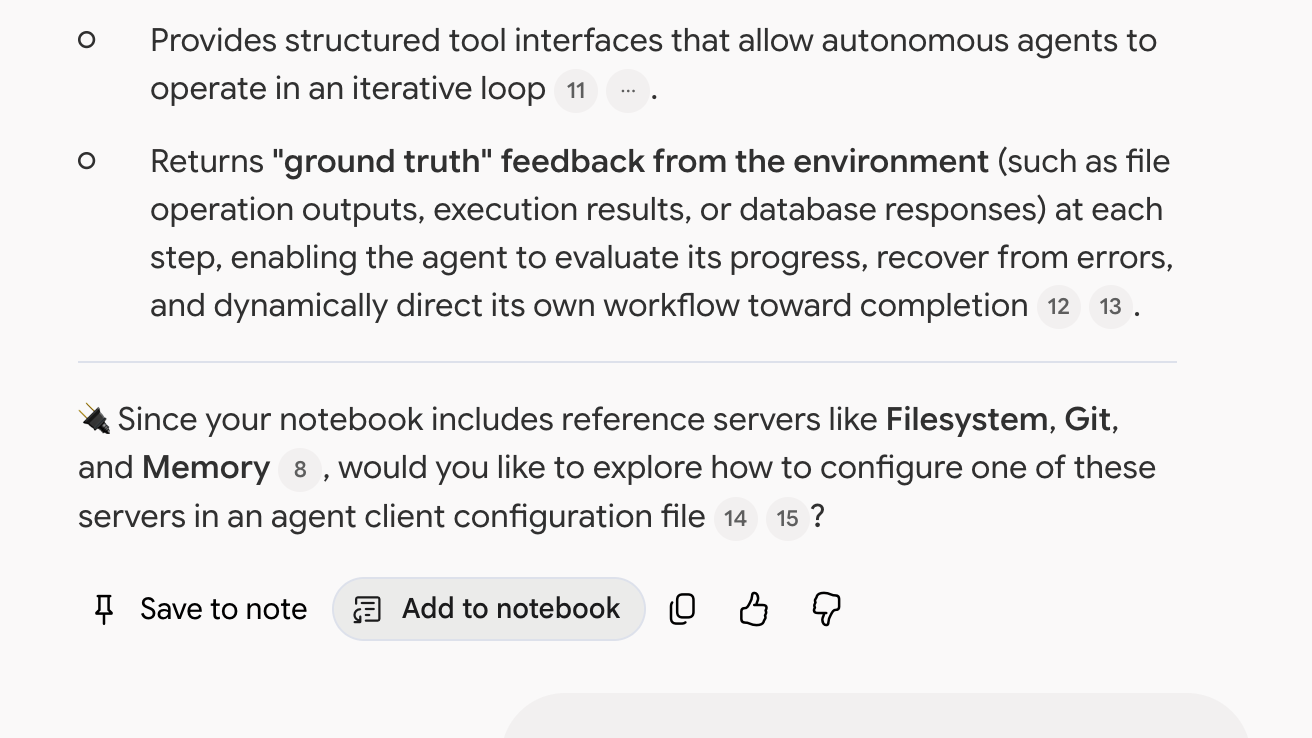
Clique sur Ajouter au notebook sous la réponse
Le bouton se trouve à droite de l’option Enregistrer dans une note de Gemini Notebook. La boîte de dialogue Ajouter le chat au notebook s’ouvre.
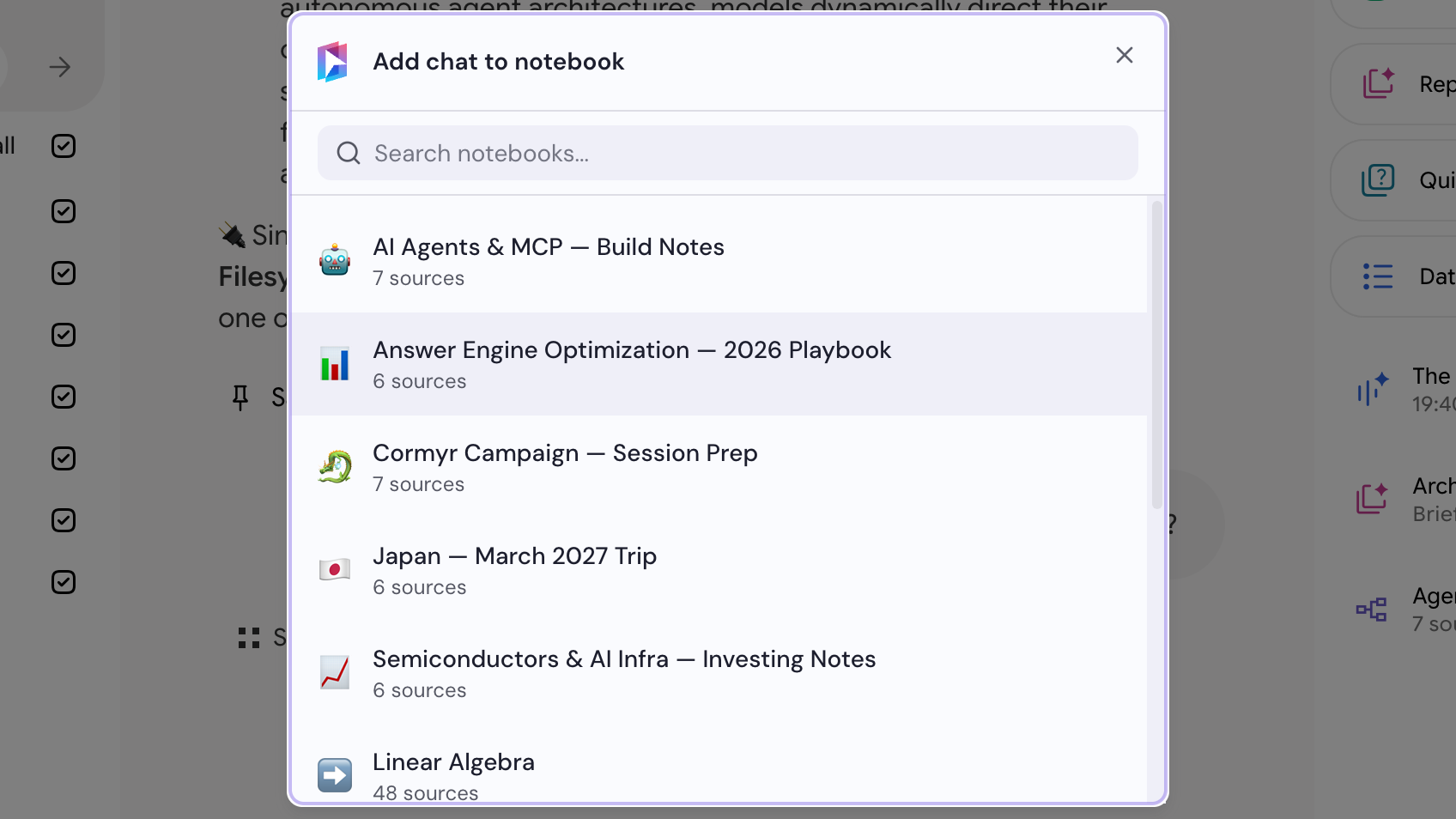
Sélectionner un notebook
Choisis un notebook dans la boîte de dialogue Ajouter le chat au notebook. Le notebook où tu te trouves apparaît aussi dans la liste.
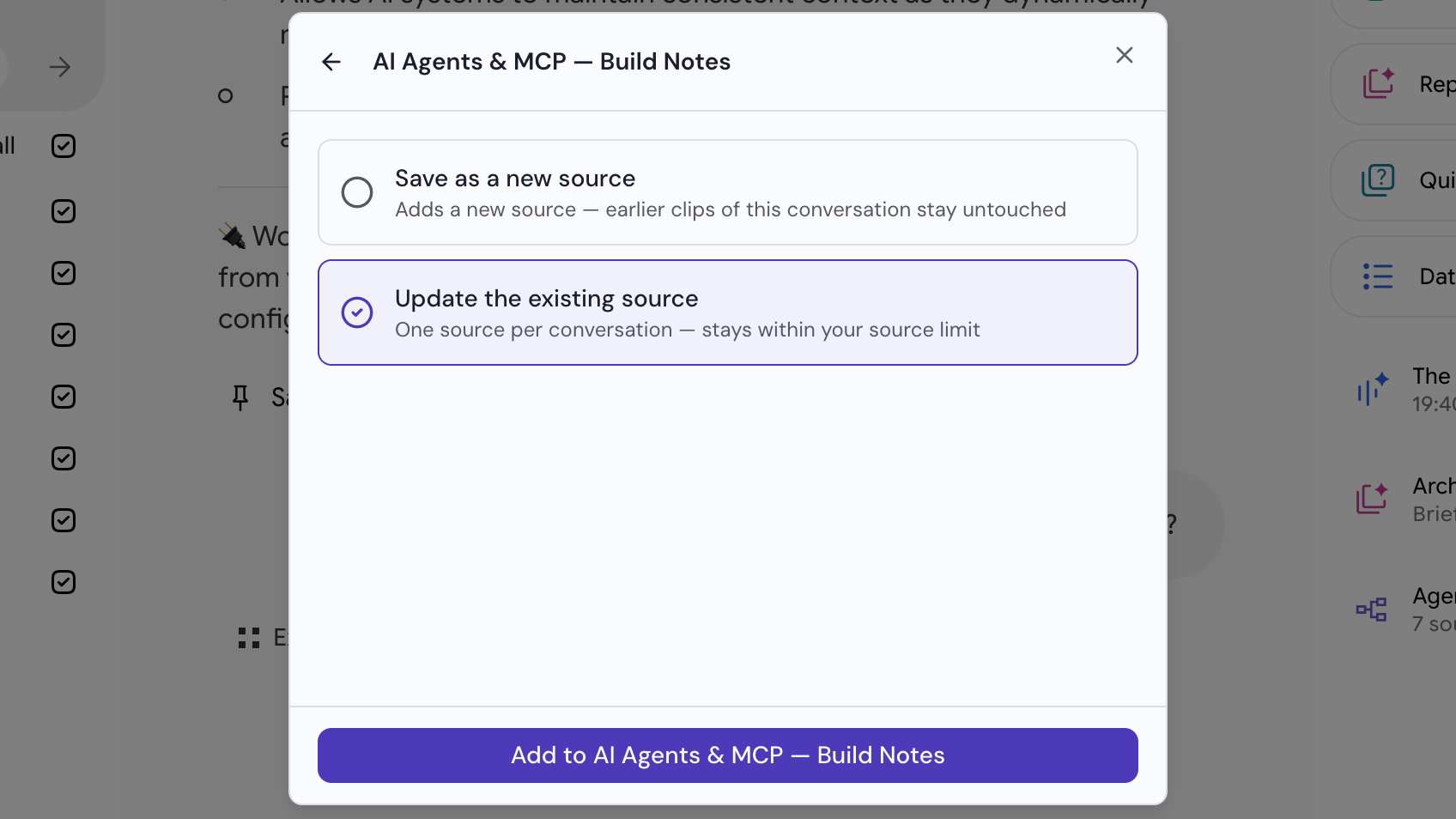
Choisis comment l’enregistrer, puis clique sur Ajouter
Choisis une option : Enregistrer comme nouvelle source ajoute une source sans modifier les précédentes, tandis que Mettre à jour la source existante conserve une seule source par chat. Clique ensuite sur Ajouter.