


Exporter un chat
Notebook Clipper enregistre le chat d’un notebook dans Gemini Notebook (anciennement NotebookLM) dans un seul fichier, avec chaque question et réponse dans l’ordre, ainsi que la liste des sources citées.
Exporter le chat
Clique sur « Exporter » en haut à droite
L’icône de téléchargement à gauche du bouton « Plus d’options » de Gemini Notebook affiche « Exporter » quand tu la survoles. Clique dessus pour ouvrir un menu avec les formats.
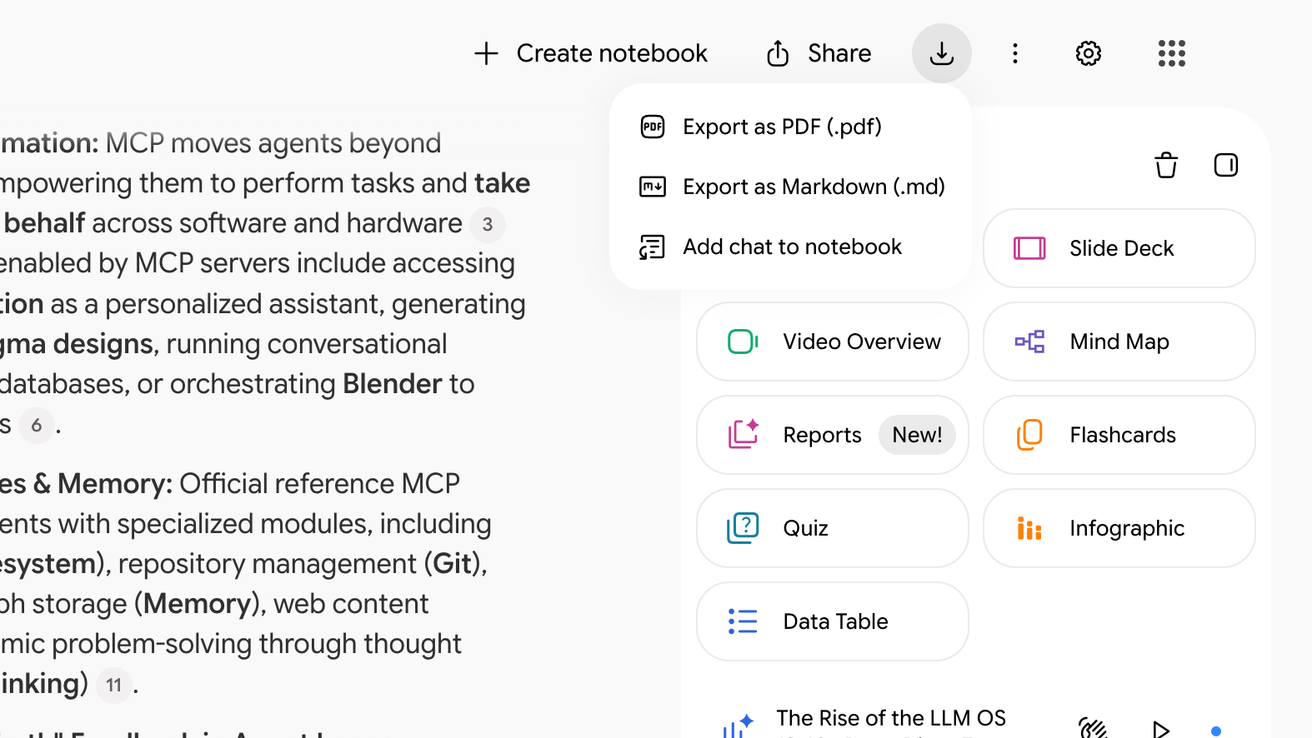
Clique sur Exporter en PDF ou Exporter en Markdown
Le fichier est téléchargé. Dans un chat vide, le message « Aucun message à exporter » s’affiche à la place.