Fusionner des notebooks
Notebook Clipper te permet de fusionner plusieurs notebooks dans Gemini Notebook (anciennement NotebookLM) en un seul, pour réunir toutes leurs sources dans un même notebook, nouveau ou existant, sans modifier les notebooks fusionnés.
Fusionner les notebooks
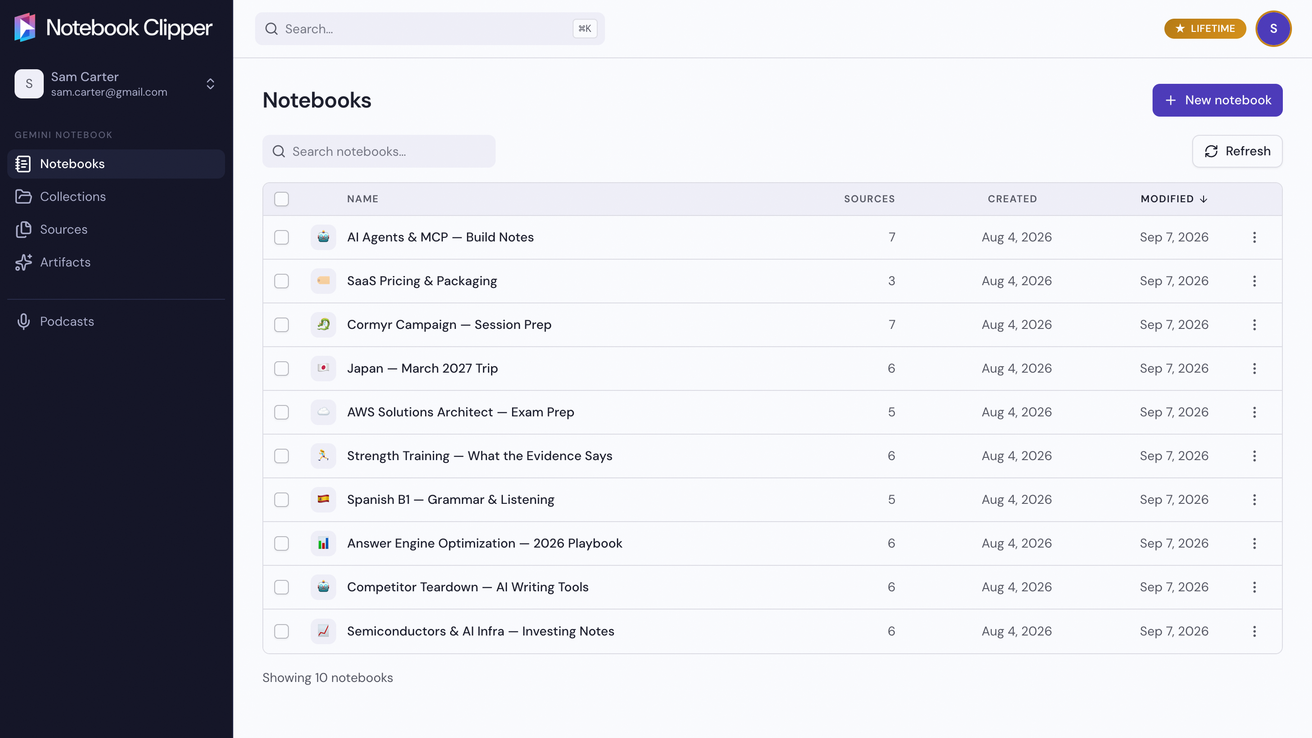
Ouvre l’app sur Notebooks
Dans l’app Notebook Clipper, clique sur Notebooks dans la barre latérale.
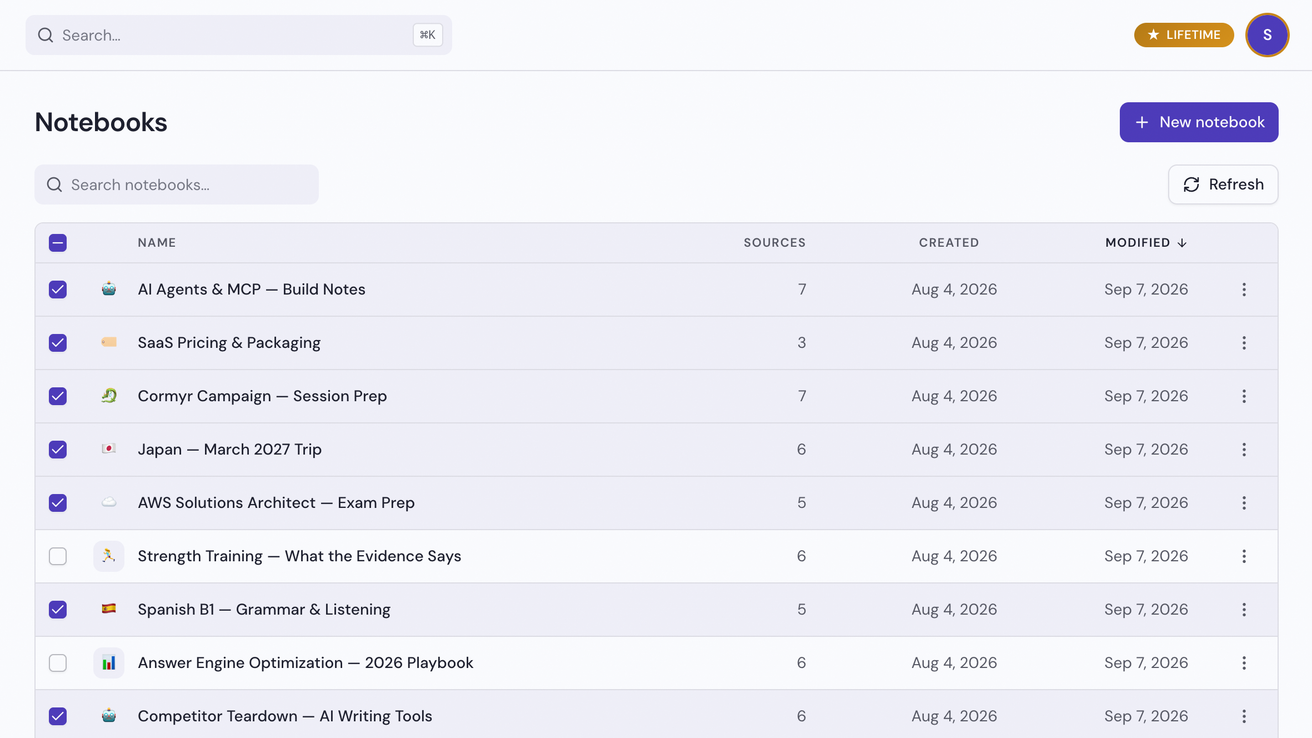
Sélectionne plusieurs notebooks
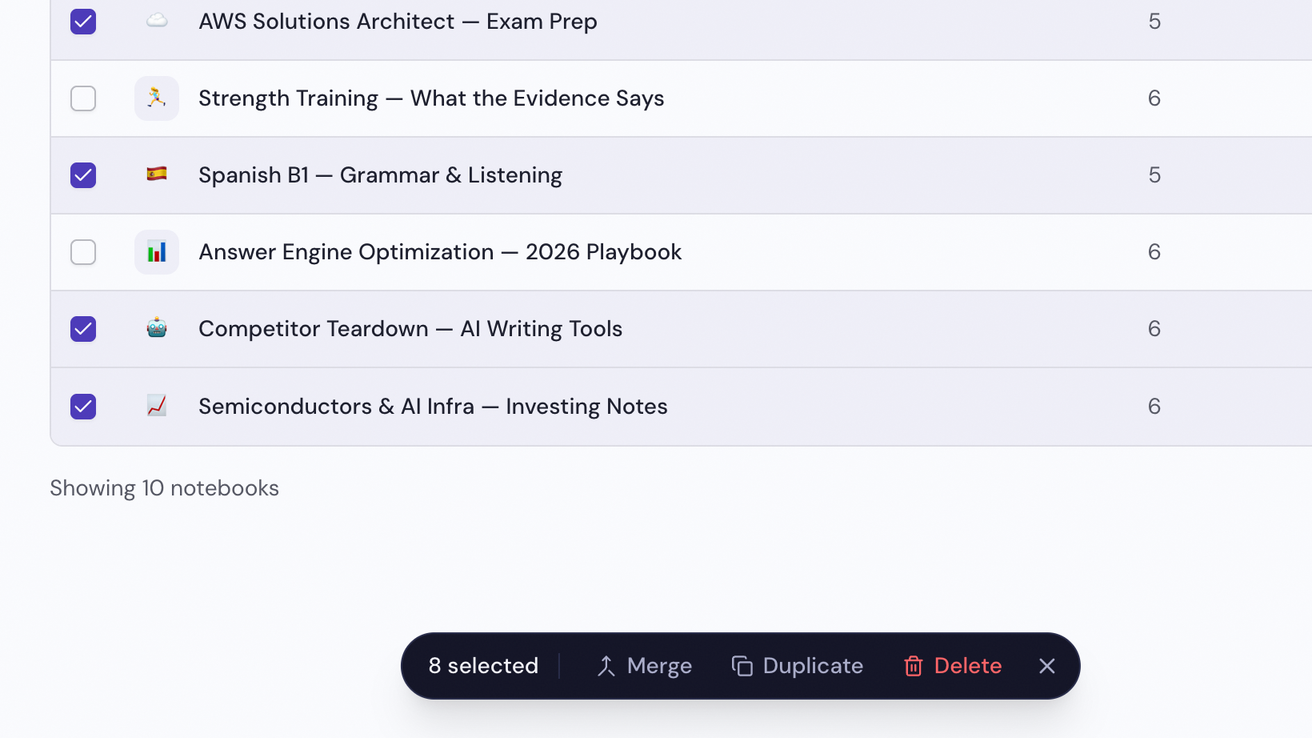
Sélectionne plusieurs notebooks en cliquant sur la case à gauche de chaque ligne. Une barre flottante apparaît en bas de l’écran, avec Fusionner.
Clique sur Fusionner dans la barre flottante
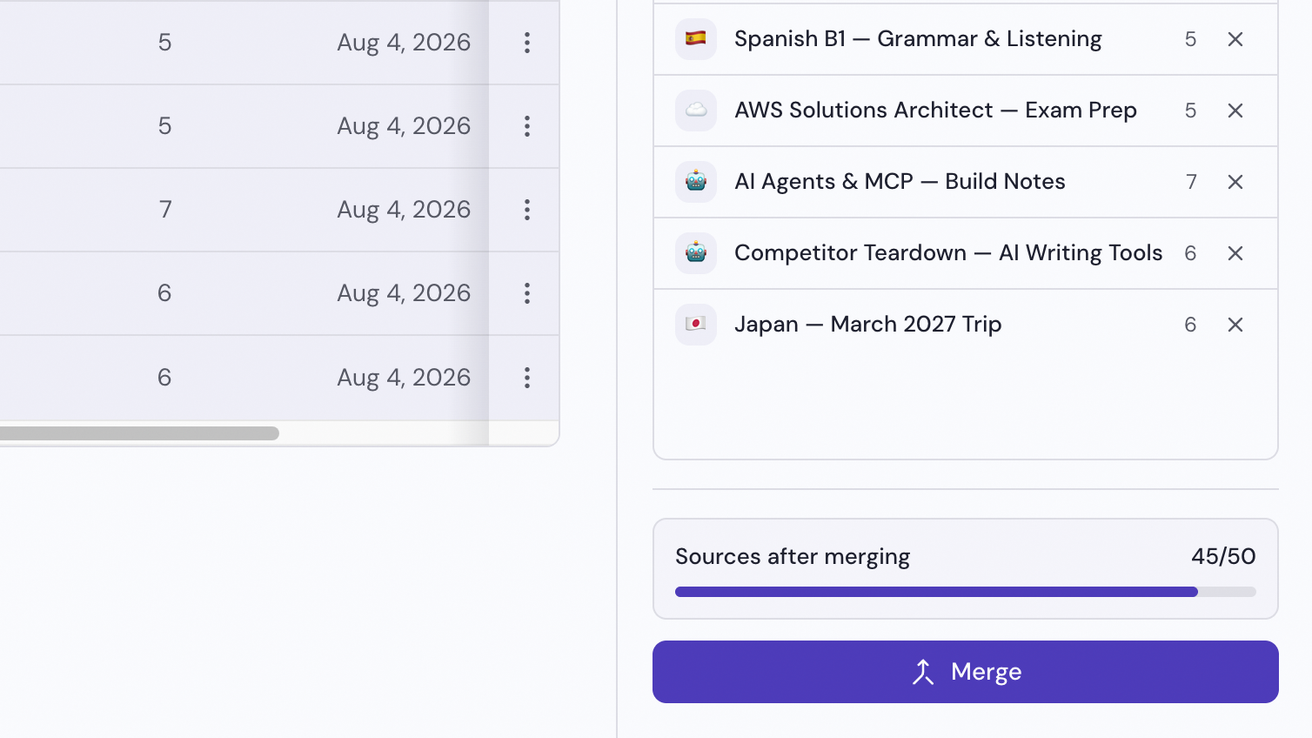
Le panneau Fusionner des notebooks s’ouvre à droite et affiche les notebooks sélectionnés.
Choisis où placer les sources
Sélectionne Nouveau notebook pour les fusionner dans un nouveau notebook, ou Notebook existant pour les fusionner dans l’un de tes notebooks.
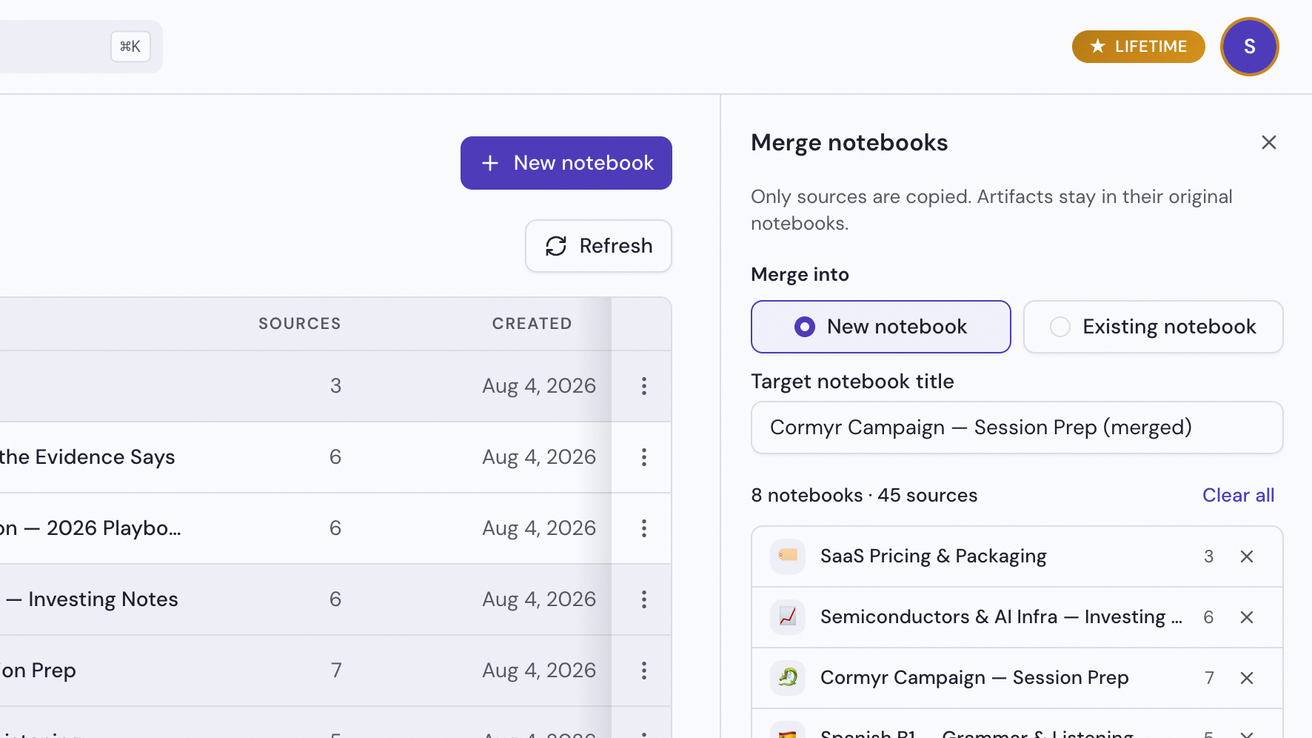
Clique sur Fusionner
Le panneau affiche la progression, puis Fusion terminée avec un bouton pour ouvrir le notebook. Garde l’onglet ouvert jusqu’à la fin.