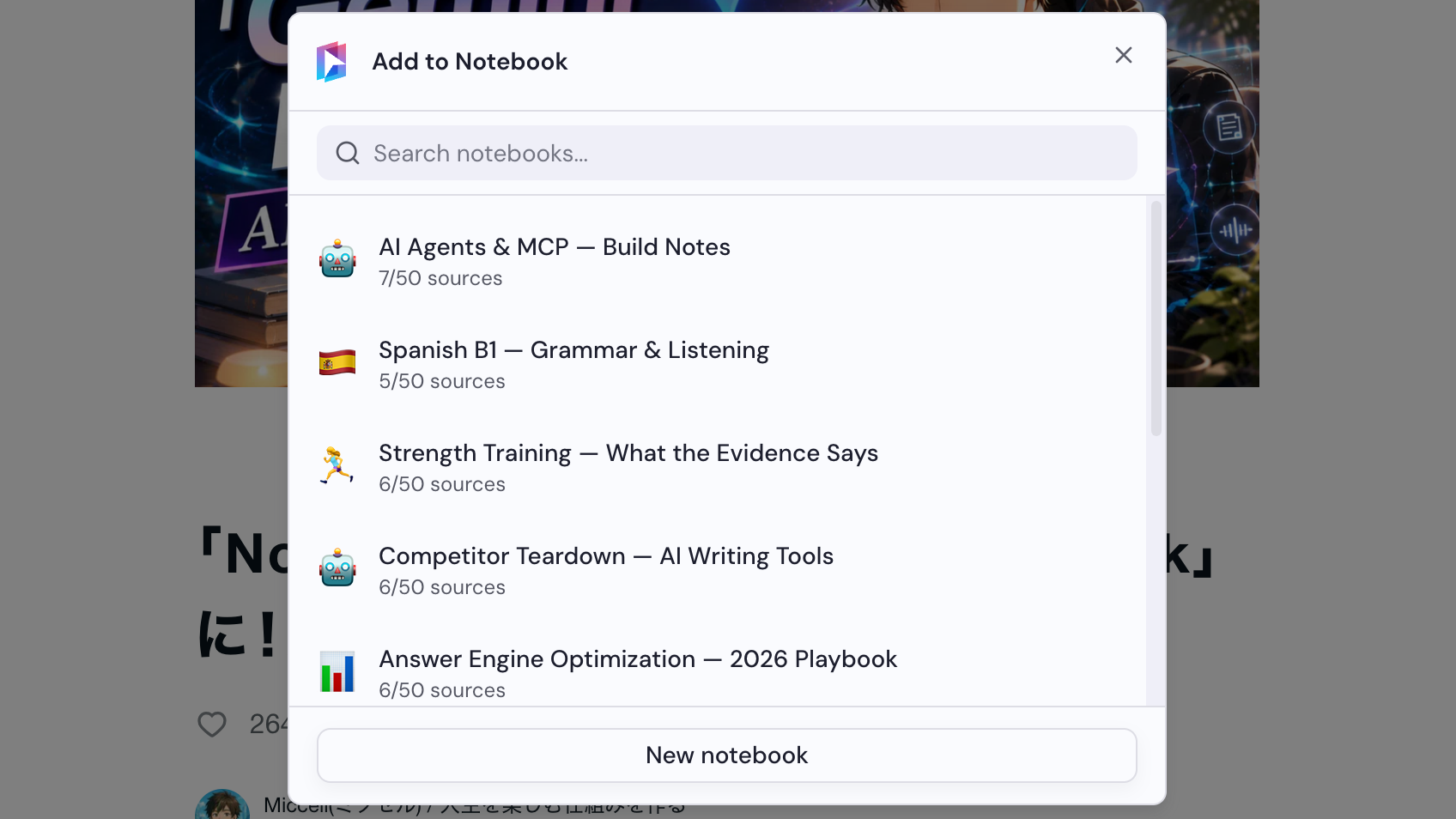
Ajouter un article note.com
Notebook Clipper ajoute un article note.com à un notebook dans Gemini Notebook (anciennement NotebookLM) comme une seule source : le titre, l’auteur, la date et le texte, sans les images. Un article payant que tu n’as pas acheté est ajouté sous la forme de son aperçu gratuit.
Ajouter l’article
Tu peux ajouter un article à Gemini Notebook de deux façons.
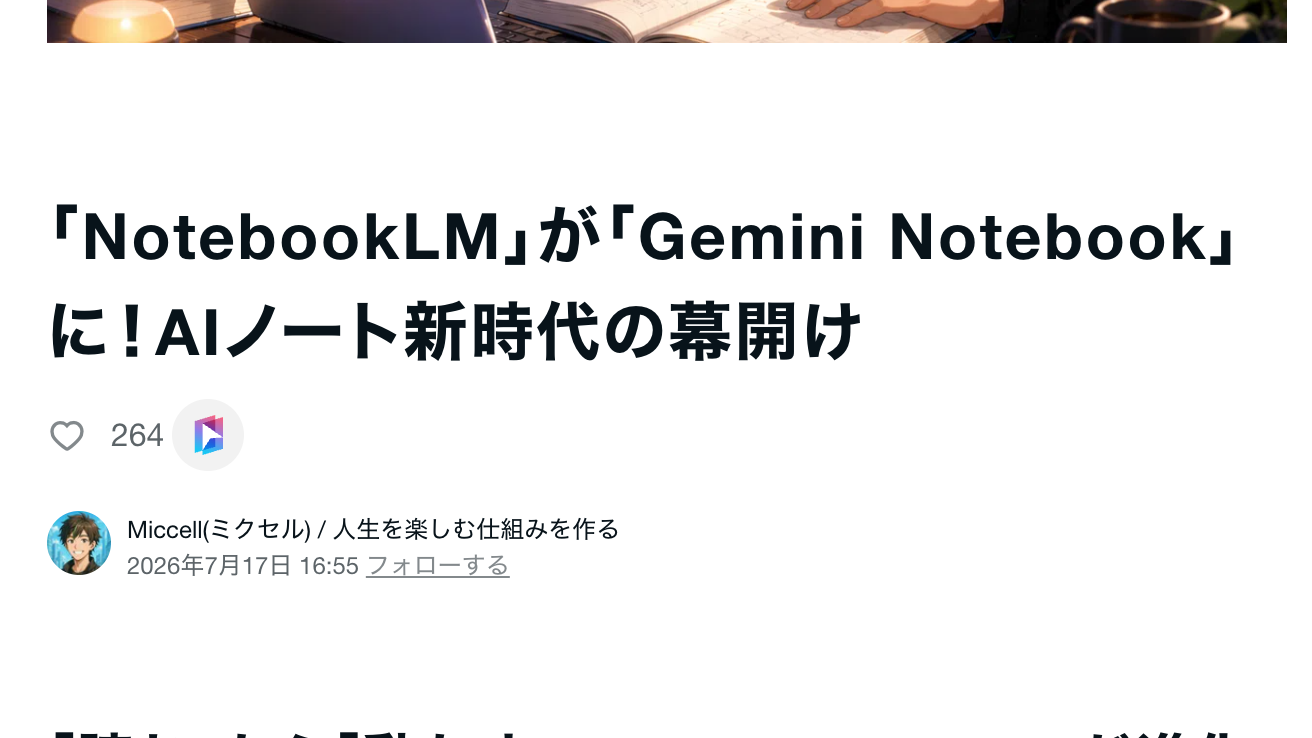
Clique sur
 Ajouter à Gemini Notebook sous le titre
L’icône se trouve à droite du nombre de mentions J’aime, sous le titre. La même icône se trouve dans la barre en bas à droite de la fenêtre et dans la ligne à la fin de l’article. La boîte de dialogue Ajouter au notebook s’ouvre.
Sélectionner un notebook
Choisis un notebook dans la boîte de dialogue Ajouter au notebook, ou clique sur Nouveau notebook pour en créer un. L’article est ajouté dès que tu sélectionnes un notebook.