


Aggiungi gli articoli di un autore su X
Notebook Clipper aggiunge ogni articolo pubblicato da un autore su X (Twitter) a un notebook in Gemini Notebook (in precedenza NotebookLM), dalla scheda Articoli del suo profilo: ogni articolo come fonte separata oppure tutti insieme come un’unica fonte. L’estensione recupera il testo completo di ogni articolo, quindi un elenco lungo può richiedere un po’ di tempo; una notifica mostra l’avanzamento.
Aggiungi gli articoli
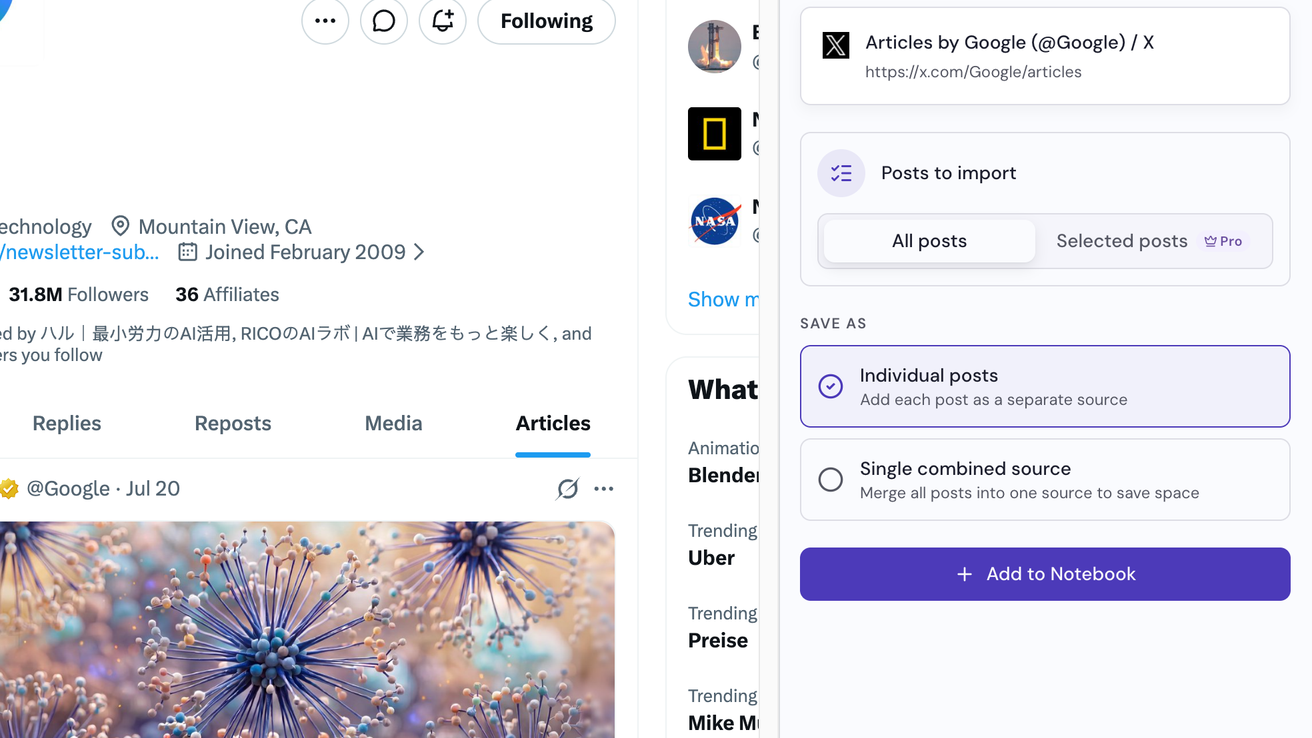
Apri il pannello laterale nella scheda Articoli dell’autore
Nel profilo dell’autore, apri la scheda Articoli, poi fai clic sull’icona di Notebook Clipper nella barra degli strumenti del browser. Nel pannello, alla voce Scheda corrente, viene mostrata la pagina, con Post da importare impostato su Tutti i post.
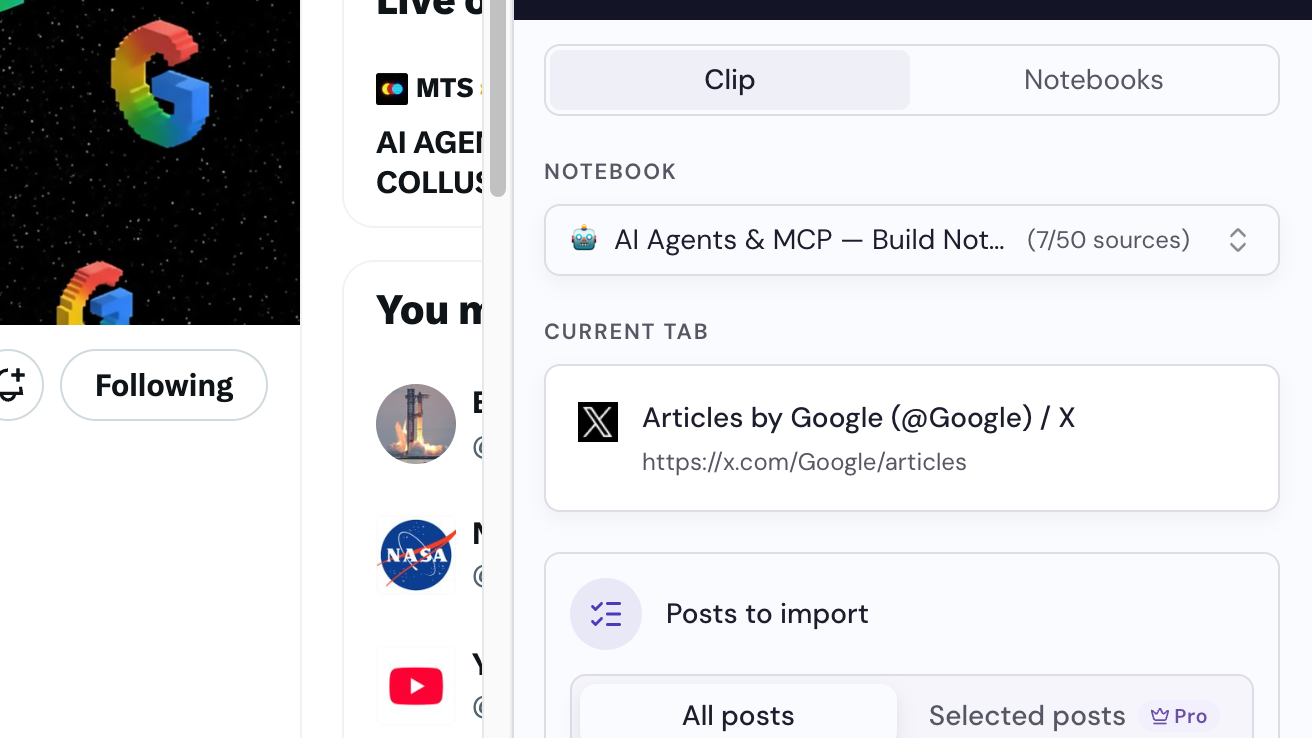
Seleziona un notebook
In cima al pannello è già selezionato un notebook. Se vuoi, scegline un altro oppure fai clic su Crea un notebook.
Scegli come salvarli
In Salva come, scegli Post individuali per aggiungere ogni articolo come fonte separata, oppure Fonte combinata unica per aggiungerli tutti insieme.
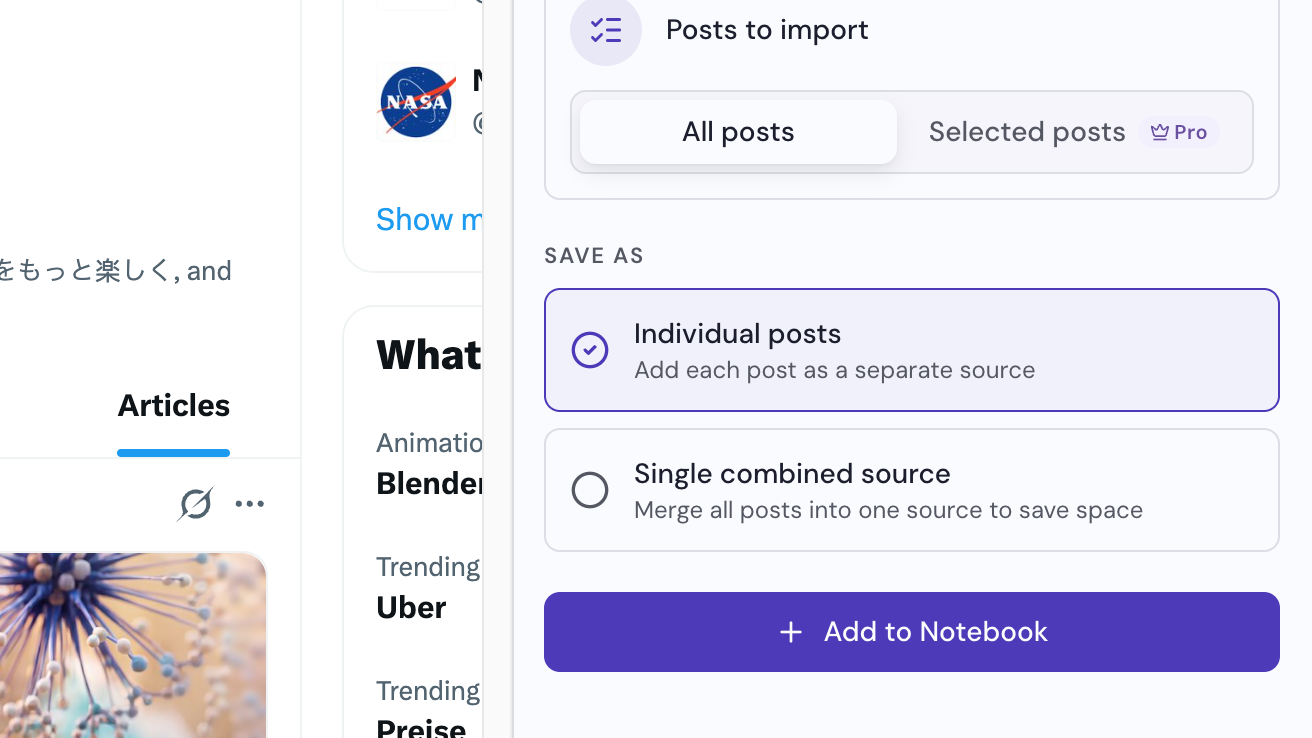
Fai clic su Aggiungi al notebook
Il pulsante si trova in fondo al pannello. Puoi continuare a navigare mentre gli articoli vengono aggiunti.