Aggiungi un post di X
Notebook Clipper aggiunge un post di X (Twitter) a un notebook in Gemini Notebook (in precedenza NotebookLM) come un'unica fonte: autore, data e testo. Se il post fa parte di un thread dello stesso autore, puoi aggiungere invece l'intero thread come un'unica fonte.
Aggiungi il post
Ci sono due modi per aggiungere un post a Gemini Notebook.
Fai clic su
 Aggiungi a Gemini Notebook sotto il post
L'icona si trova alla fine della barra delle azioni del post, dopo Condividi. Si apre la finestra di dialogo Aggiungi al notebook.

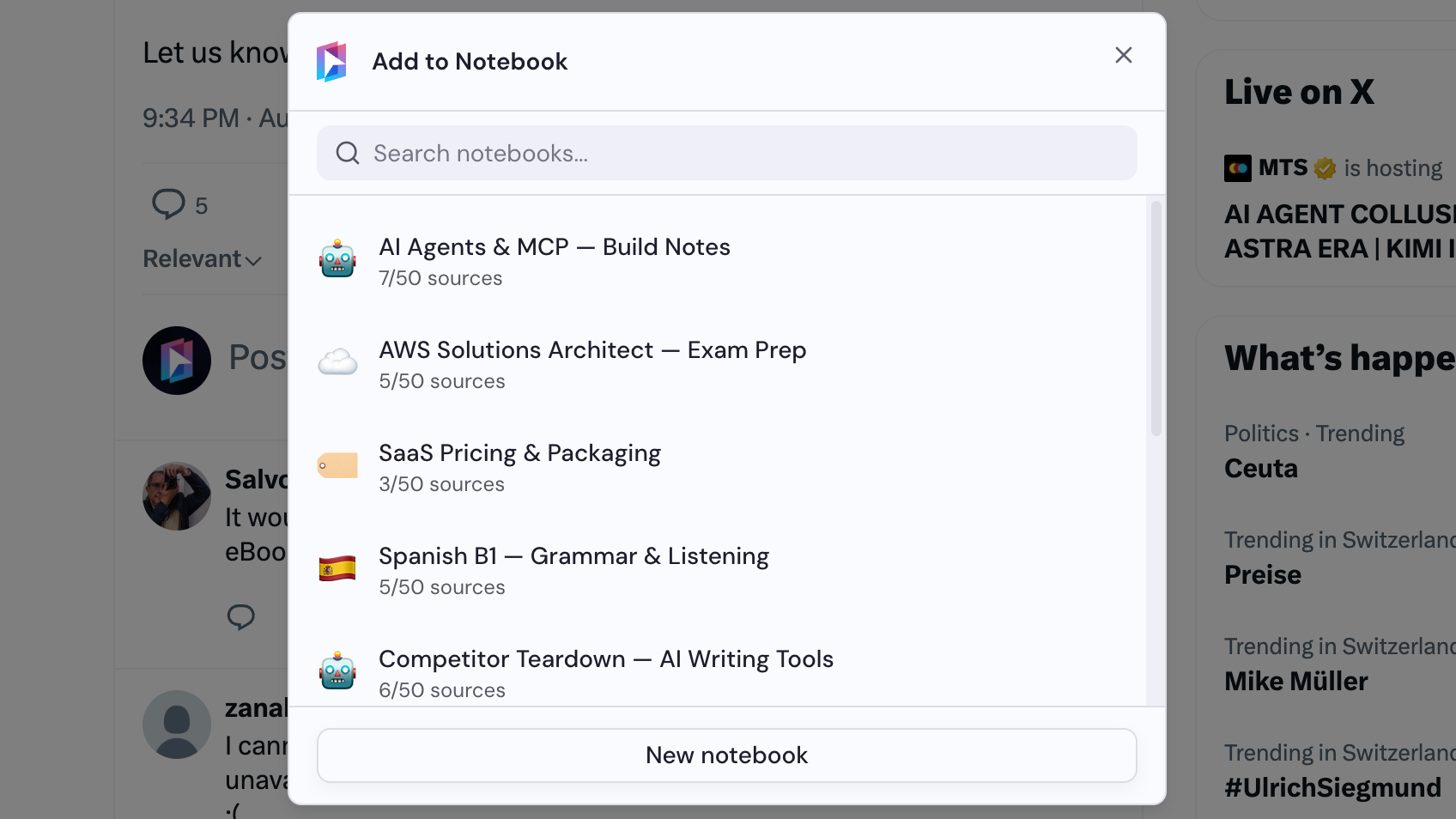
Seleziona un notebook
Scegli un notebook nella finestra di dialogo Aggiungi al notebook oppure fai clic su Nuovo notebook per crearne uno. Un singolo post viene aggiunto appena selezioni un notebook.
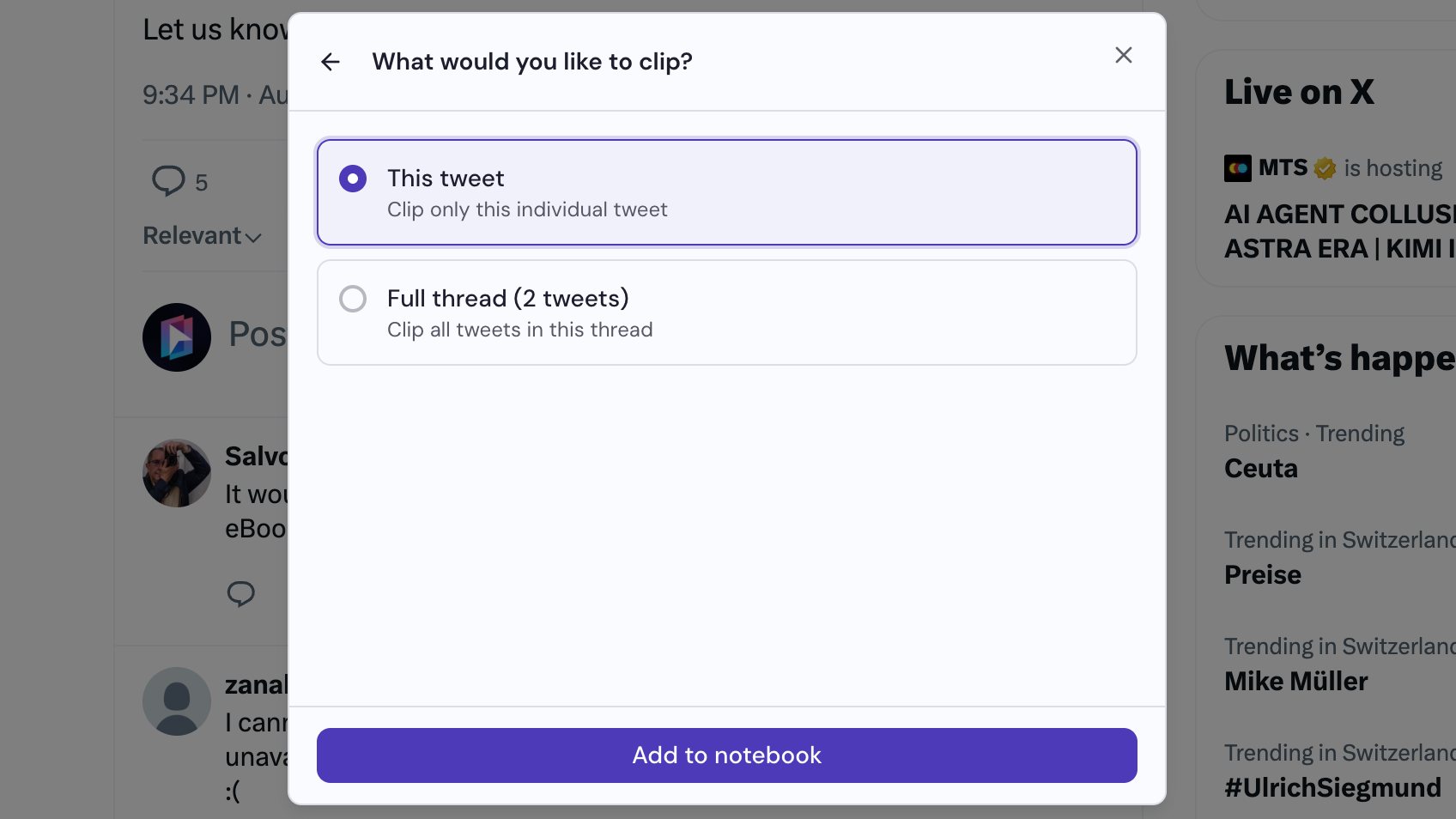
Scegli cosa ritagliare, se richiesto
Se il post fa parte di un thread dell'autore, puoi aggiungere solo il post o l'intero thread. Poi fai clic su Aggiungi al notebook per aggiungerlo come fonte in Gemini Notebook.