


Seleziona post da un feed
Notebook Clipper aggiunge a un notebook in Gemini Notebook (in precedenza NotebookLM) solo i post che scegli da qualsiasi pagina X (Twitter), ognuno come fonte separata oppure tutti come un'unica fonte combinata. Usalo quando non vuoi tutto ciò che contiene la pagina: alcuni post dalla tua timeline, da una ricerca, da un elenco o da un profilo; solo i post importanti di un thread lungo; oppure alcuni dei tuoi segnalibri invece dell'intero elenco. La selezione dei post richiede il piano Pro: l'interruttore e l'elenco di revisione funzionano anche senza, e il piano viene verificato quando fai clic su Aggiungi.
Seleziona i post
Apri il pannello laterale su un feed
Apri la tua timeline, una ricerca, un elenco o un profilo, poi fai clic sull'icona di Notebook Clipper nella barra degli strumenti del browser. Nel pannello, sotto Scheda corrente, trovi l'interruttore Seleziona post da clippare.
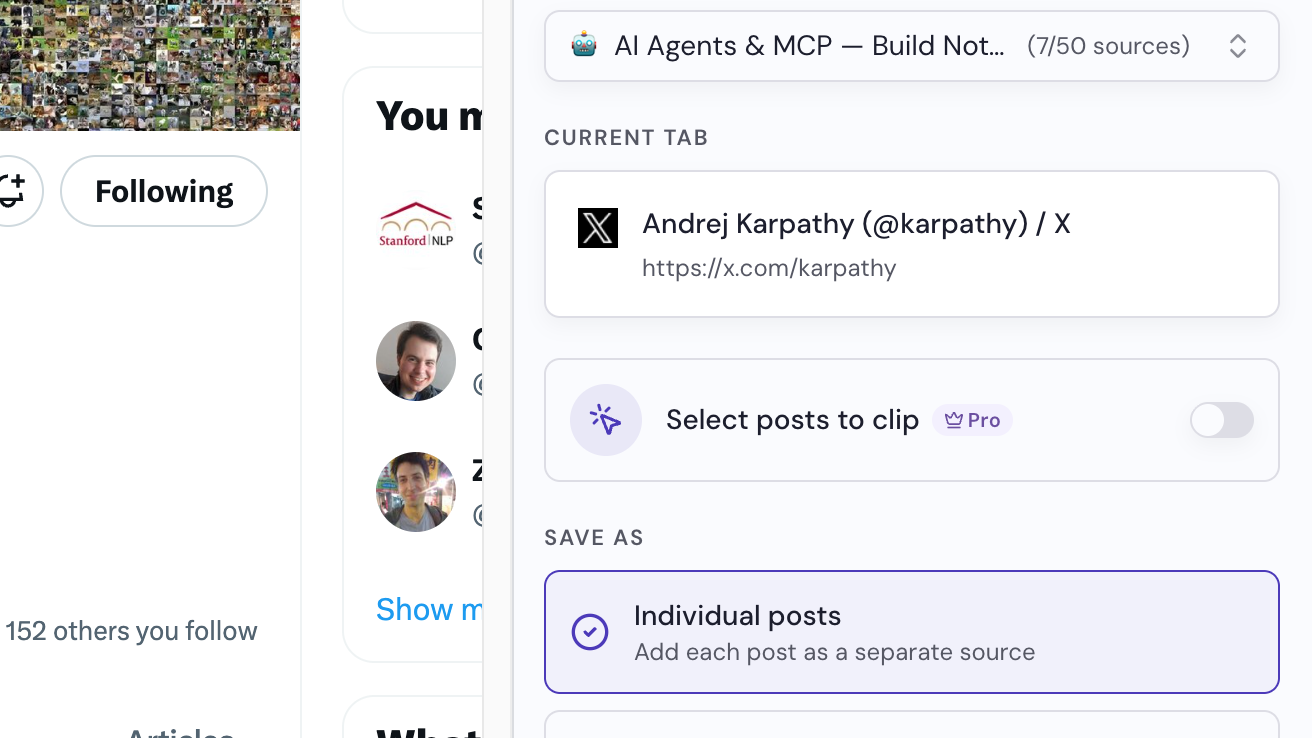
Seleziona un notebook
In cima al pannello è già selezionato un notebook. Scegline un altro, se vuoi, oppure fai clic su Crea un notebook.
Attiva Seleziona post da clippare
Nel pannello, attiva Seleziona post da clippare. In alto a destra di ogni post nella pagina, accanto al menu Altro, comparirà un cerchio.
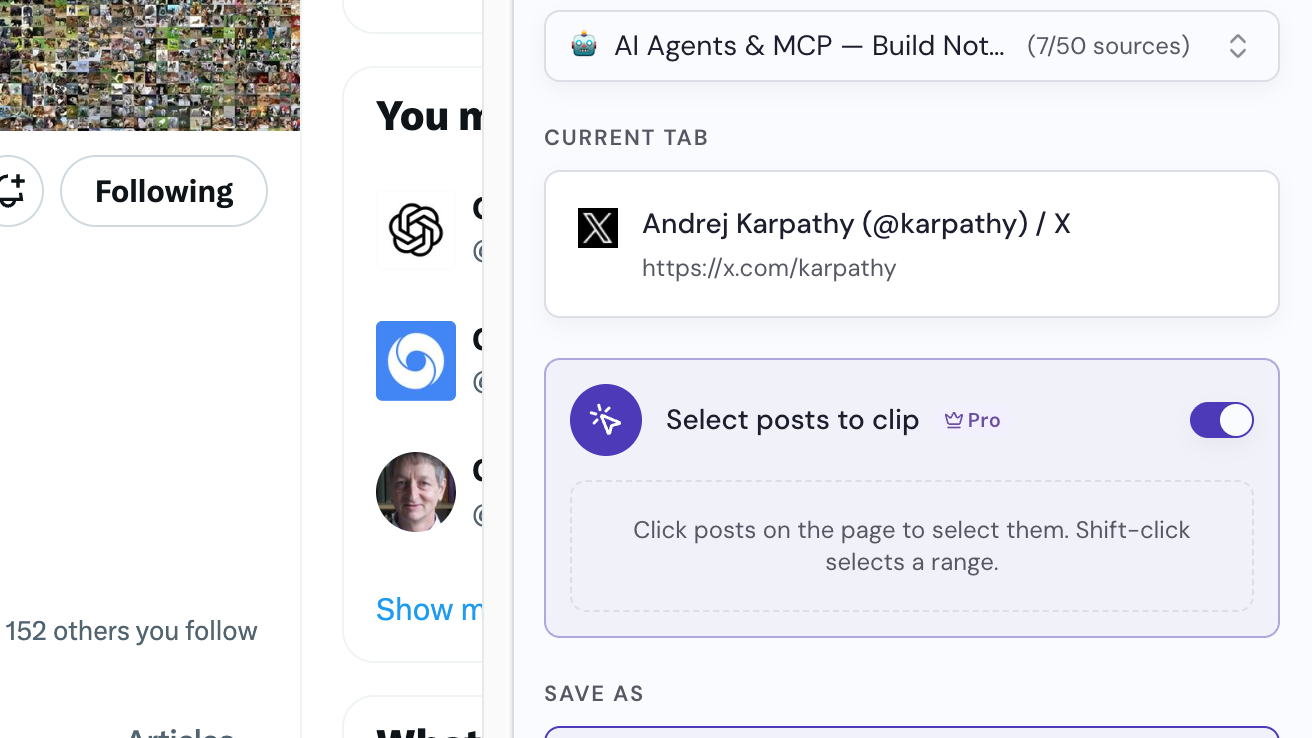
Seleziona i post
Fai clic sul cerchio di ogni post che vuoi selezionare. Per selezionare un intervallo, tieni premuto Maiusc e fai clic sul primo e sull'ultimo post. Nel pannello viene mostrato ciò che hai scelto.
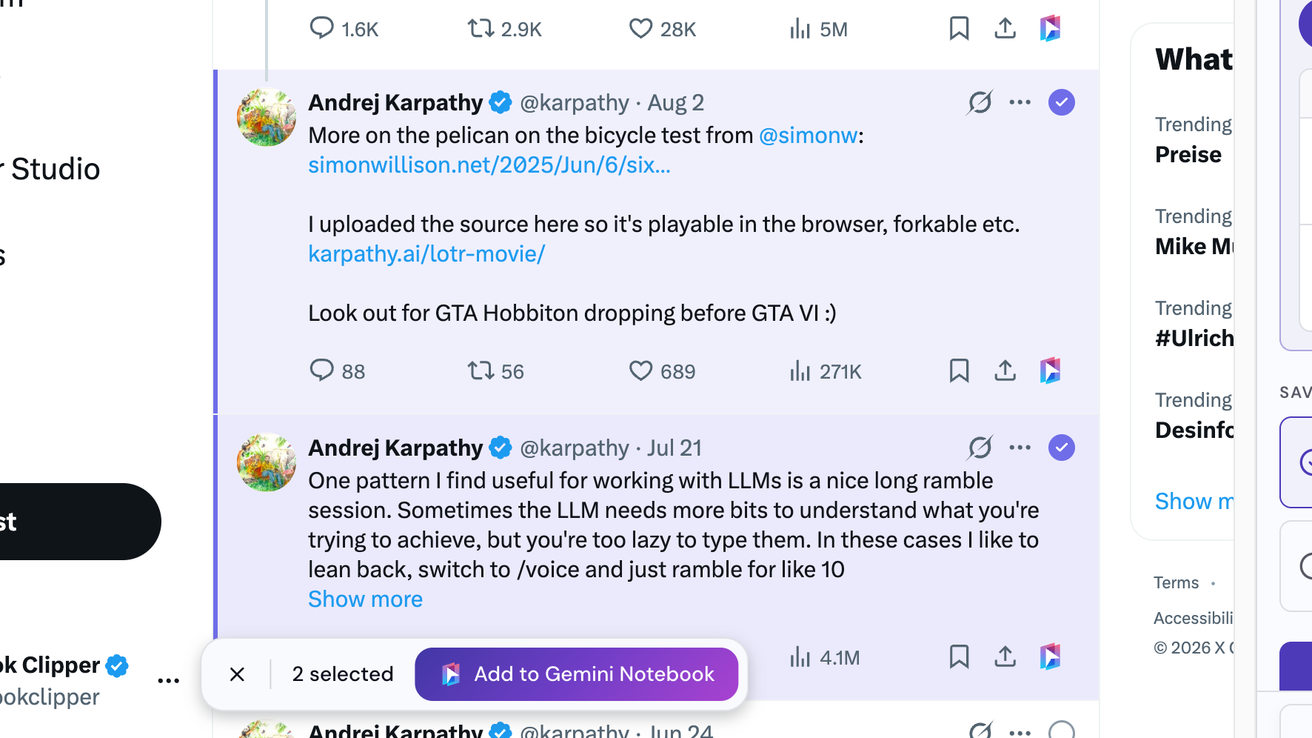
Scegli come salvarli
In Salva come, scegli Post individuali per aggiungere ogni post come fonte separata oppure Fonte combinata unica per aggiungerli tutti insieme.
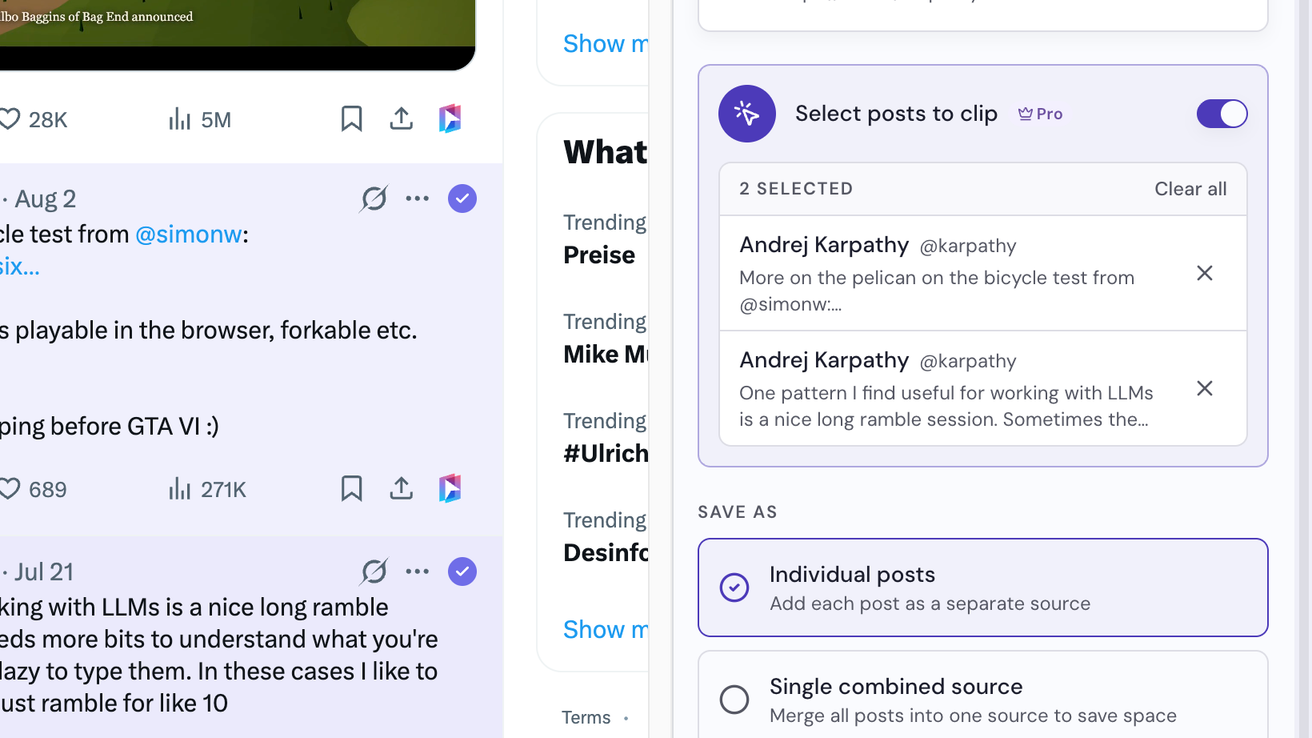
Fai clic su Aggiungi post selezionati
Il pulsante in fondo al pannello mostra quanti post verranno aggiunti. Puoi anche fare clic su Aggiungi a Gemini Notebook nella barra in fondo alla pagina: si apre la finestra Aggiungi al notebook e i post vengono aggiunti non appena selezioni un notebook.