


Aggiungi i tuoi segnalibri X
Notebook Clipper aggiunge tutto il tuo elenco di segnalibri X (Twitter) a un notebook in Gemini Notebook (in precedenza NotebookLM), con ogni post come fonte separata oppure tutti i post come un’unica fonte combinata. I tuoi segnalibri si trovano nella Cronologia su X, nella scheda Segnalibri.
Aggiungi i post
Apri il pannello laterale dai tuoi segnalibri
Su X, apri Cronologia dal menu a sinistra e resta nella scheda Segnalibri, poi fai clic sull’icona di Notebook Clipper nella barra degli strumenti del browser. Il pannello mostra la pagina in Scheda corrente, con Post da importare impostato su Tutti i post.
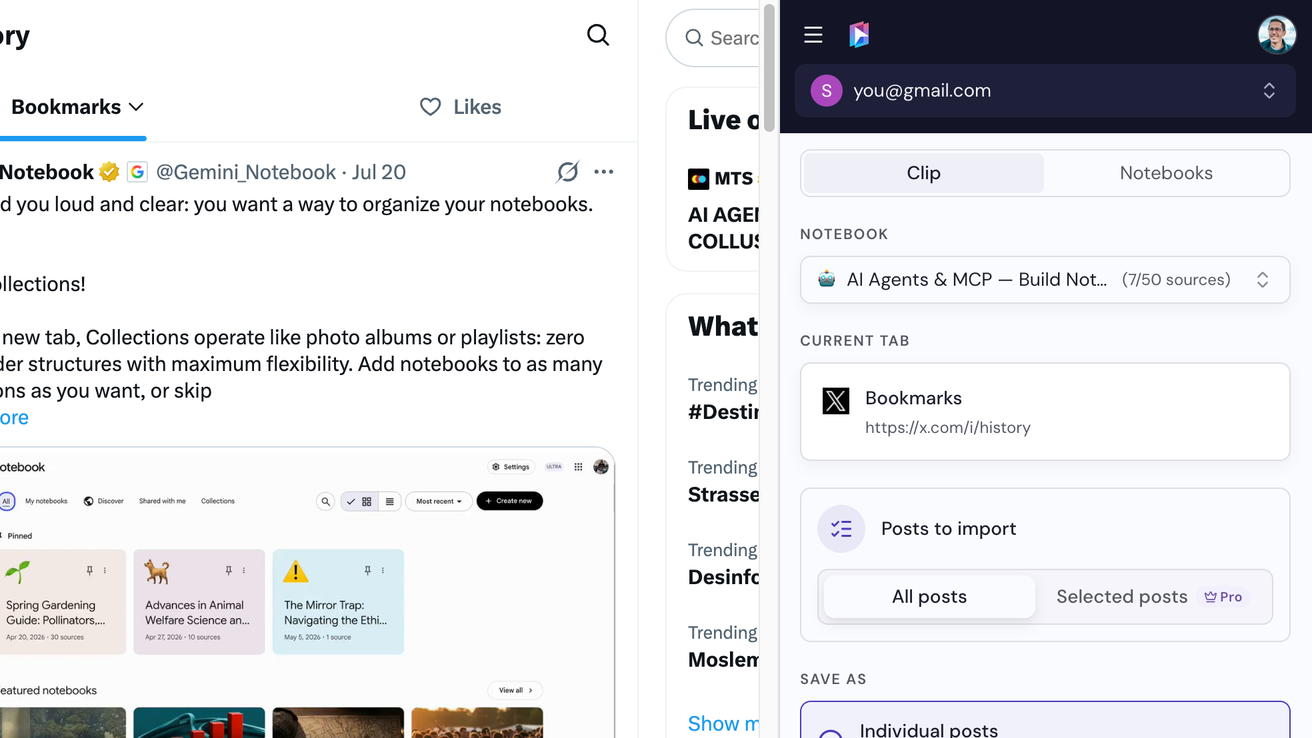
Seleziona un notebook
In cima al pannello è già selezionato un notebook. Se vuoi, scegline un altro oppure fai clic su Crea un notebook.
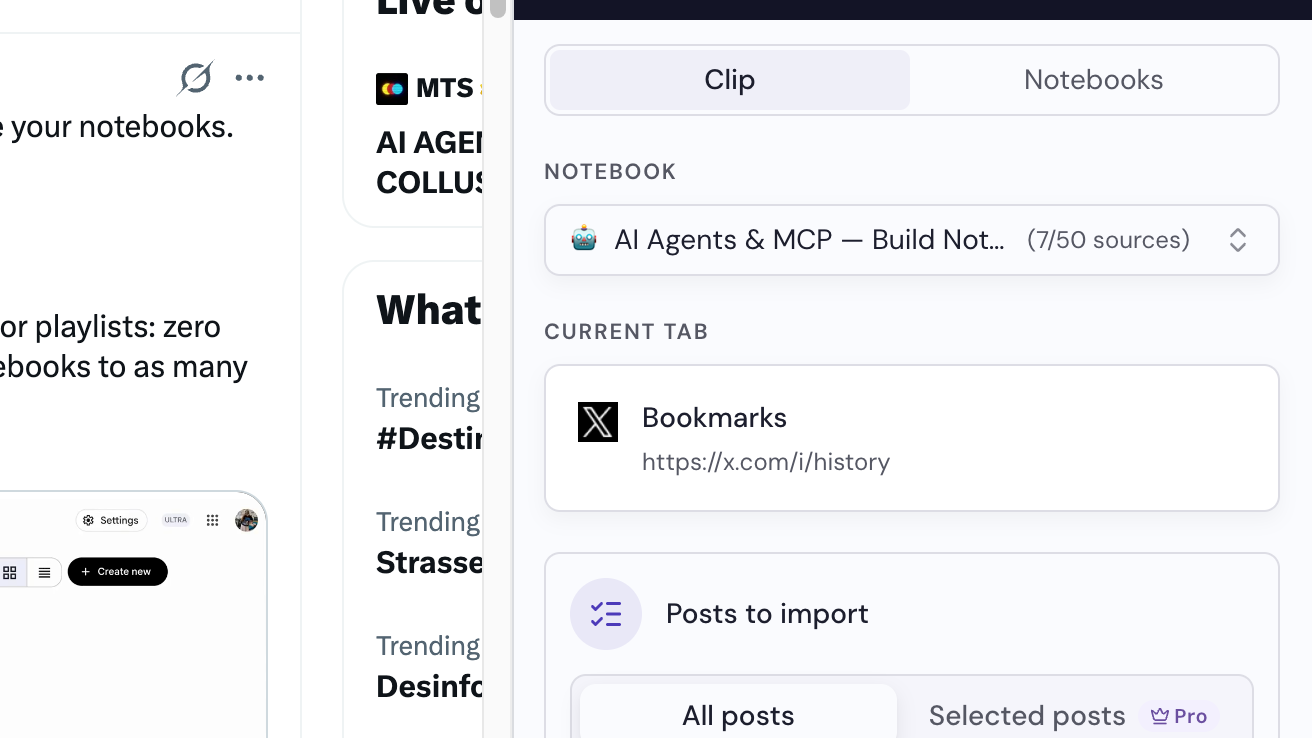
Scegli come salvarli
In Salva come, scegli Post individuali per aggiungere ogni post come fonte separata, oppure Fonte combinata unica per aggiungerli tutti insieme.
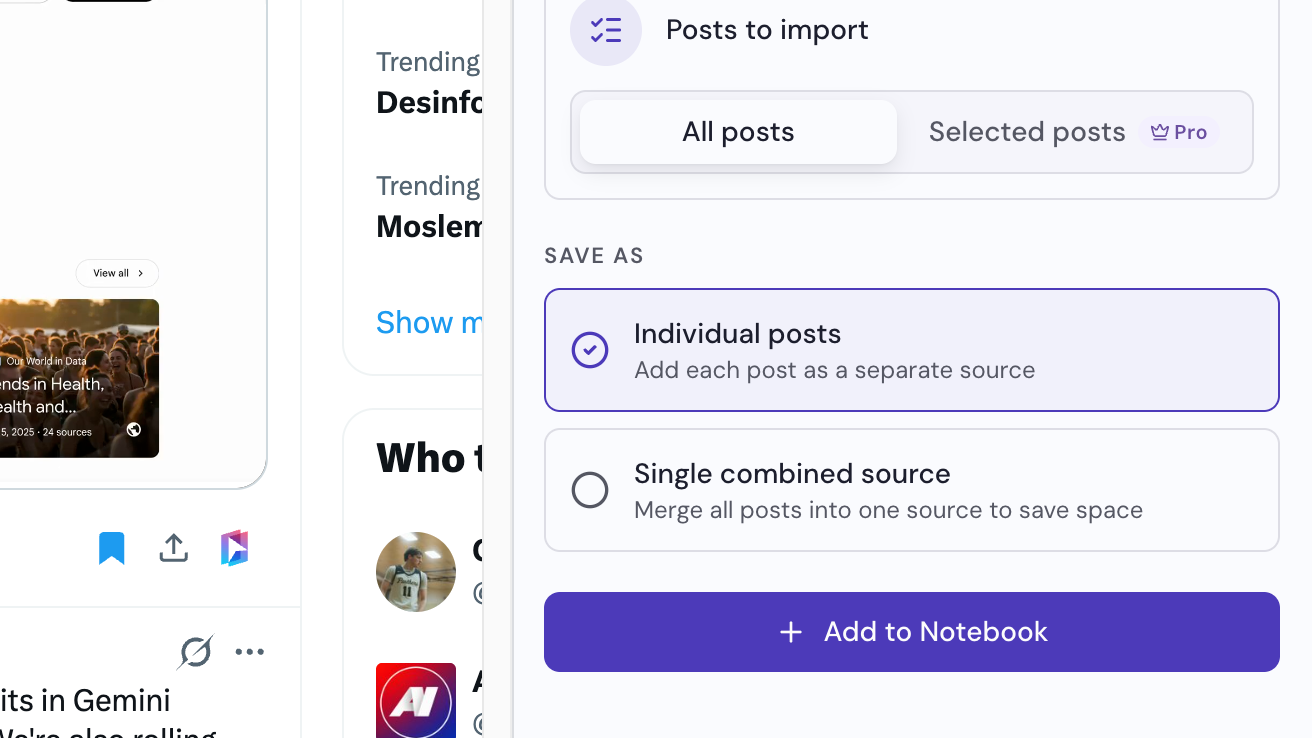
Fai clic su Aggiungi al notebook
Il pulsante si trova in fondo al pannello. Puoi continuare a navigare mentre i post vengono aggiunti.