


Adicionar itens salvos do X
O Notebook Clipper adiciona toda a sua lista de itens salvos do X (Twitter) a um notebook no Gemini Notebook (anteriormente NotebookLM), com cada post como uma fonte ou todos eles em uma única fonte combinada. Seus itens salvos ficam em Histórico no X, na aba Itens salvos.
Adicionar os posts
Abrir o painel lateral nos itens salvos
No X, abra Histórico no menu à esquerda e permaneça na aba Itens salvos. Depois, clique no ícone do Notebook Clipper na barra de ferramentas do navegador. O painel mostra a página em Aba atual, com Postagens para importar definido como Todas.
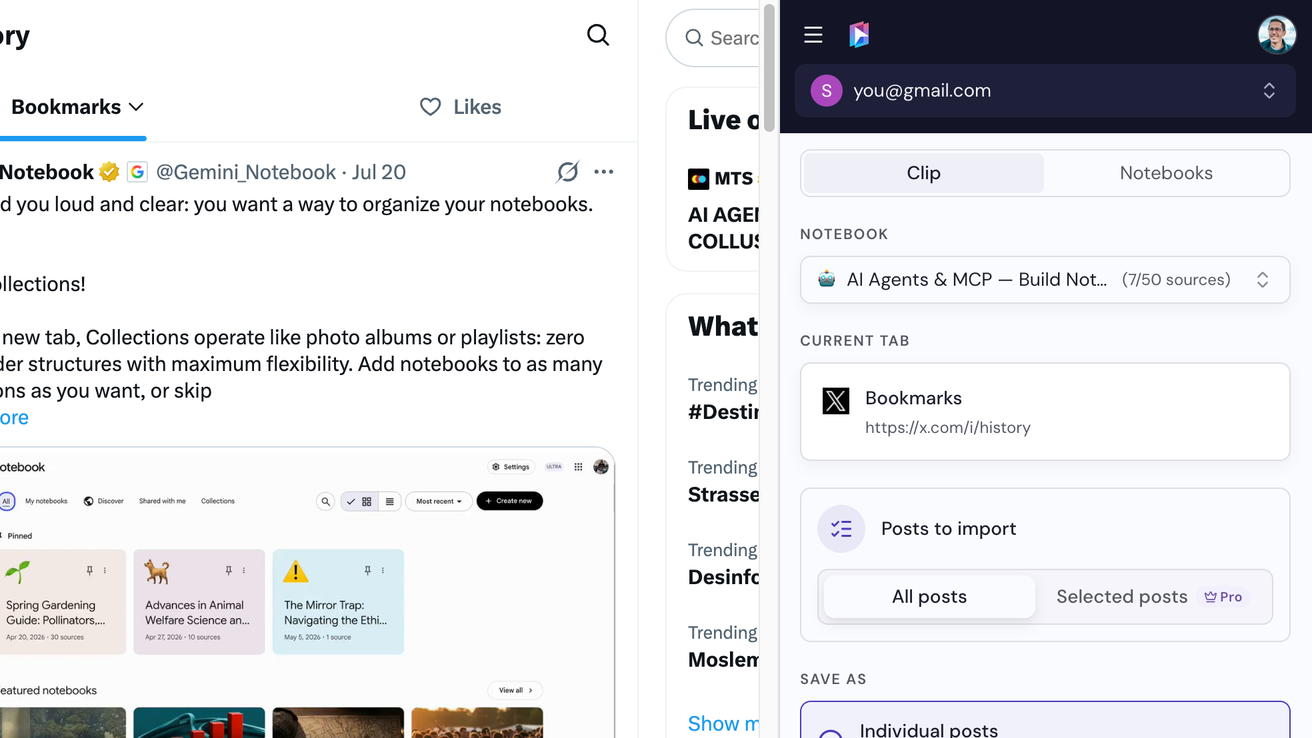
Selecionar um notebook
Um notebook já aparece selecionado na parte superior do painel. Escolha outro, se quiser, ou clique em Criar um notebook.
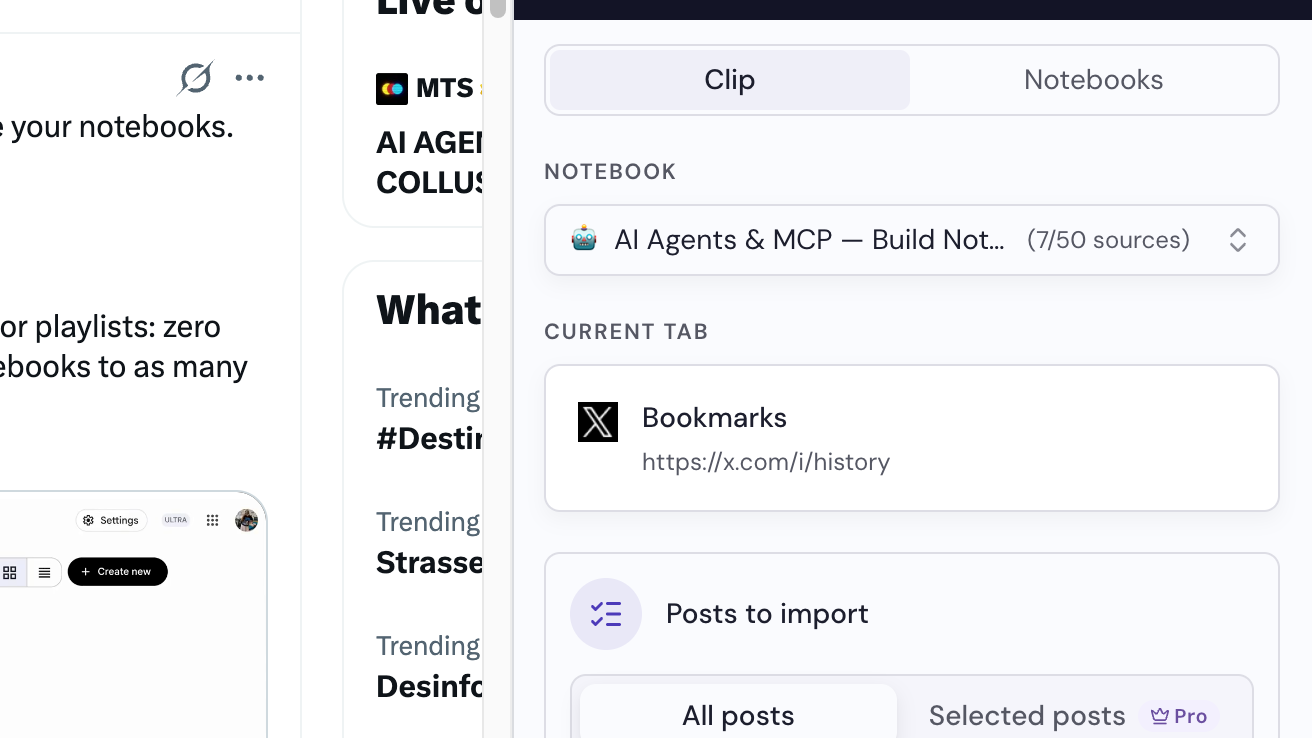
Escolher como salvar
Em Salvar como, escolha Postagens individuais para adicionar cada post como sua própria fonte ou Fonte combinada única para adicionar todos como uma só.
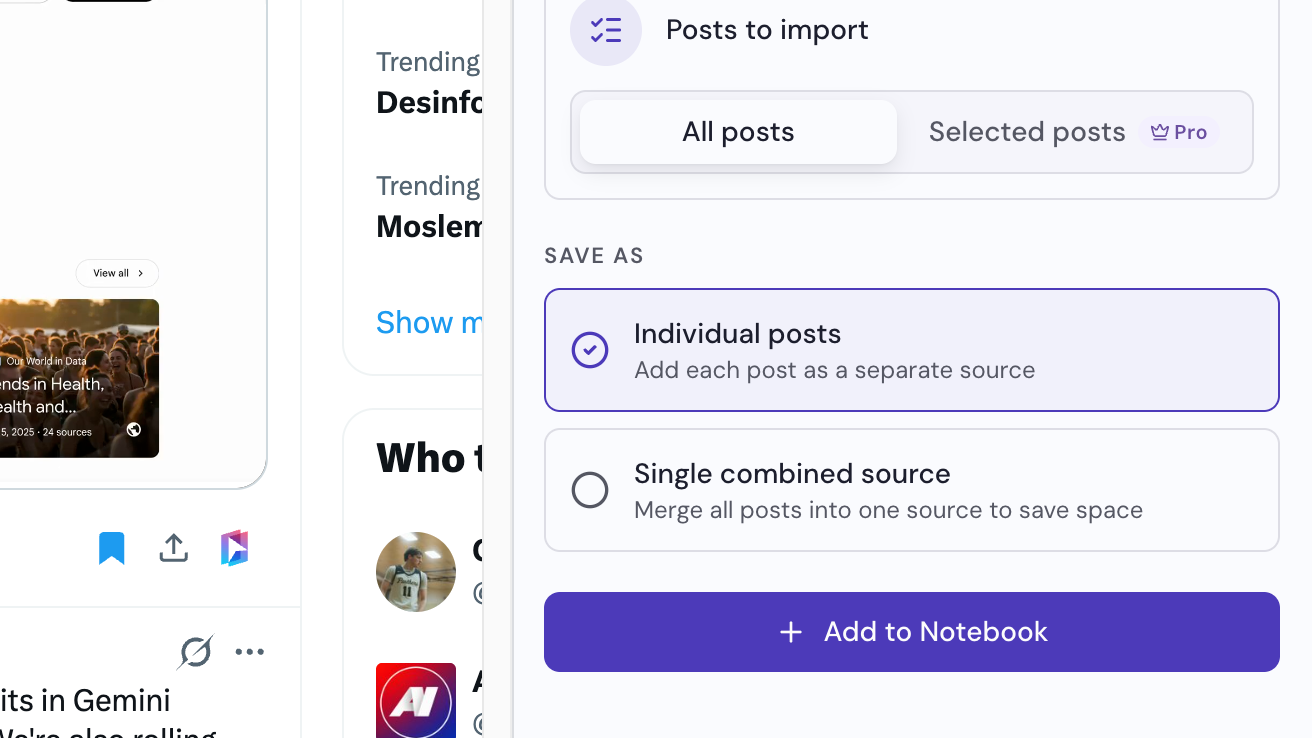
Clique em Adicionar ao notebook
O botão fica na parte inferior do painel. Você pode continuar navegando enquanto os posts são adicionados.