


Selecionar posts de um feed
O Notebook Clipper adiciona somente os posts que você escolher em qualquer página do X (Twitter) a um notebook no Gemini Notebook (anteriormente NotebookLM), cada um como sua própria fonte ou todos como uma única fonte combinada. Use esse recurso quando não quiser adicionar tudo o que a página contém: alguns posts da sua linha do tempo, de uma busca, lista ou perfil; somente os posts importantes de um thread longo; ou alguns favoritos em vez da lista inteira. A seleção de posts exige o plano Pro: a opção e a lista de revisão funcionam sem ele, e o plano é verificado quando você clica em Adicionar.
Selecionar os posts
Abrir o painel lateral em um feed
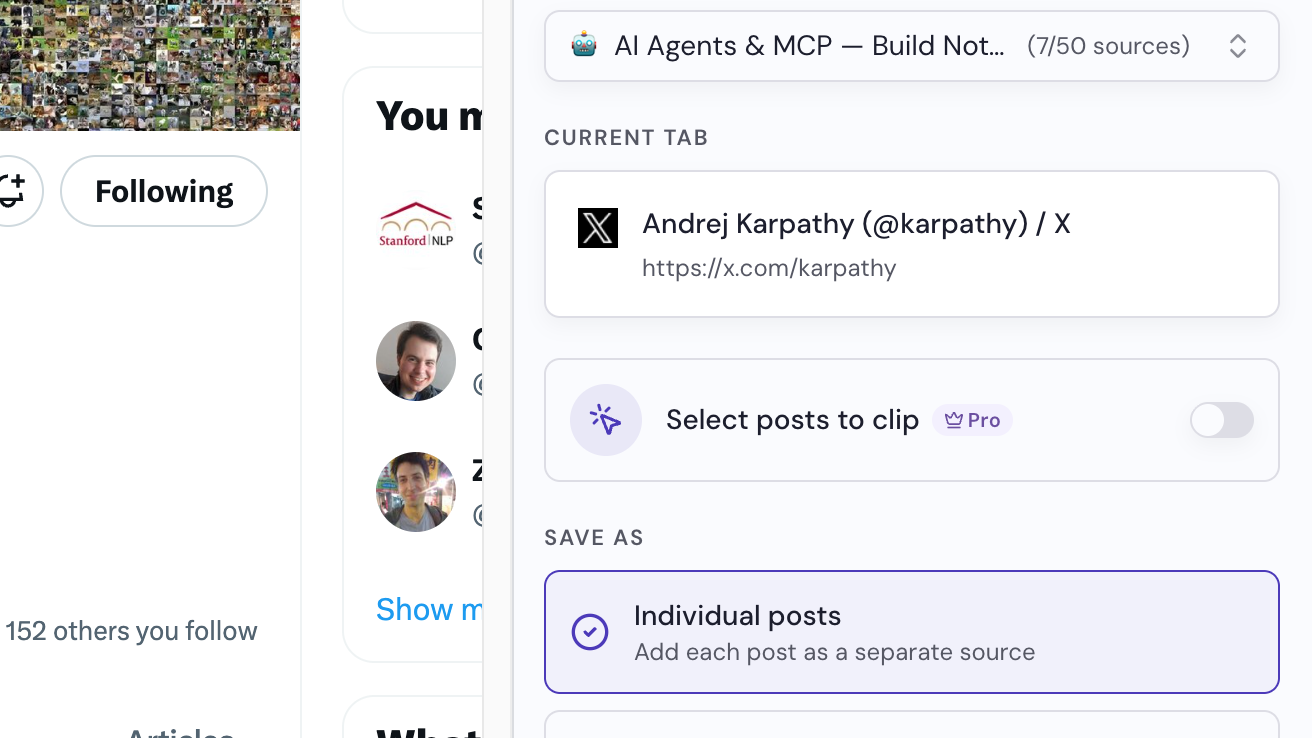
Abra sua linha do tempo, uma busca, lista ou perfil e clique no ícone do Notebook Clipper na barra de ferramentas do navegador. O painel mostra a opção Selecione posts para recortar em Aba atual.
Selecionar um notebook
Um notebook já está selecionado na parte superior do painel. Escolha outro se quiser ou clique em Criar um notebook.
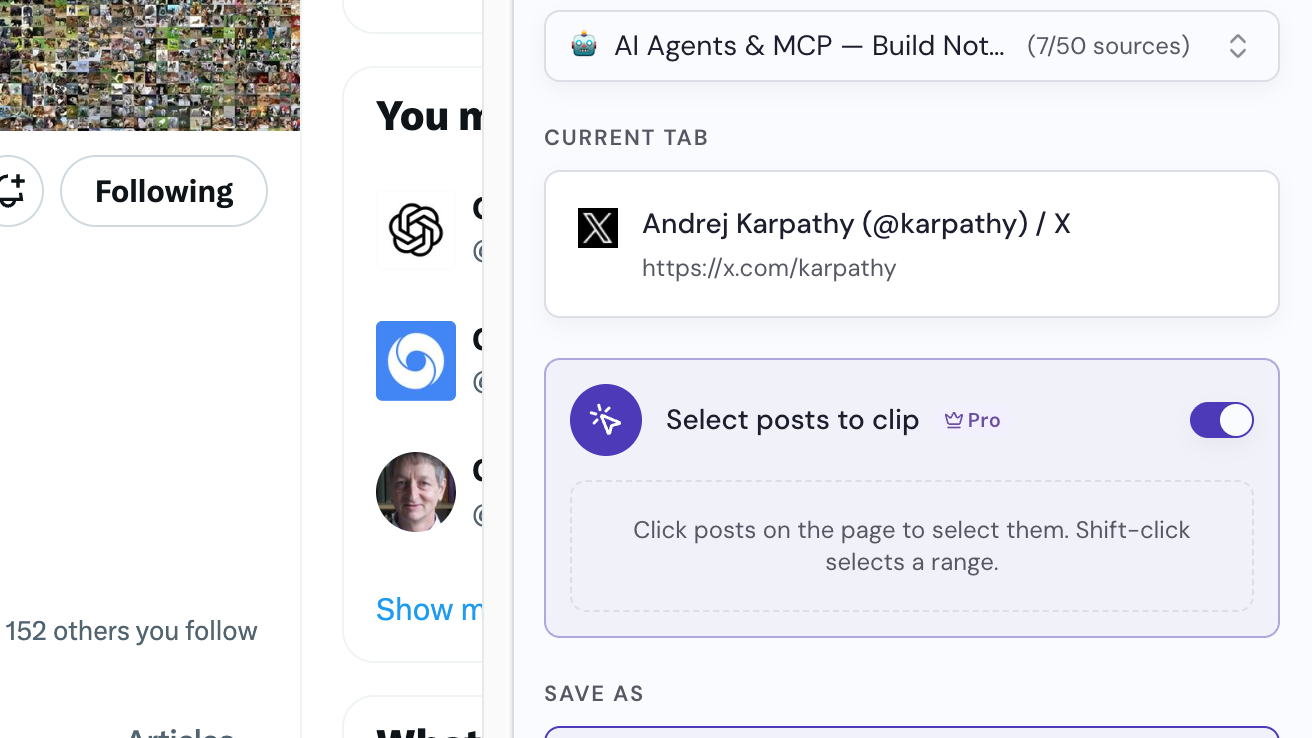
Ative Selecione posts para recortar
No painel, ative Selecione posts para recortar. Um círculo aparece no canto superior direito de cada post da página, ao lado do menu Mais.
Selecionar os posts
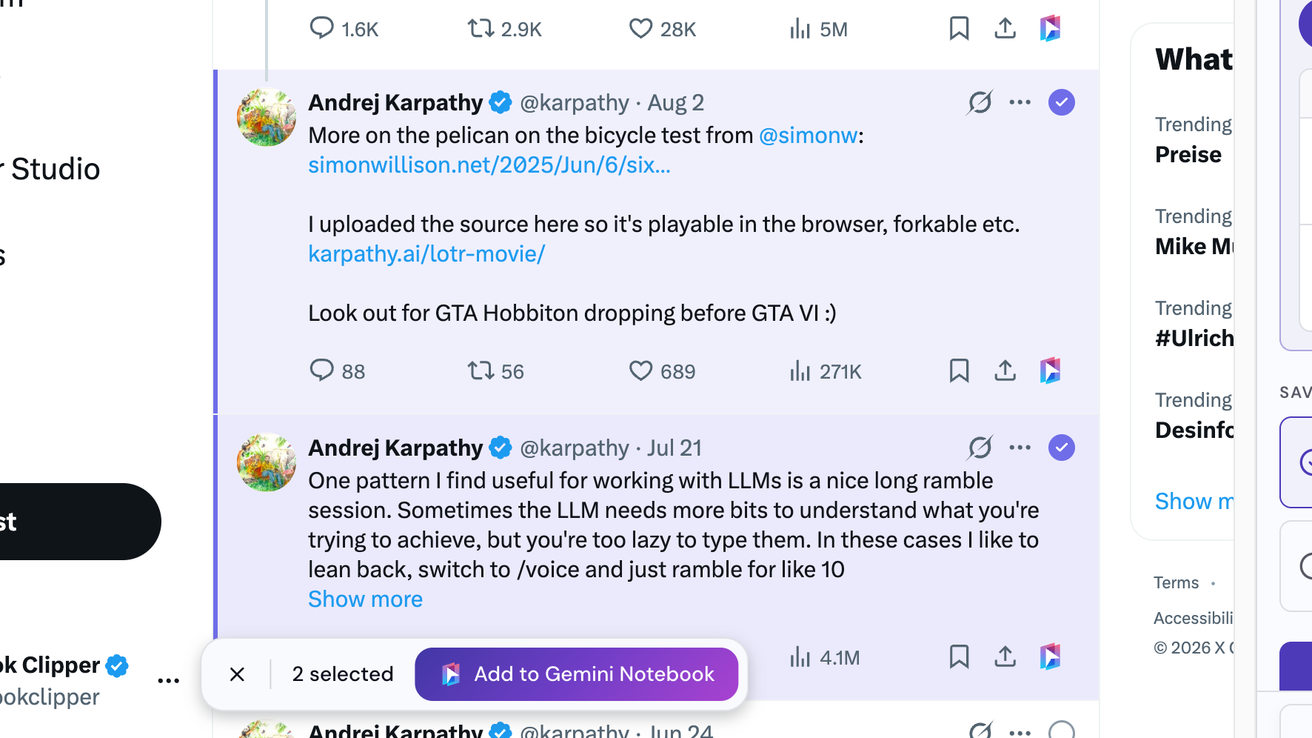
Clique no círculo de cada post que quiser. Para selecionar um intervalo, mantenha Shift pressionado e clique no primeiro e no último post. O painel lista o que você escolheu.
Escolher como salvar
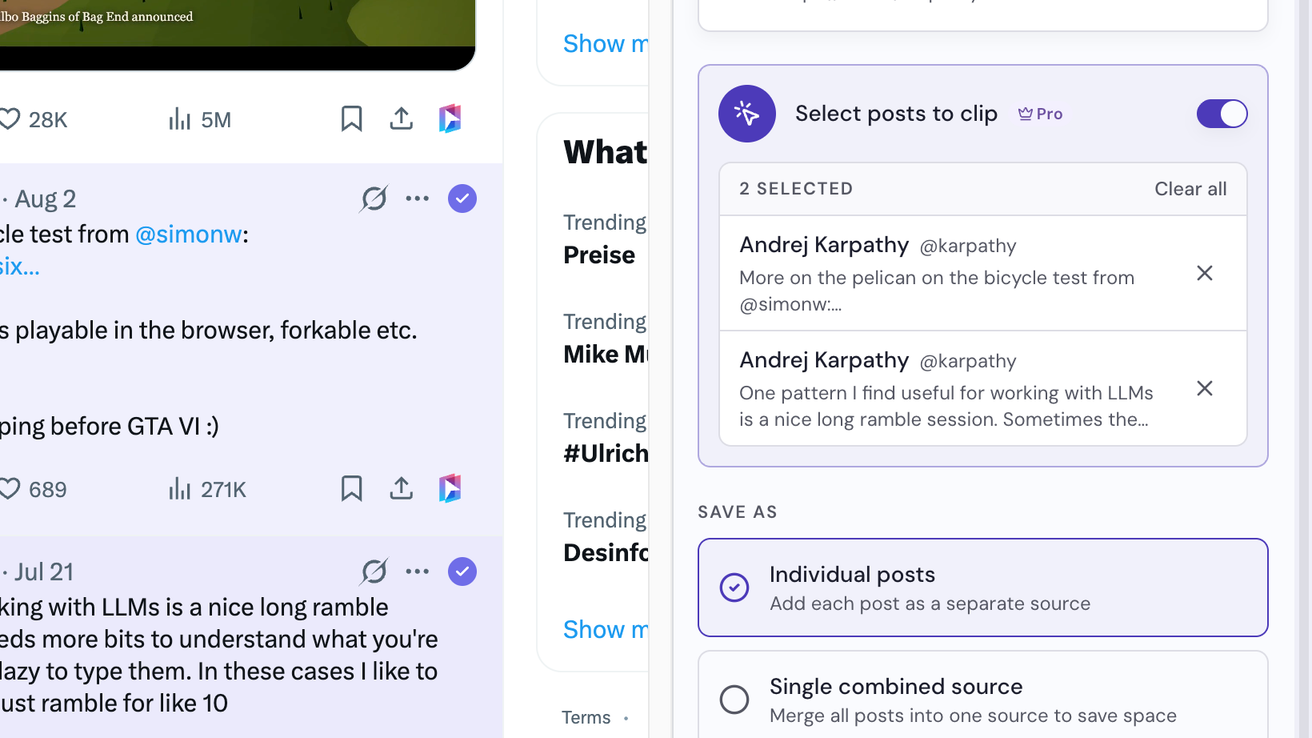
Em Salvar como, escolha Postagens individuais para adicionar cada post como sua própria fonte ou Fonte combinada única para adicionar todos como uma só.
Adicionar posts selecionados
O botão na parte inferior do painel mostra quantos posts serão adicionados. Você também pode clicar em Adicionar ao Gemini Notebook na barra na parte inferior da página: a caixa de diálogo Adicionar ao notebook é aberta, e os posts são adicionados assim que você seleciona um notebook.