Adicionar um post do X
O Notebook Clipper adiciona uma publicação do X (Twitter) a um notebook no Gemini Notebook (anteriormente NotebookLM) como uma única fonte: o autor, a data e o texto. Se a publicação fizer parte de uma thread do mesmo autor, você poderá adicionar a thread completa como uma única fonte.
Adicionar a publicação
Há duas maneiras de adicionar uma publicação ao Gemini Notebook.
Clique em
 Adicionar ao Gemini Notebook abaixo da publicação
O ícone fica no fim da linha de ações da publicação, depois de Compartilhar. A caixa de diálogo Adicionar ao Notebook é aberta.

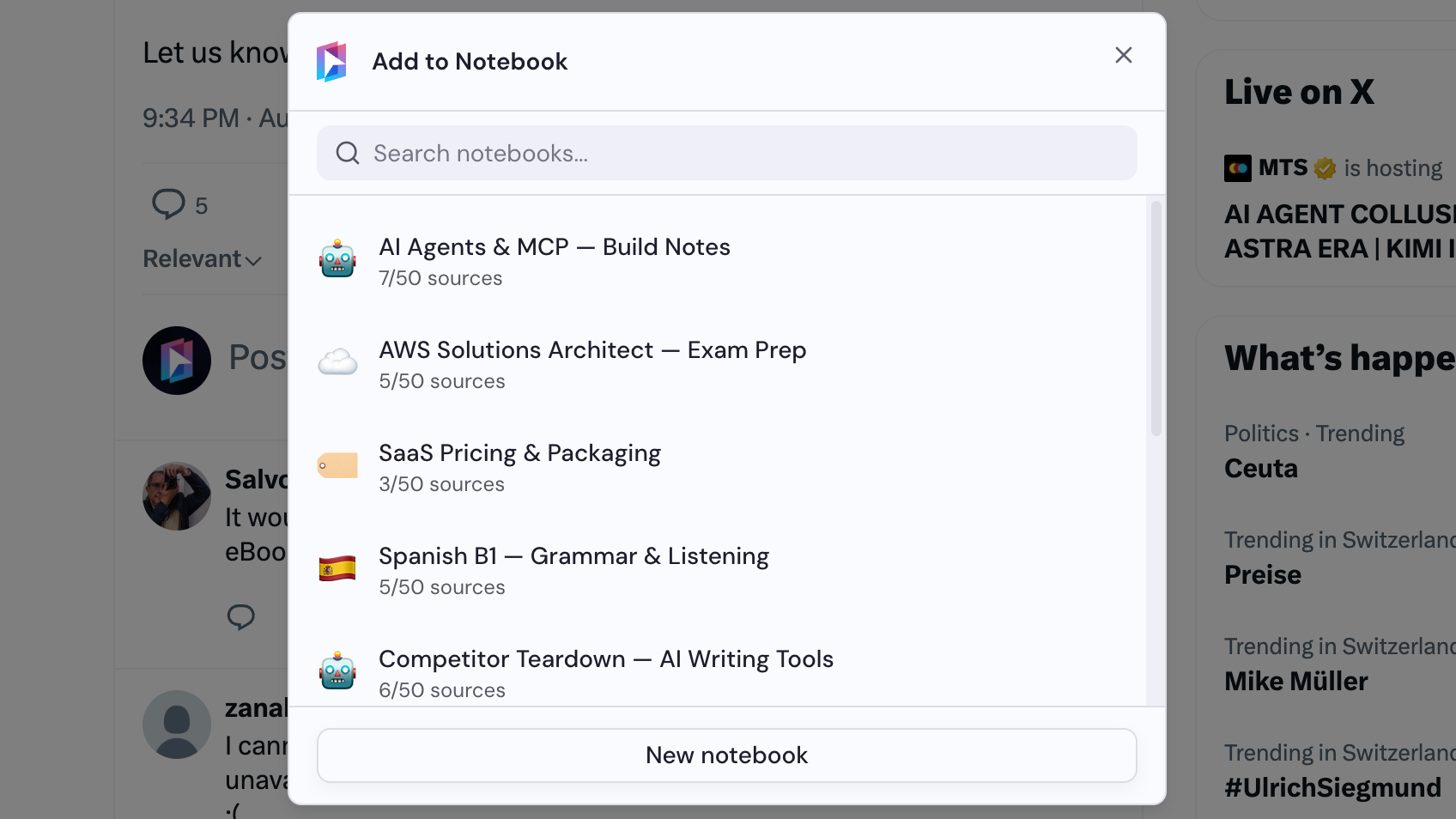
Selecione um notebook
Escolha um notebook na caixa de diálogo Adicionar ao Notebook ou clique em Novo notebook para criar um. Uma única publicação é adicionada assim que você seleciona um notebook.
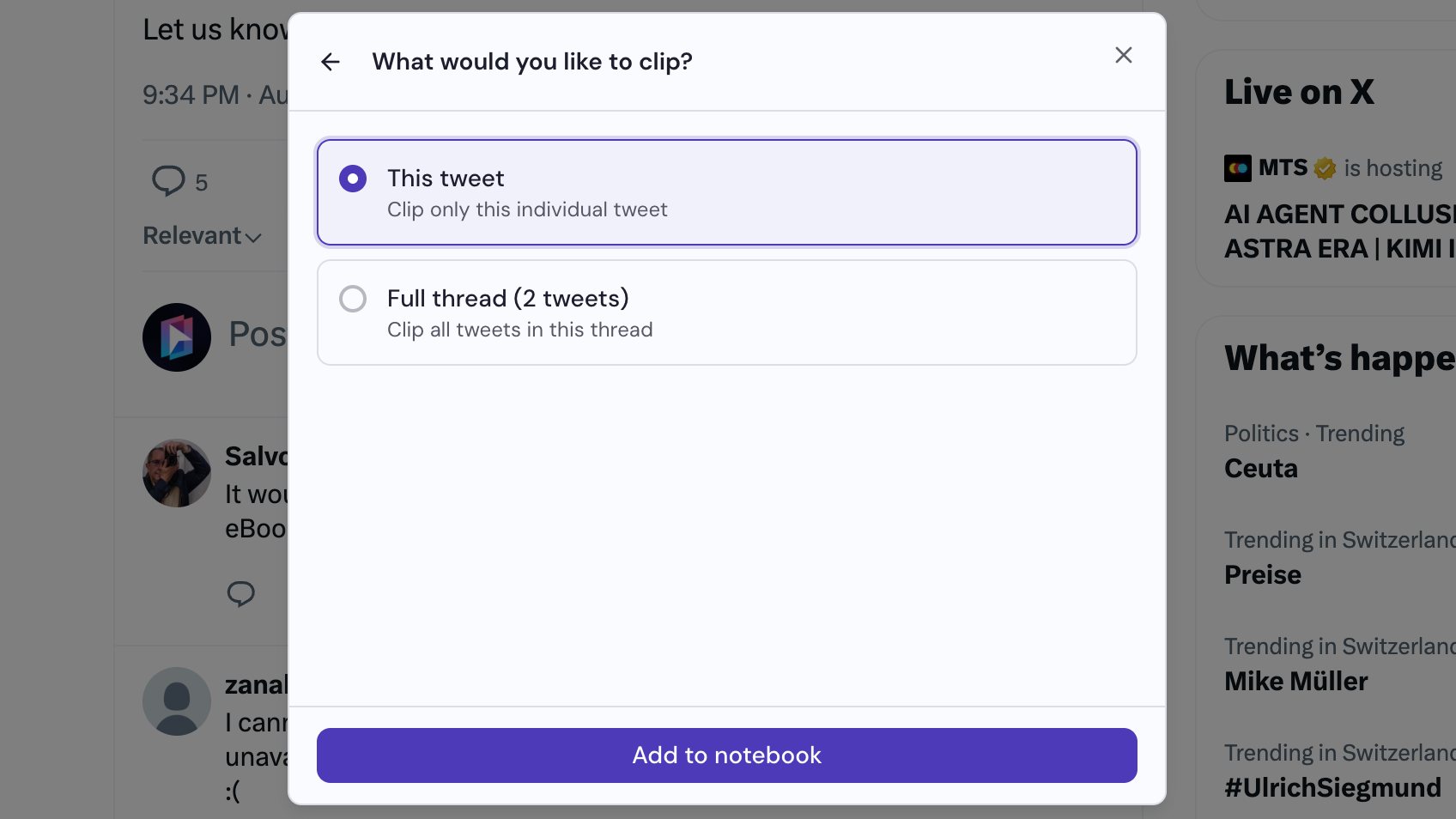
Escolha o que recortar, se aparecer
Se a publicação fizer parte de uma thread do autor, você poderá adicionar apenas a publicação ou a thread completa. Depois, clique em Adicionar ao notebook para adicioná-la como fonte no Gemini Notebook.