Mets à jour une conversation déjà ajoutée
Une conversation continue après son ajout. Notebook Clipper peut remplacer la source dans Gemini Notebook (anciennement NotebookLM) par la conversation actuelle au lieu d’en ajouter une deuxième, pour garder une seule source par conversation dans un notebook. La mise à jour nécessite le plan Pro.
Mettre à jour la source
Il existe deux façons de mettre à jour une conversation dans Gemini Notebook.
Clique sur
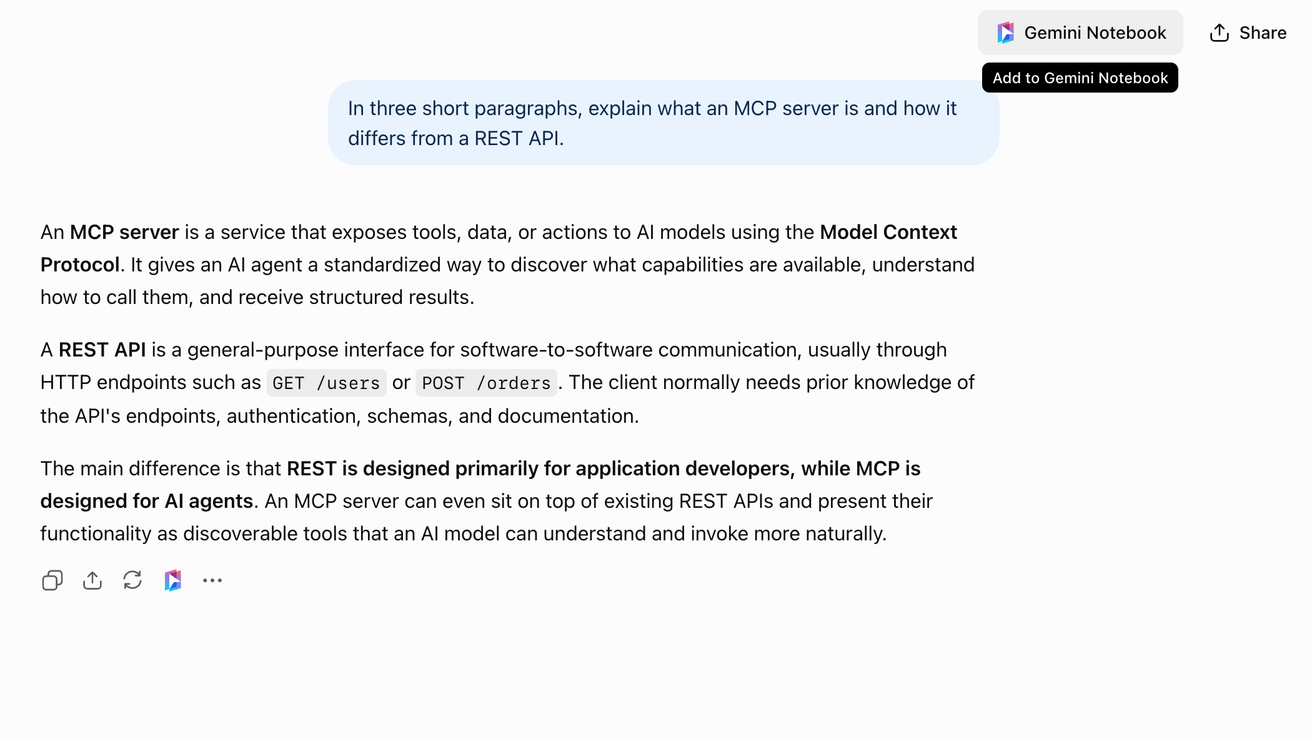
 Gemini Notebook dans l’en-tête
Le bouton se trouve dans l’en-tête de la conversation, à gauche de Share. Sur Gemini, il se trouve à gauche du menu de la conversation. La boîte de dialogue « Ajouter au notebook » s’ouvre.
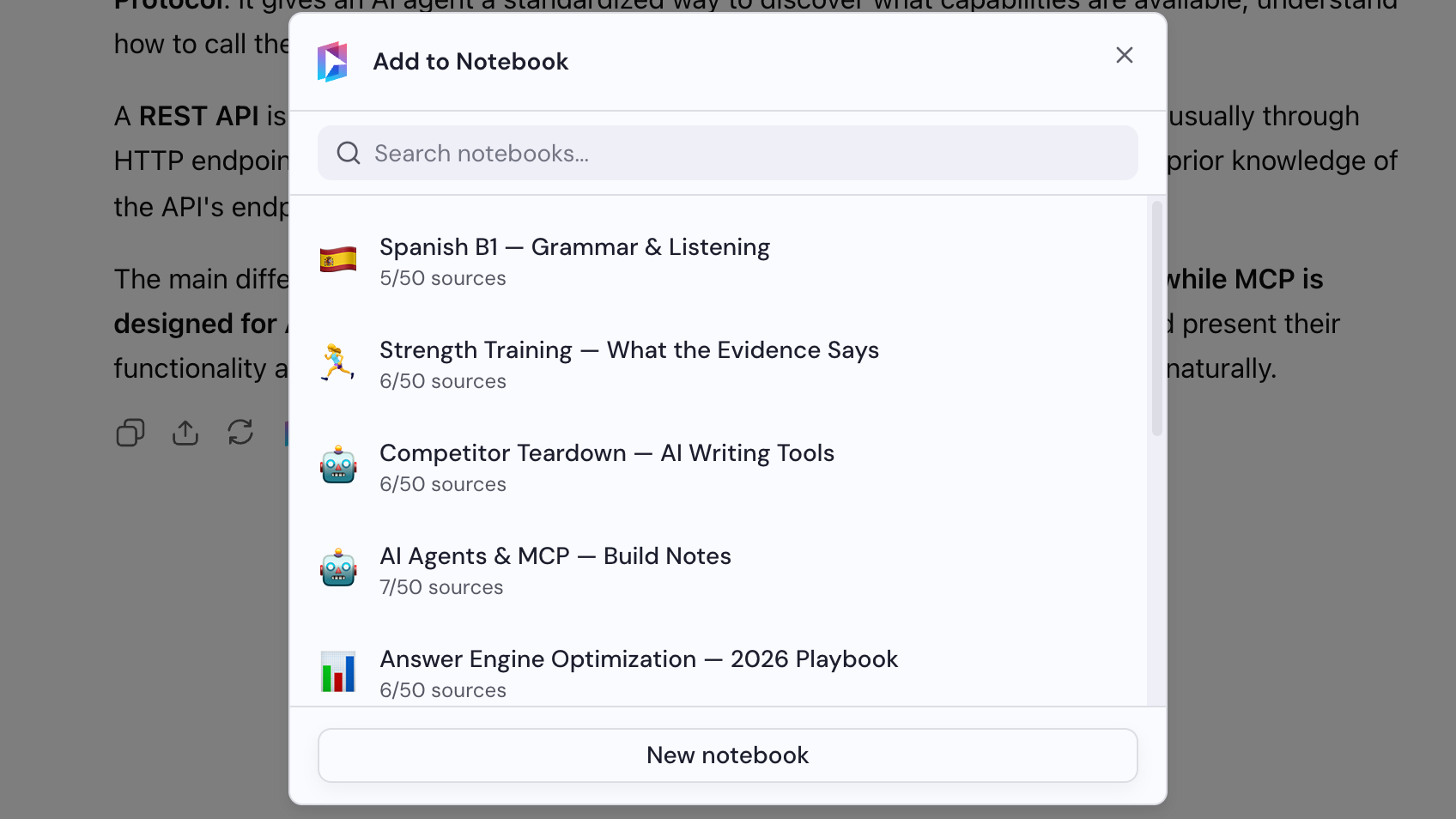
Sélectionne le notebook auquel tu l’as ajouté
Dans la boîte de dialogue Ajouter au notebook, choisis le notebook qui contient la source ajoutée précédemment.
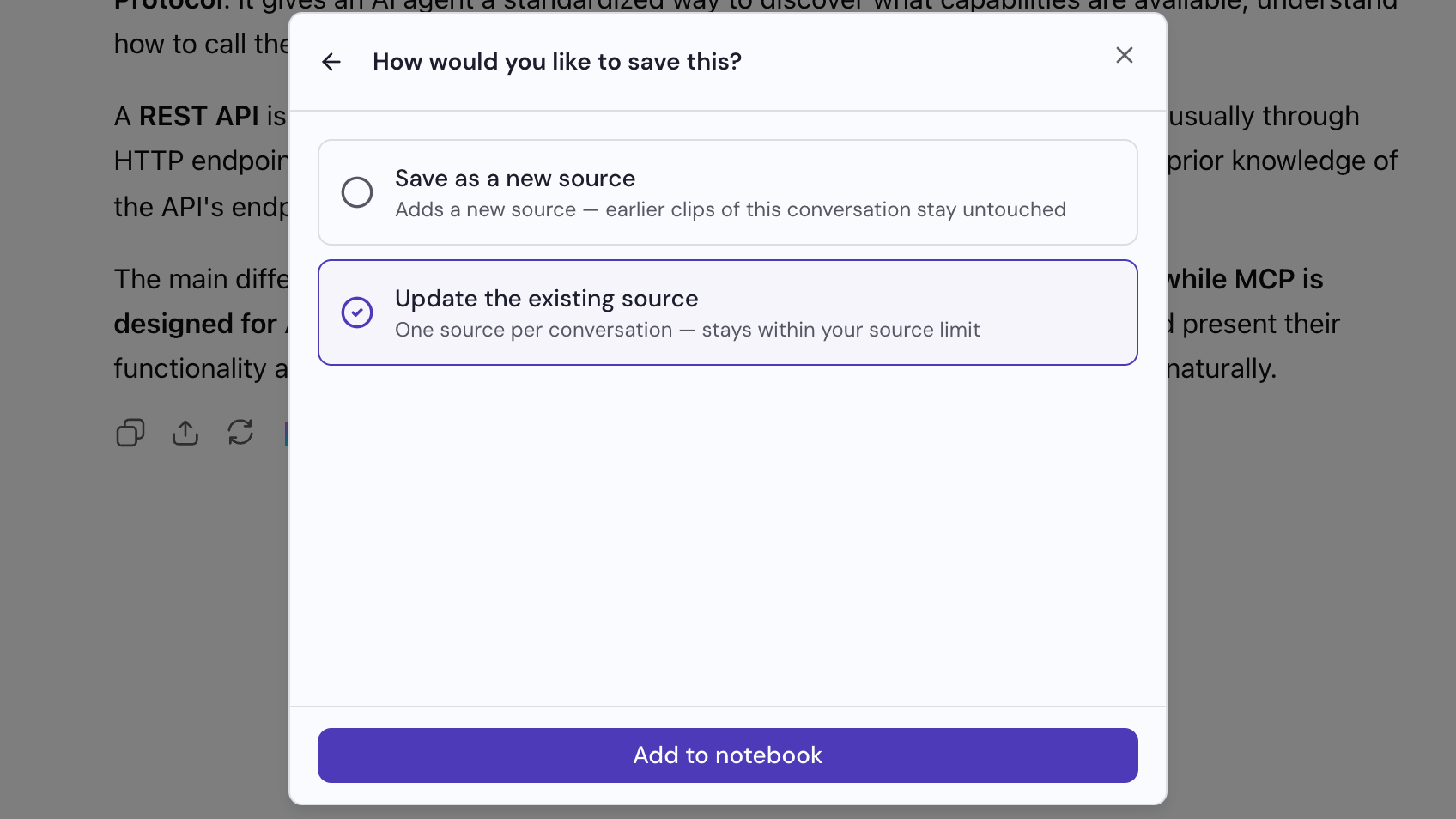
Choisis Mettre à jour la source existante
La boîte de dialogue te demande comment l’enregistrer. Choisis Mettre à jour la source existante, puis clique sur Ajouter au notebook. La source créée lors du dernier ajout de cette conversation est remplacée par la version actuelle.