Ajoute une conversation complète
Notebook Clipper ajoute une conversation avec ChatGPT, Claude, Gemini, Perplexity, DeepSeek ou Grok à un notebook dans Gemini Notebook (anciennement NotebookLM) comme source unique : chaque question et chaque réponse, dans l’ordre. Si tu ajoutes à nouveau la même conversation plus tard, tu peux choisir d’en faire une deuxième source ou de remplacer la première.
Ajouter la conversation
Tu peux ajouter une conversation à Gemini Notebook de deux façons.
Clique sur
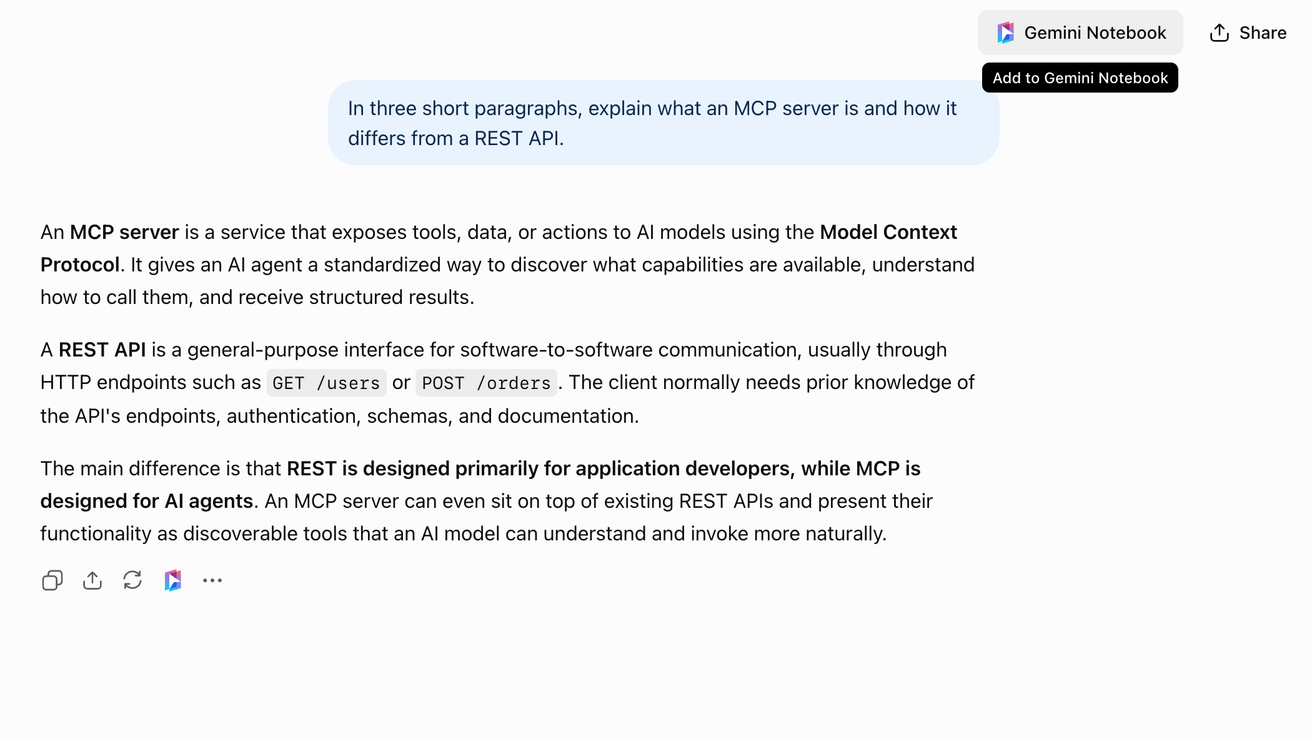
 Gemini Notebook dans l’en-tête
Le bouton se trouve dans l’en-tête de la conversation, à gauche de Share. Sur Gemini, il se trouve à gauche du menu de la conversation. La boîte de dialogue « Ajouter au notebook » s’ouvre.
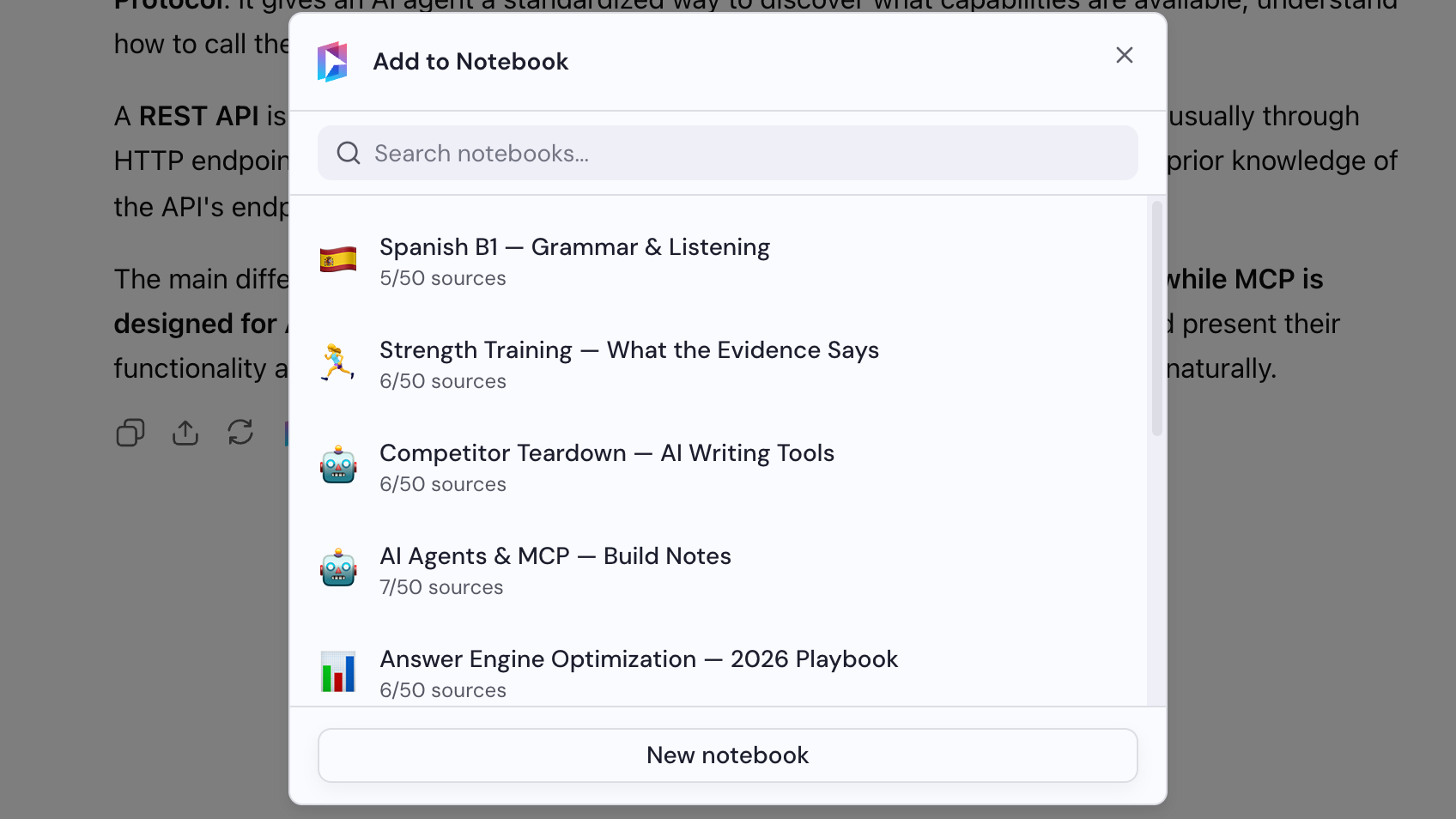
Sélectionner un notebook
Choisis un notebook dans la boîte de dialogue « Ajouter au notebook », ou clique sur « Nouveau notebook » pour en créer un.
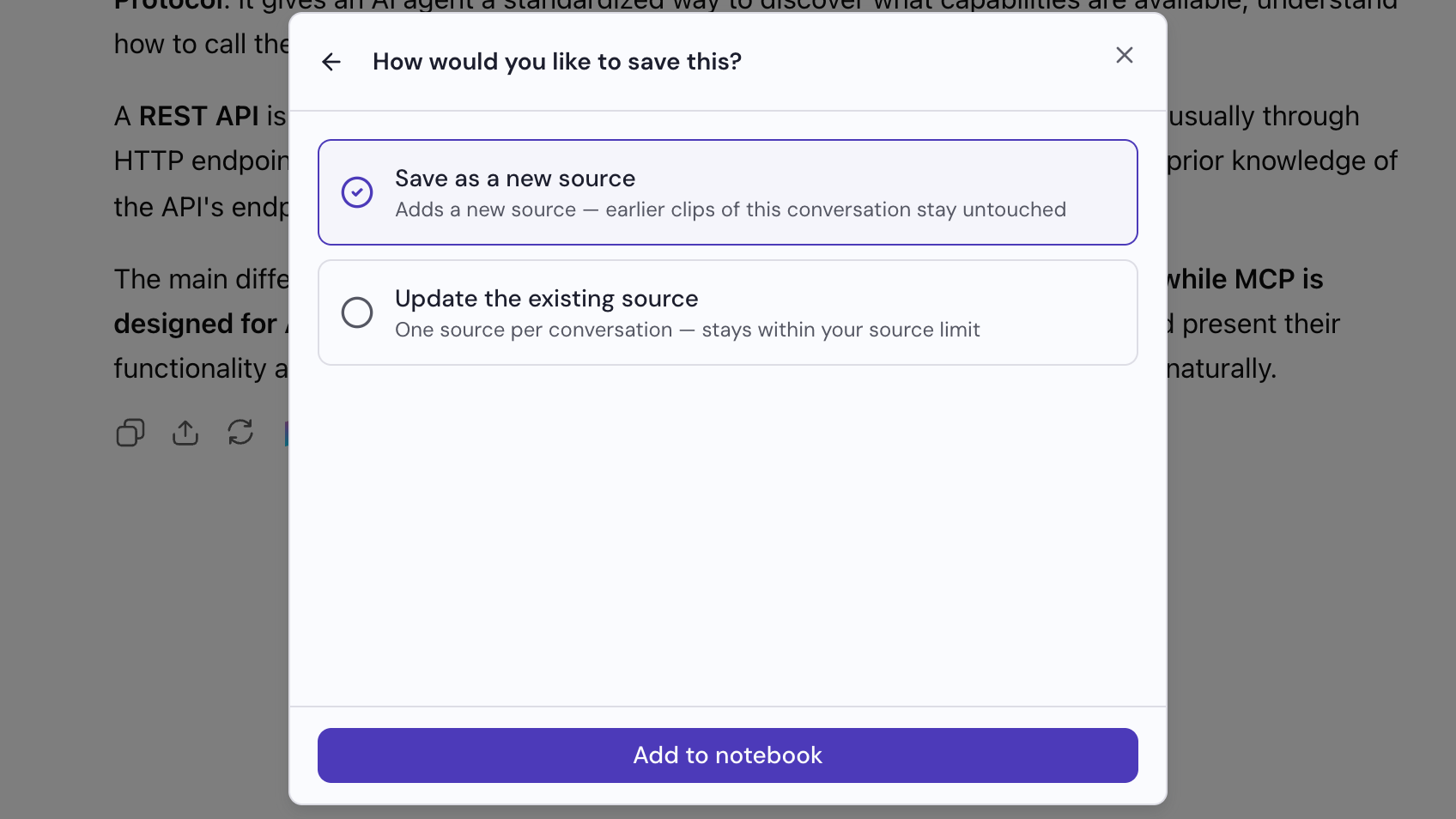
Choisir comment l’enregistrer
La boîte de dialogue te demande comment tu veux l’enregistrer. Choisis une option : « Enregistrer comme nouvelle source » ajoute une source sans modifier les précédentes, tandis que « Mettre à jour la source existante » remplace la source créée lors de ton dernier ajout de cette conversation. Clique ensuite sur « Ajouter au notebook ».