Ajouter une vidéo YouTube
Notebook Clipper ajoute une vidéo YouTube à un notebook dans Gemini Notebook (anciennement NotebookLM) comme une seule source, transcription incluse. La vidéo doit être publique ou non répertoriée.
Ajouter la vidéo
Tu peux ajouter une vidéo à Gemini Notebook de deux façons.
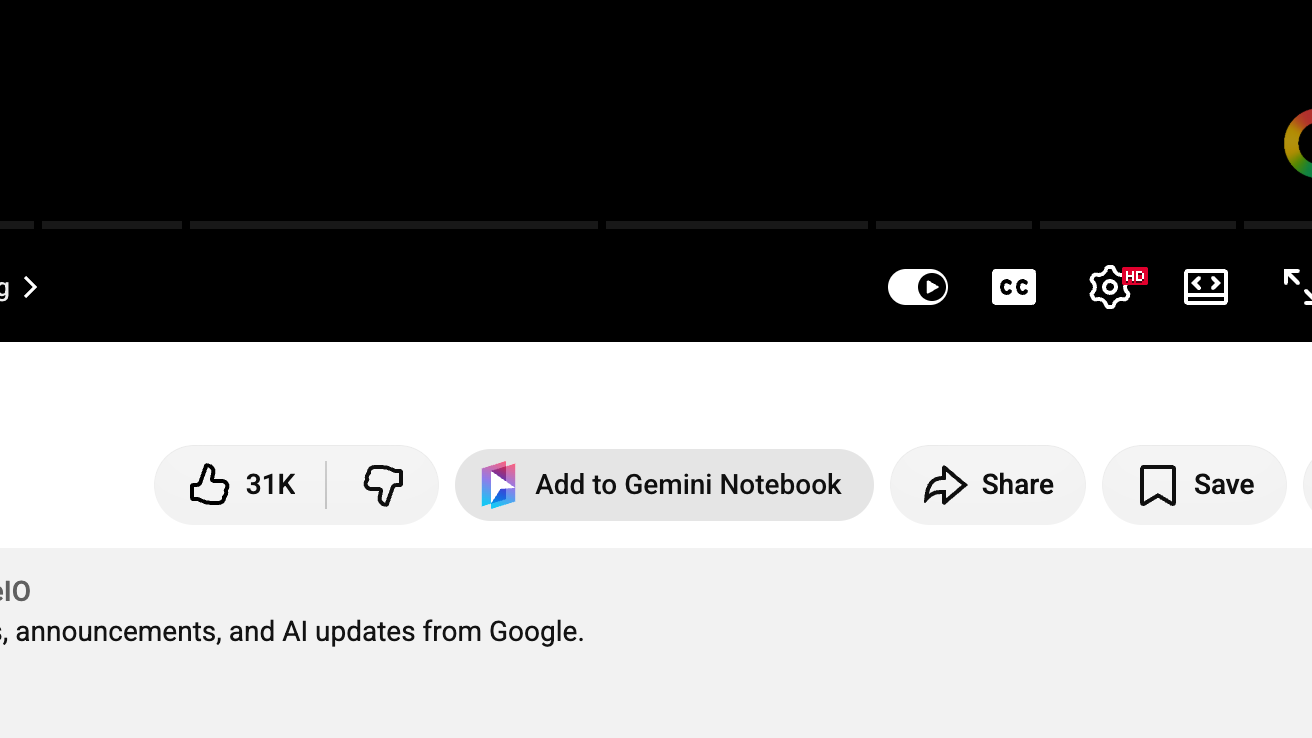
Clique sur Ajouter à Gemini Notebook sous la vidéo
Le bouton se trouve entre J’aime et Partager. La boîte de dialogue Ajouter au notebook s’ouvre.
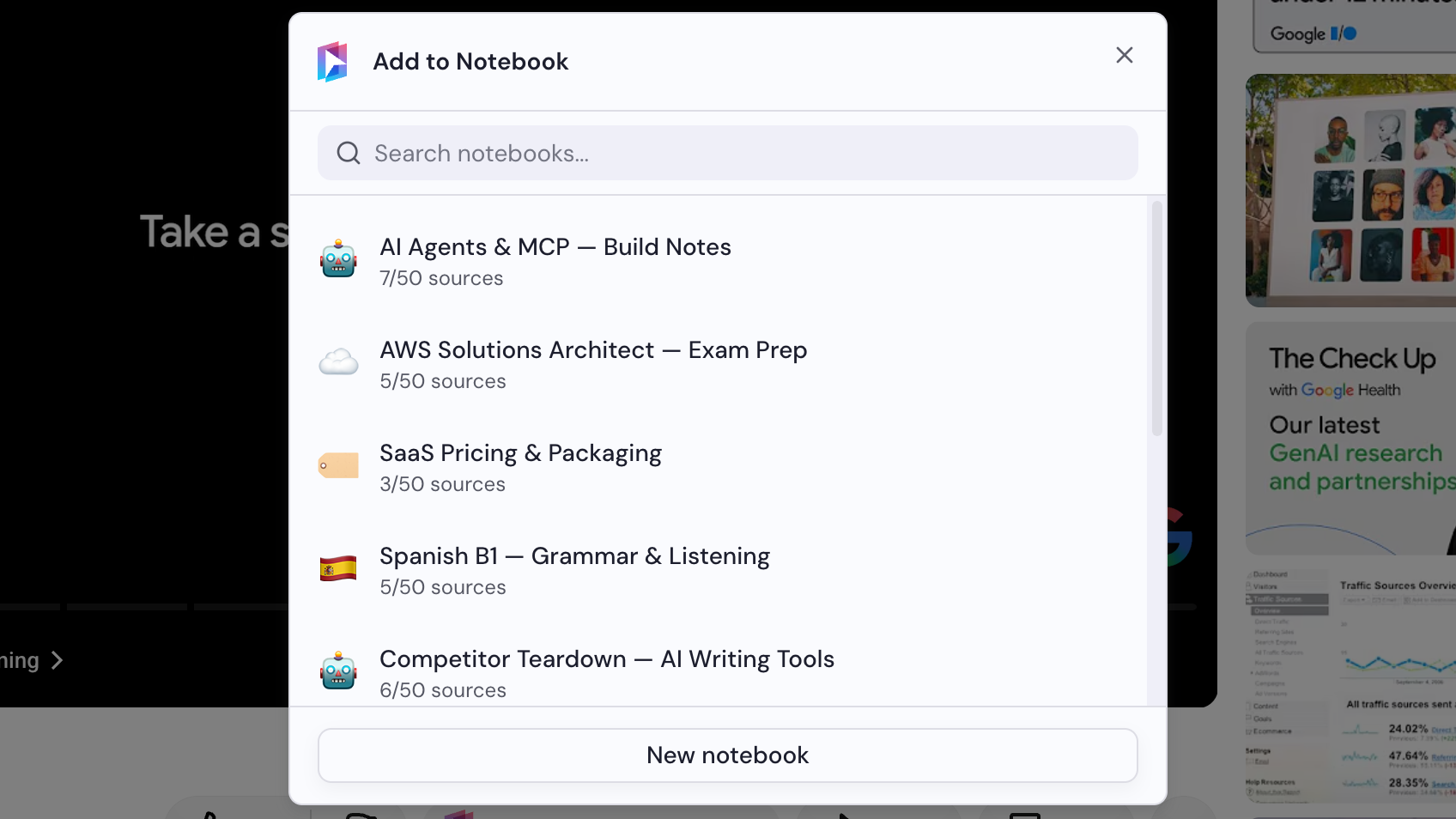
Sélectionne un notebook
Choisis un notebook dans la boîte de dialogue Ajouter au notebook, ou clique sur Nouveau notebook pour en créer un. La vidéo est ajoutée dès que tu sélectionnes un notebook.