Eén antwoord toevoegen
Notebook Clipper voegt één antwoord uit een gesprek met ChatGPT, Claude, Gemini, Perplexity, DeepSeek of Grok toe aan een notebook in Gemini Notebook (voorheen NotebookLM). Het antwoord kan een eigen bron zijn of worden toegevoegd aan de bron die je al voor dat gesprek hebt, zodat een notebook één bron per gesprek bevat met de antwoorden die je hebt gekozen.
Het antwoord toevoegen
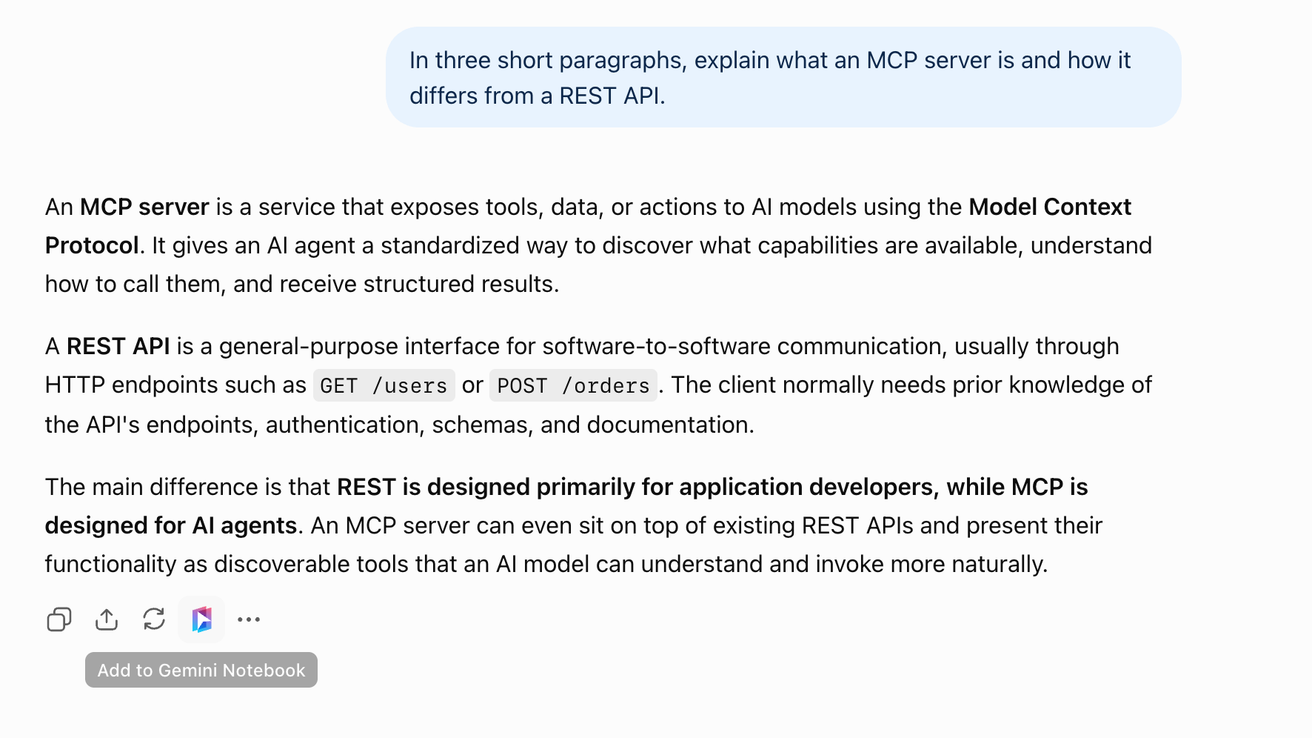
Klik onder het antwoord op
 Toevoegen aan Gemini Notebook
Het pictogram staat in de rij met acties onder het antwoord, naast Kopiëren en Delen. Het dialoogvenster Toevoegen aan notebook wordt geopend.
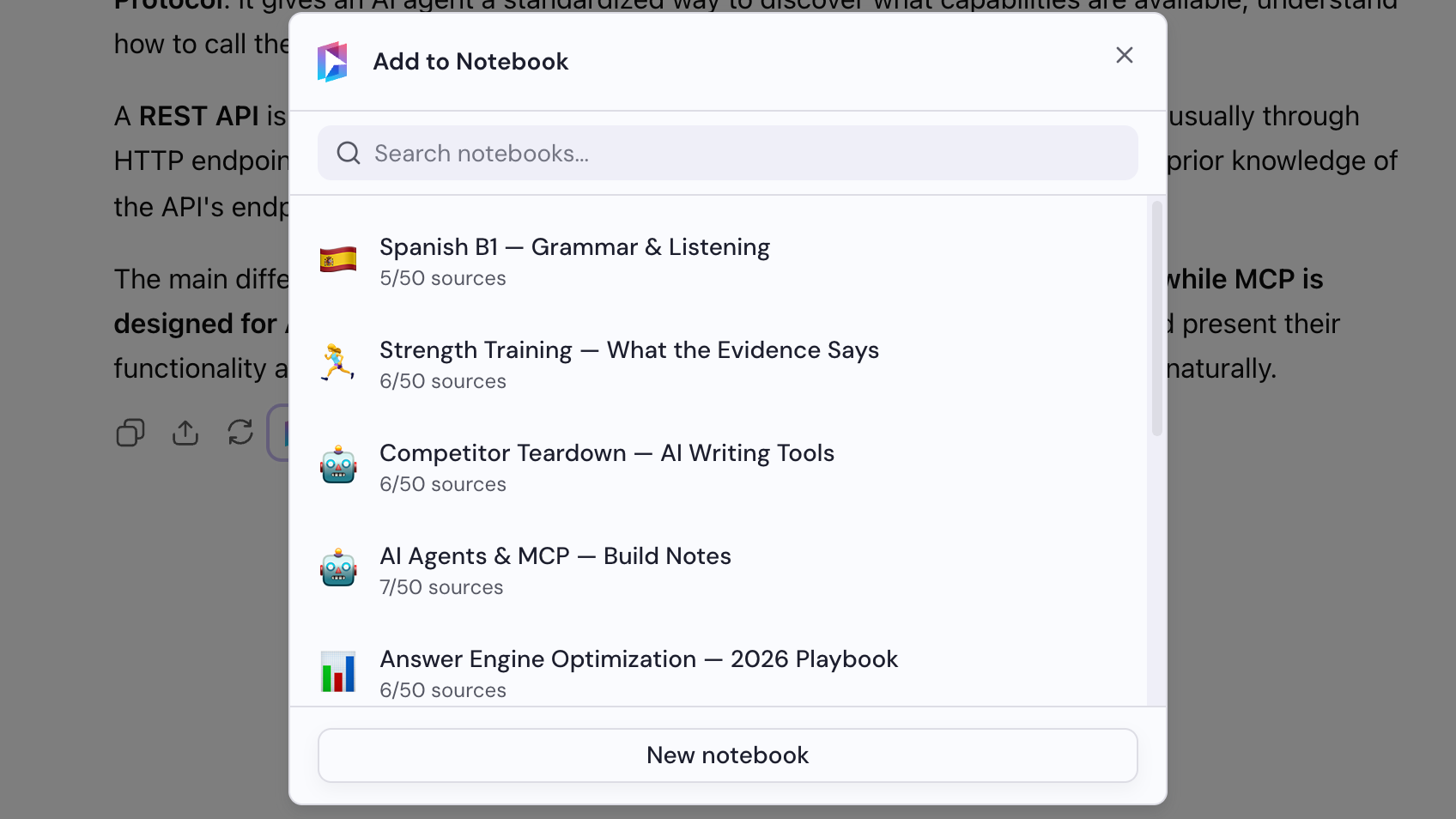
Een notebook selecteren
Kies een notebook in het dialoogvenster Toevoegen aan notebook of klik op Nieuw notebook om er een te maken.
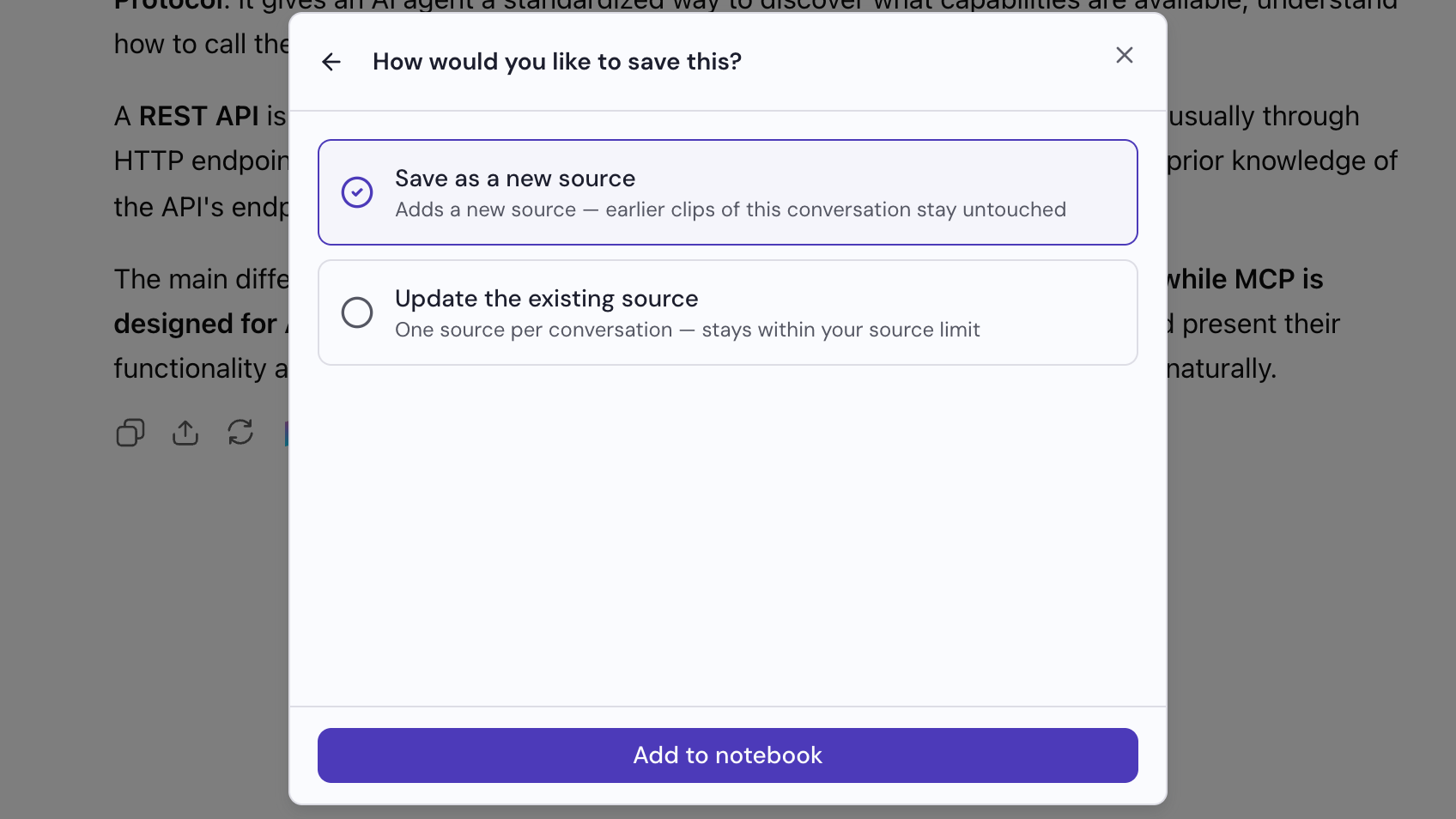
Kies hoe je het wilt opslaan
In het dialoogvenster wordt gevraagd hoe je dit wilt opslaan. Kies één optie: Opslaan als nieuwe bron voegt het antwoord toe als eigen bron, terwijl Bestaande bron bijwerken het antwoord toevoegt aan de bron die je al voor dit gesprek hebt. Klik daarna op Toevoegen aan notebook.