


Ajouter tes signets X
Notebook Clipper ajoute toute ta liste de signets X (Twitter) à un notebook dans Gemini Notebook (anciennement NotebookLM), avec chaque post dans son propre source ou tous les posts dans un seul source regroupé. Tes signets se trouvent sous Historique sur X, dans l’onglet Signets.
Ajouter les posts
Ouvre le panneau latéral de tes signets
Sur X, ouvre Historique dans le menu de gauche et reste dans l’onglet Signets, puis clique sur l’icône de Notebook Clipper dans la barre d’outils de ton navigateur. Le panneau affiche la page sous Onglet actif, avec Posts à importer réglé sur Tous.
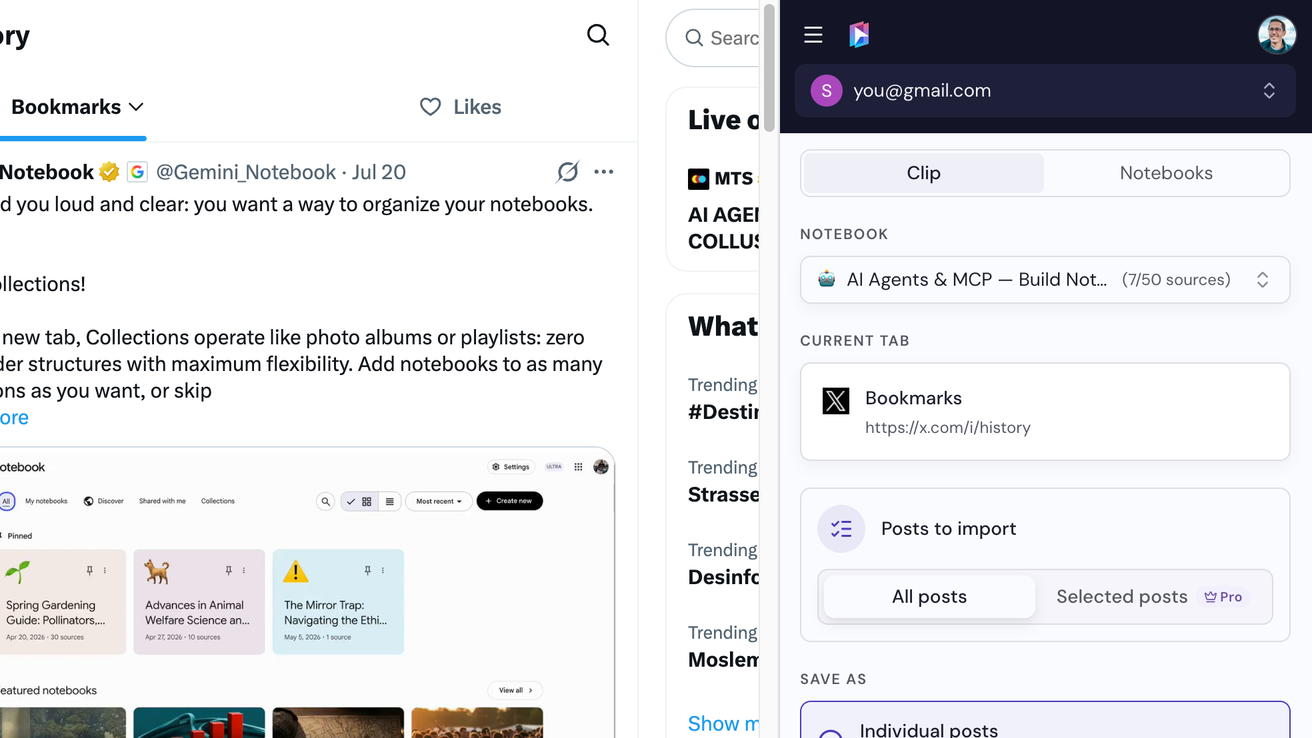
Sélectionne un notebook
Un notebook est déjà sélectionné en haut du panneau. Choisis-en un autre si tu veux, ou clique sur Créer un notebook.
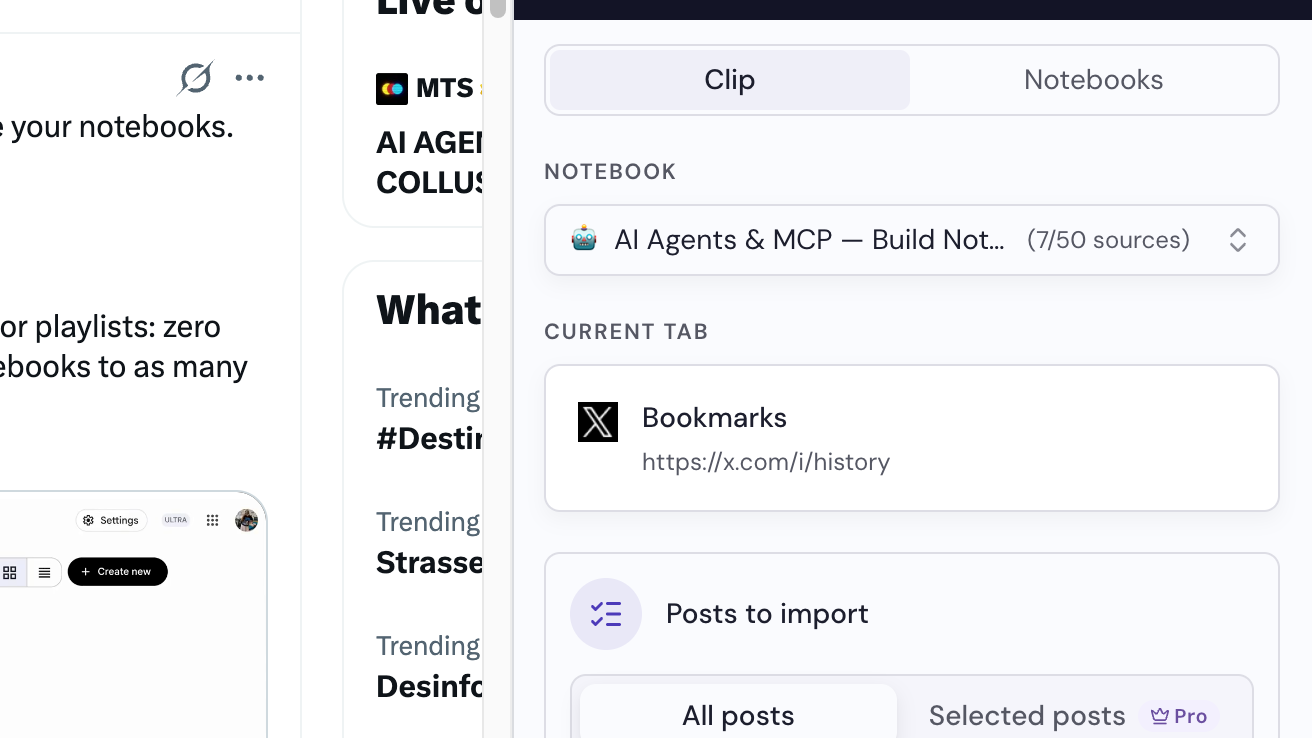
Choisis comment les enregistrer
Sous Enregistrer sous, choisis Posts individuels pour ajouter chaque post comme sa propre source, ou Source combinée unique pour tout ajouter en une seule source.
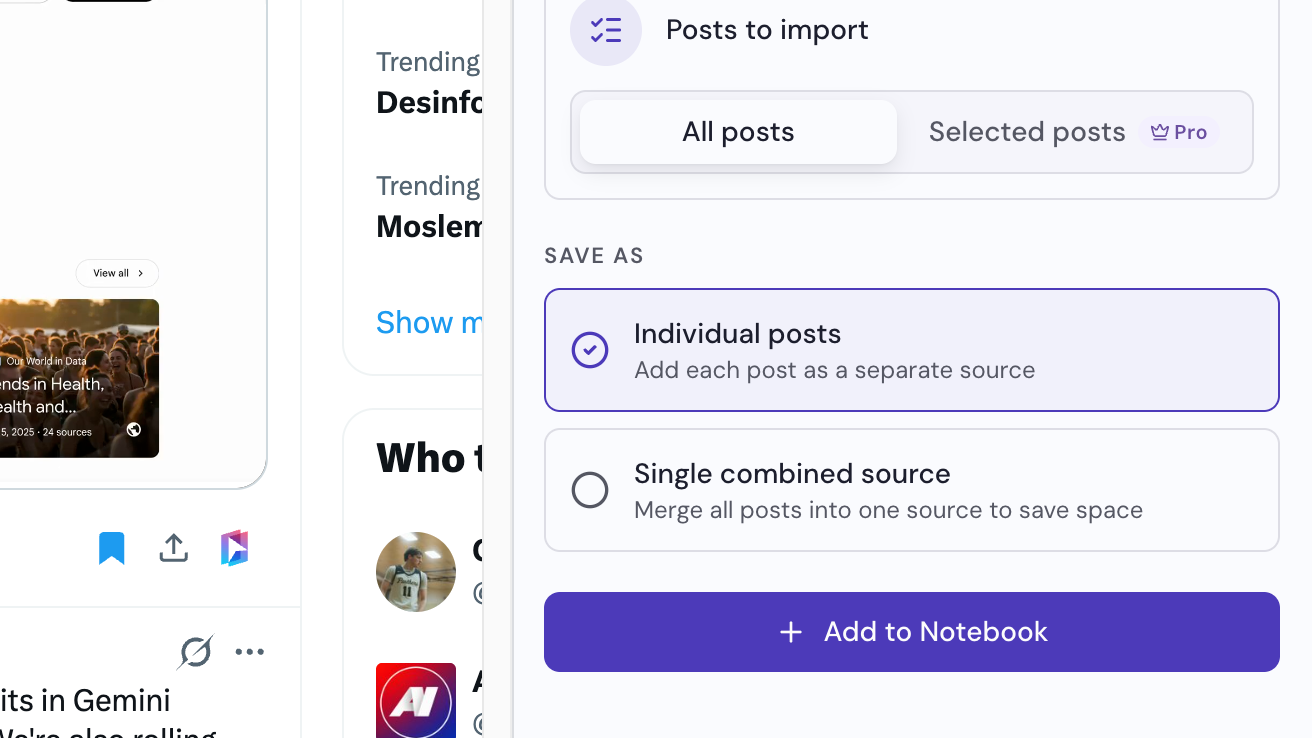
Clique sur Ajouter au notebook
Le bouton se trouve en bas du panneau. Tu peux continuer à parcourir les posts pendant leur ajout.