


Sélectionner des posts d’un fil
Notebook Clipper ajoute uniquement les posts que tu choisis sur n’importe quelle page X (Twitter) à un notebook dans Gemini Notebook (anciennement NotebookLM), chacun comme son propre source ou tous réunis dans un seul source. Utilise cette option quand tu ne veux pas tout le contenu de la page : quelques posts de ta timeline, d’une recherche, d’une liste ou d’un profil ; seulement les posts importants d’un long thread ; ou quelques favoris plutôt que toute la liste. La sélection de posts nécessite le forfait Pro : le bouton et la liste de vérification fonctionnent sans lui, et le forfait est vérifié quand tu cliques sur Ajouter.
Sélectionne les posts
Ouvre le panneau latéral d’un fil
Ouvre ta timeline, une recherche, une liste ou un profil, puis clique sur l’icône de Notebook Clipper dans la barre d’outils de ton navigateur. Le panneau affiche le bouton Sélectionner des posts à extraire sous Onglet actif.
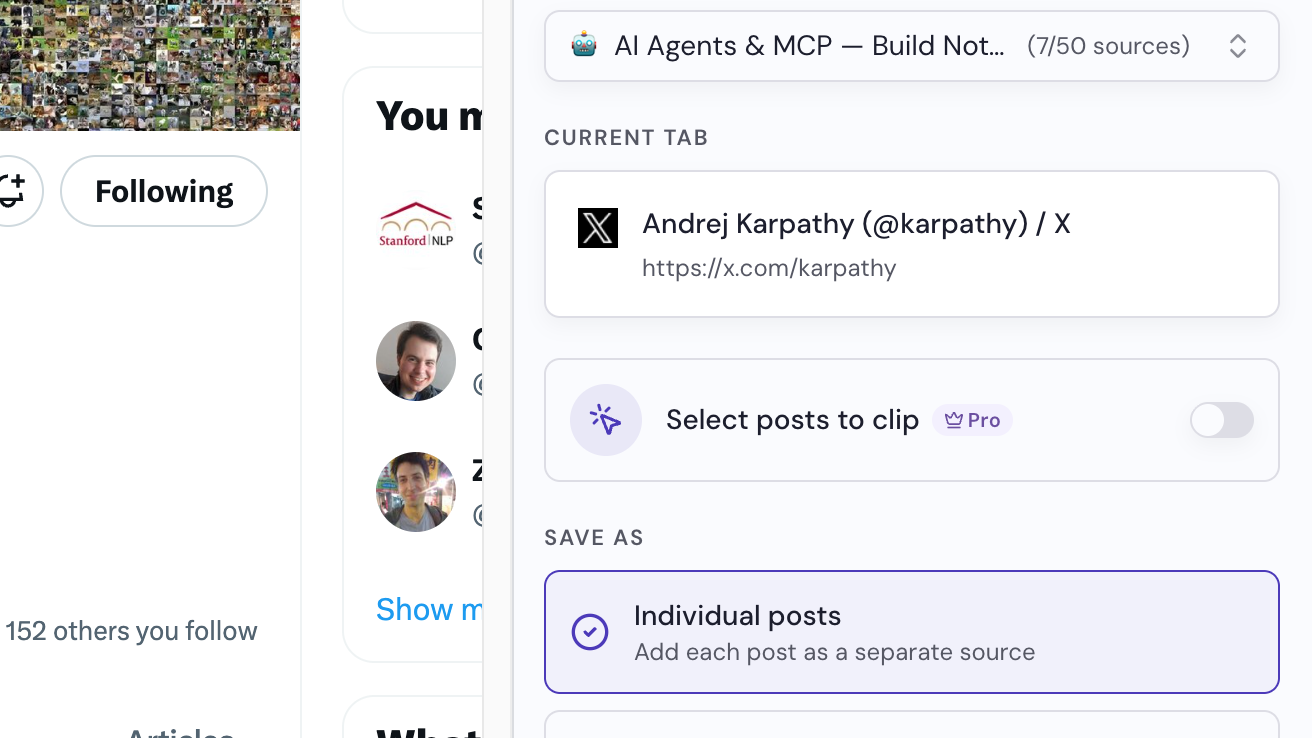
Sélectionne un notebook
Un notebook est déjà sélectionné en haut du panneau. Choisis-en un autre si tu veux, ou clique sur Créer un notebook.
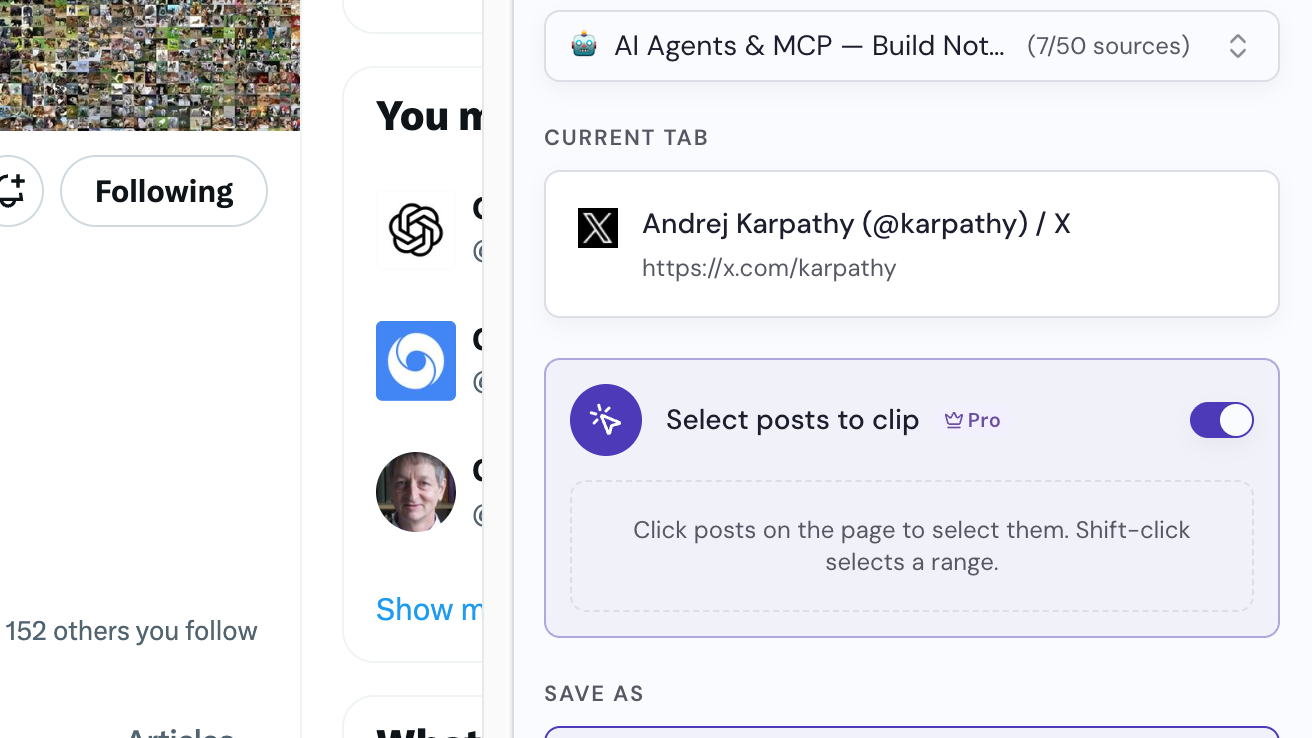
Active Sélectionner des posts à extraire
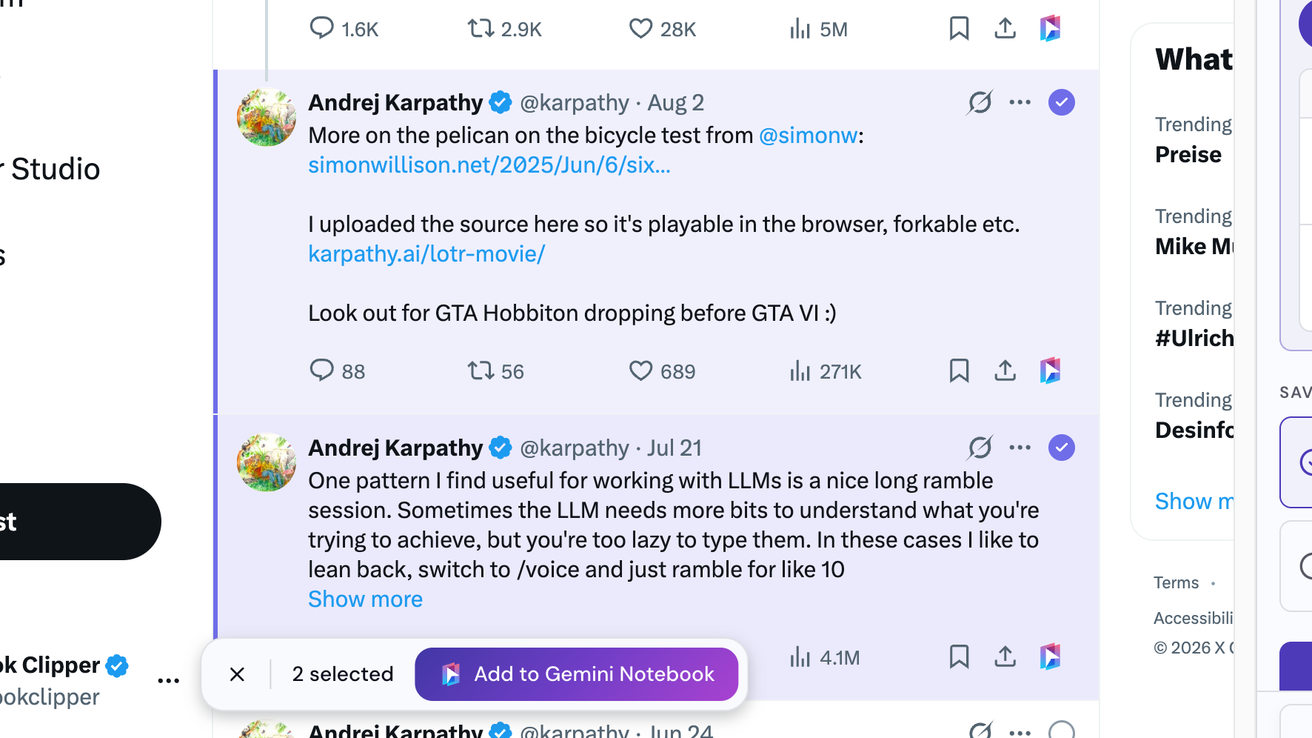
Dans le panneau, active Sélectionner des posts à extraire. Un cercle apparaît en haut à droite de chaque post de la page, à côté de son menu Plus.
Sélectionne les posts
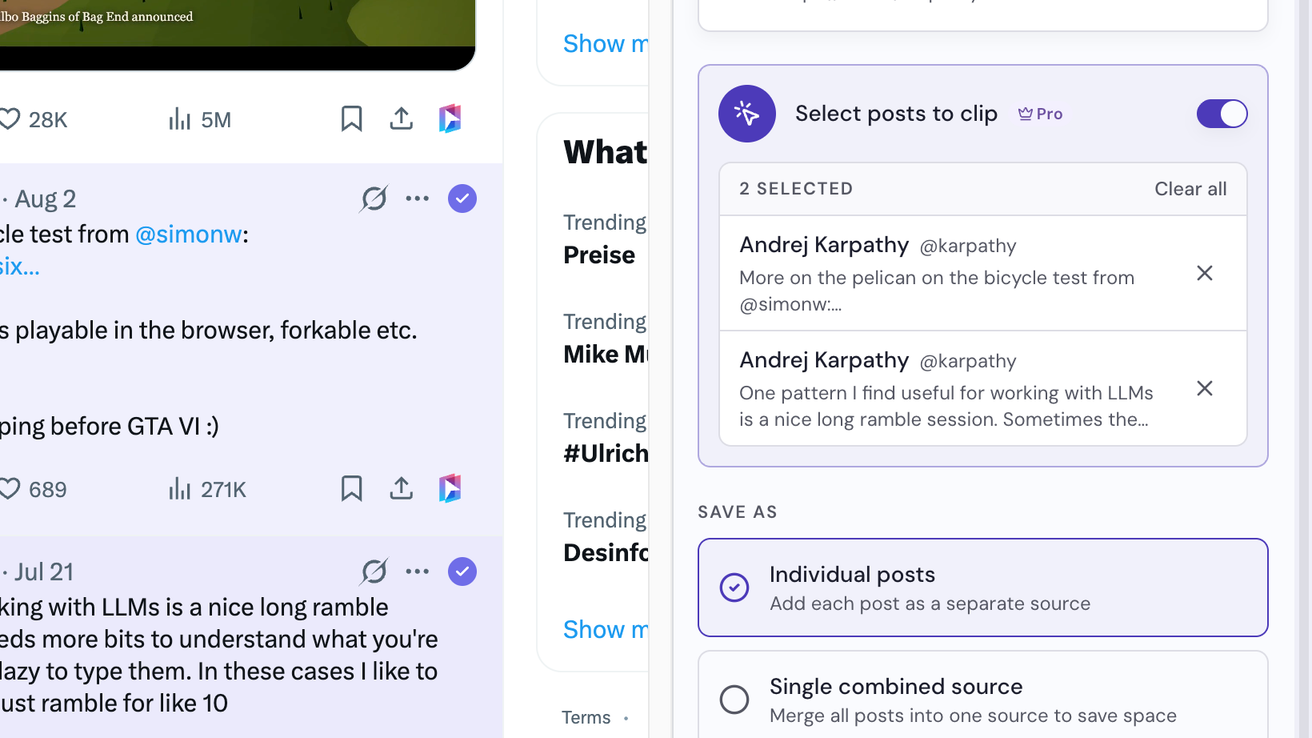
Clique sur le cercle de chaque post voulu. Pour sélectionner une plage, maintiens la touche Maj enfoncée et clique sur le premier et le dernier post. Le panneau répertorie ta sélection.
Choisis comment les enregistrer
Sous Enregistrer sous, choisis Posts individuels pour ajouter chaque post comme sa propre source, ou Source combinée unique pour tous les ajouter dans une seule source.
Clique sur Ajouter les posts sélectionnés
Le bouton en bas du panneau indique combien de posts seront ajoutés. Tu peux aussi cliquer sur Ajouter à Gemini Notebook dans la barre en bas de la page : la boîte de dialogue Ajouter au notebook s’ouvre, puis les posts sont ajoutés dès que tu sélectionnes un notebook.