


Ajouter une playlist YouTube
Notebook Clipper ajoute chaque vidéo d’une playlist YouTube à un notebook dans Gemini Notebook (anciennement NotebookLM), une source par vidéo, transcription incluse. Les vidéos déjà présentes dans le notebook sont ignorées, donc ajouter à nouveau la même playlist au même notebook ne crée jamais de doublons. La playlist doit être publique ou non répertoriée.
Ajouter la playlist
Tu peux ajouter une playlist à Gemini Notebook de trois façons.
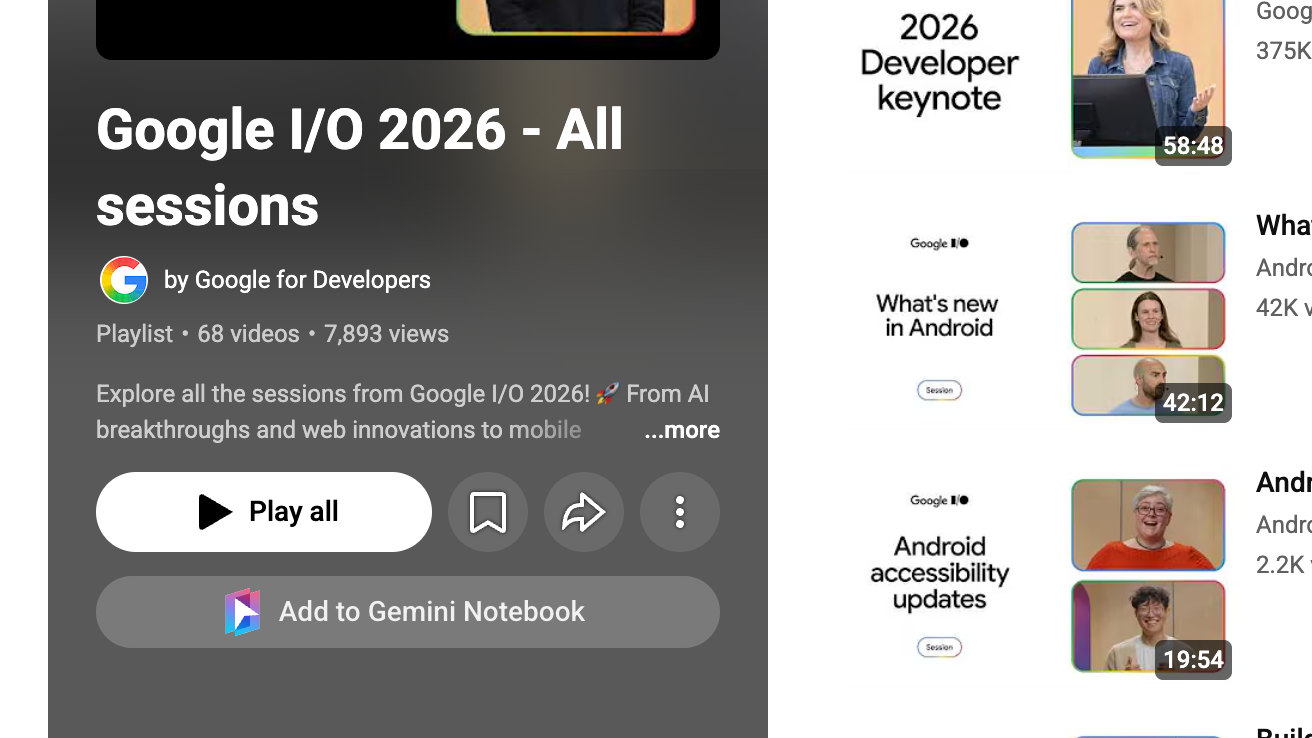
Clique sur Ajouter à Gemini Notebook dans l’en-tête de la playlist
Le bouton se trouve à côté de Tout lire, Enregistrer et Partager. L’extension récupère d’abord chaque vidéo de la playlist ; une notification affiche l’avancement, et les longues playlists prennent un peu de temps. La boîte de dialogue Ajouter au notebook s’ouvre une fois terminé.
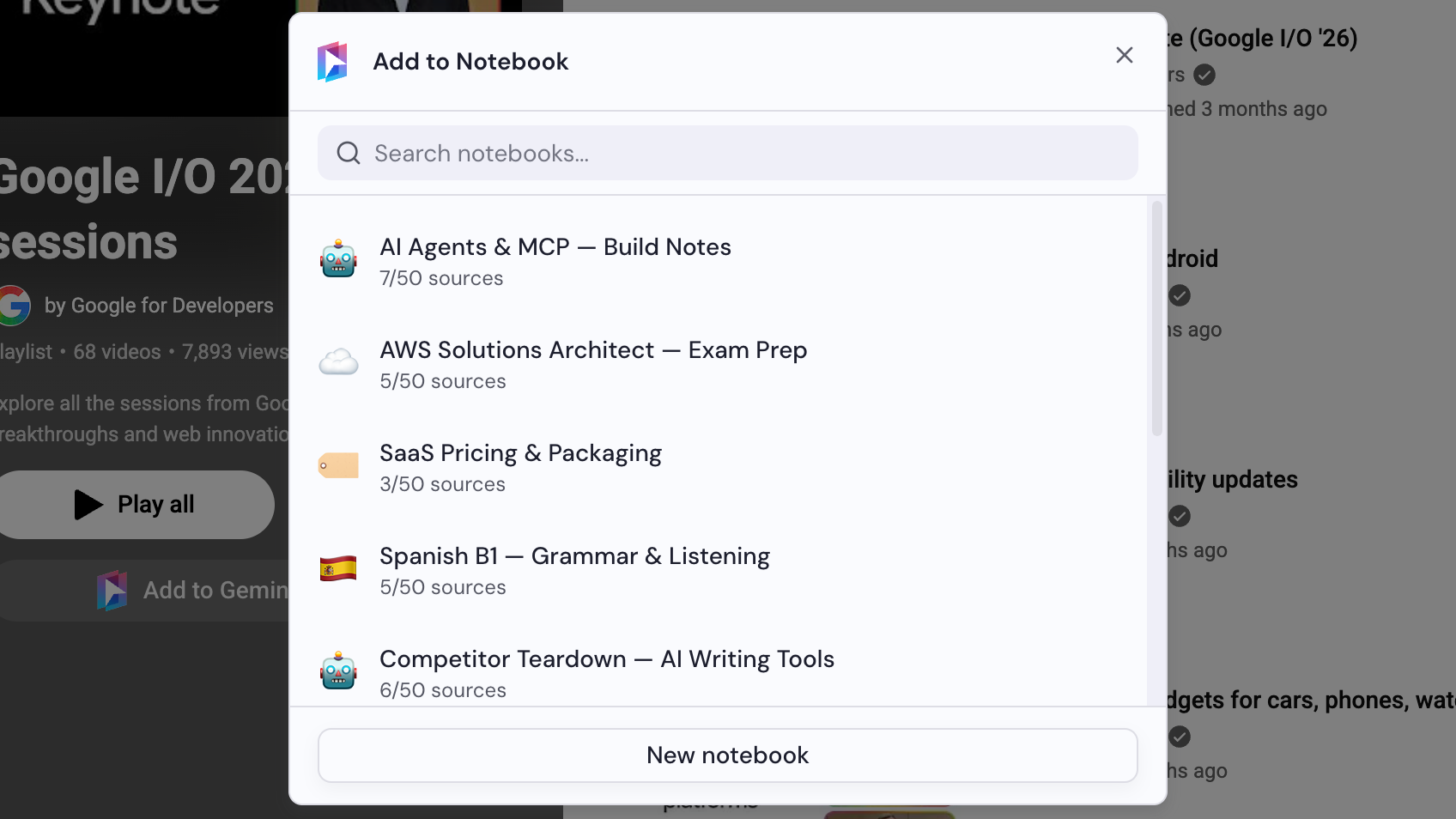
Sélectionne un notebook
Choisis un notebook dans la boîte de dialogue Ajouter au notebook, ou clique sur Nouveau notebook pour en créer un. Si toutes les nouvelles vidéos tiennent, elles sont ajoutées immédiatement et la boîte de dialogue se ferme.
Sélectionne les vidéos si on te le demande
Si la playlist contient plus de nouvelles vidéos que le notebook ne peut en accueillir, la boîte de dialogue te demande de choisir. Sélectionne les vidéos que tu veux.
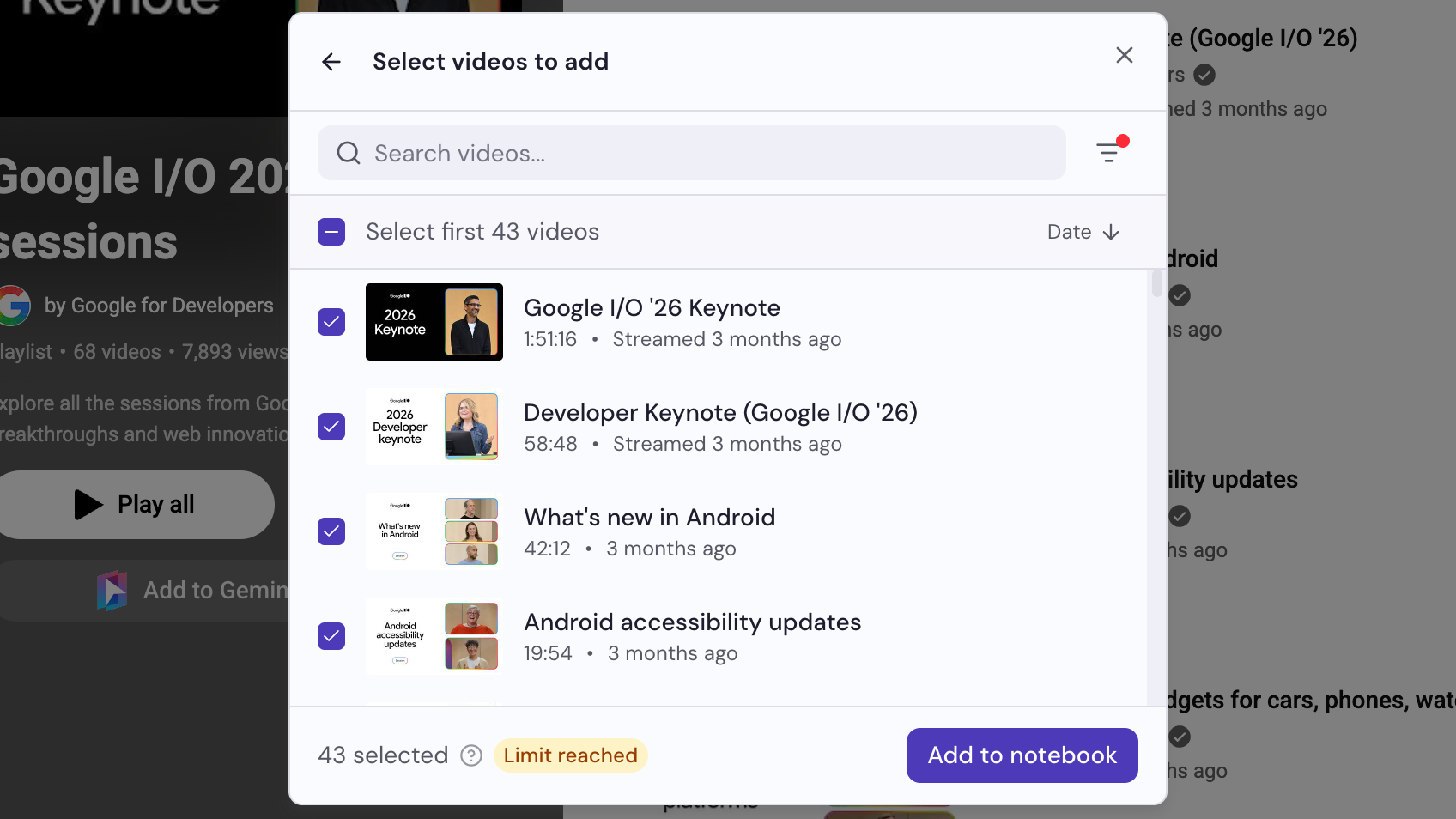
Clique sur Ajouter au notebook
Le bouton se trouve en bas de la boîte de dialogue. Si tout rentrait à l’étape 2, les vidéos sont déjà ajoutées et tu n’as rien à cliquer.