


Artikelen van een X-auteur toevoegen
Notebook Clipper voegt elk X-artikel dat een auteur heeft gepubliceerd vanuit het tabblad Artikelen op diens profiel toe aan een notebook in Gemini Notebook (voorheen NotebookLM). Elk artikel wordt een eigen bron, of alle artikelen worden één gecombineerde bron. De extensie haalt de volledige tekst van elk artikel op, dus bij een lange lijst duurt dit even. Een melding toont de voortgang.
De artikelen toevoegen
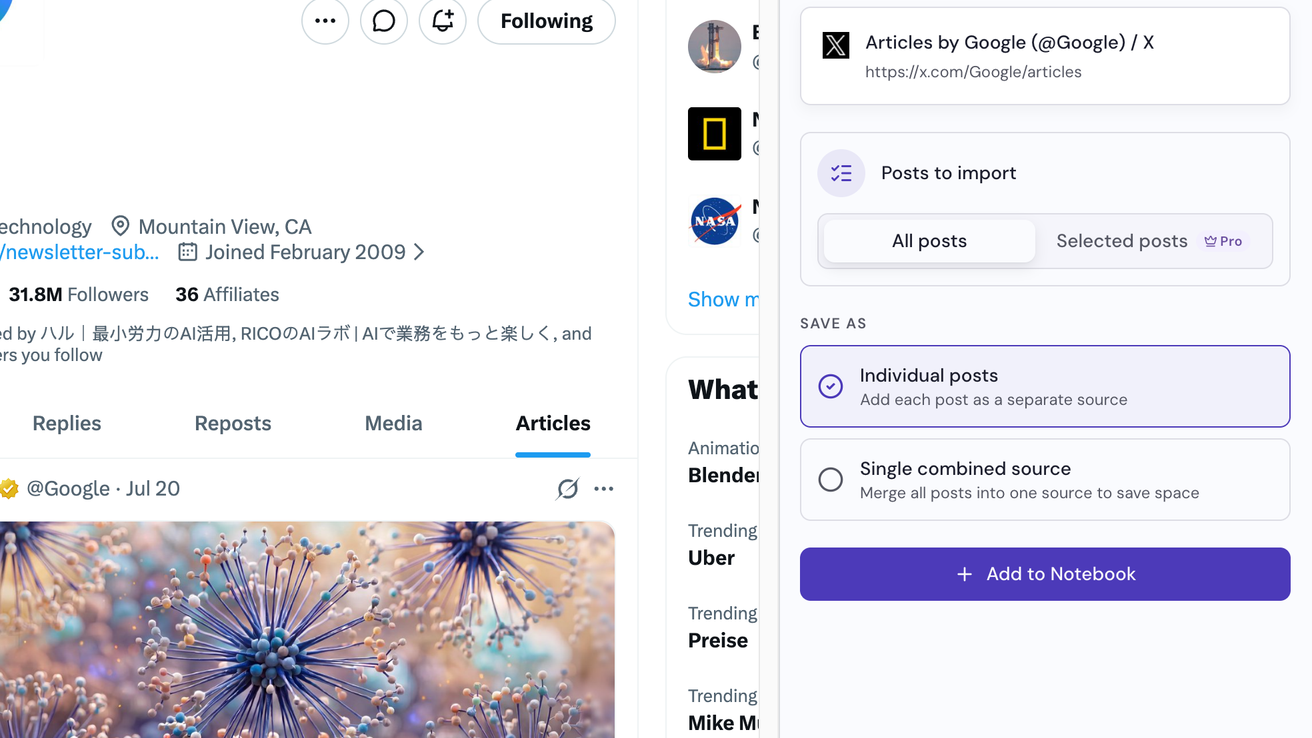
Open het zijpaneel op het tabblad Artikelen van de auteur
Open op het profiel van de auteur het tabblad Artikelen en klik vervolgens op het pictogram van Notebook Clipper in de werkbalk van je browser. Het paneel toont de pagina onder Huidige tab, met Berichten om te importeren ingesteld op Alle berichten.
Een notebook selecteren
Bovenaan het paneel is al een notebook geselecteerd. Kies een andere als je wilt, of klik op Maak een notebook.
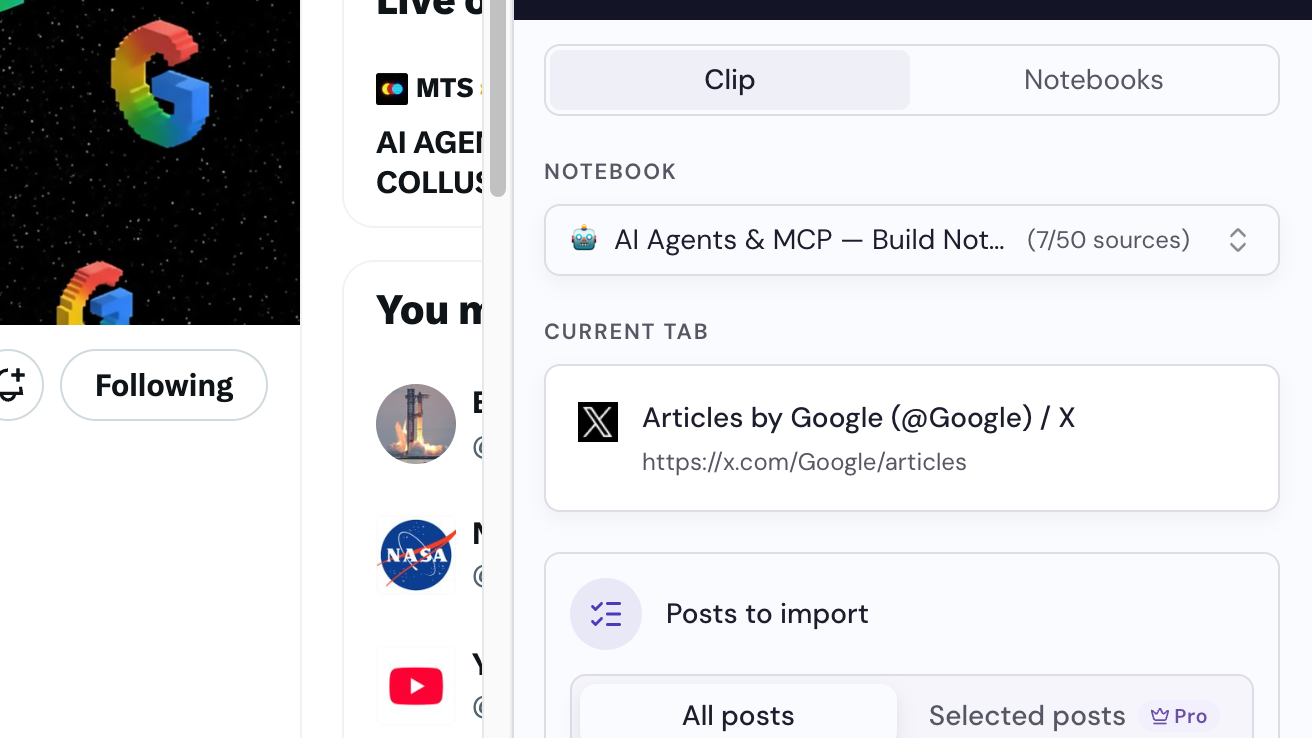
Kies hoe je ze opslaat
Kies onder Opslaan als voor Individuele berichten om elk artikel als eigen bron toe te voegen, of voor Enkele gecombineerde bron om ze allemaal als één bron toe te voegen.
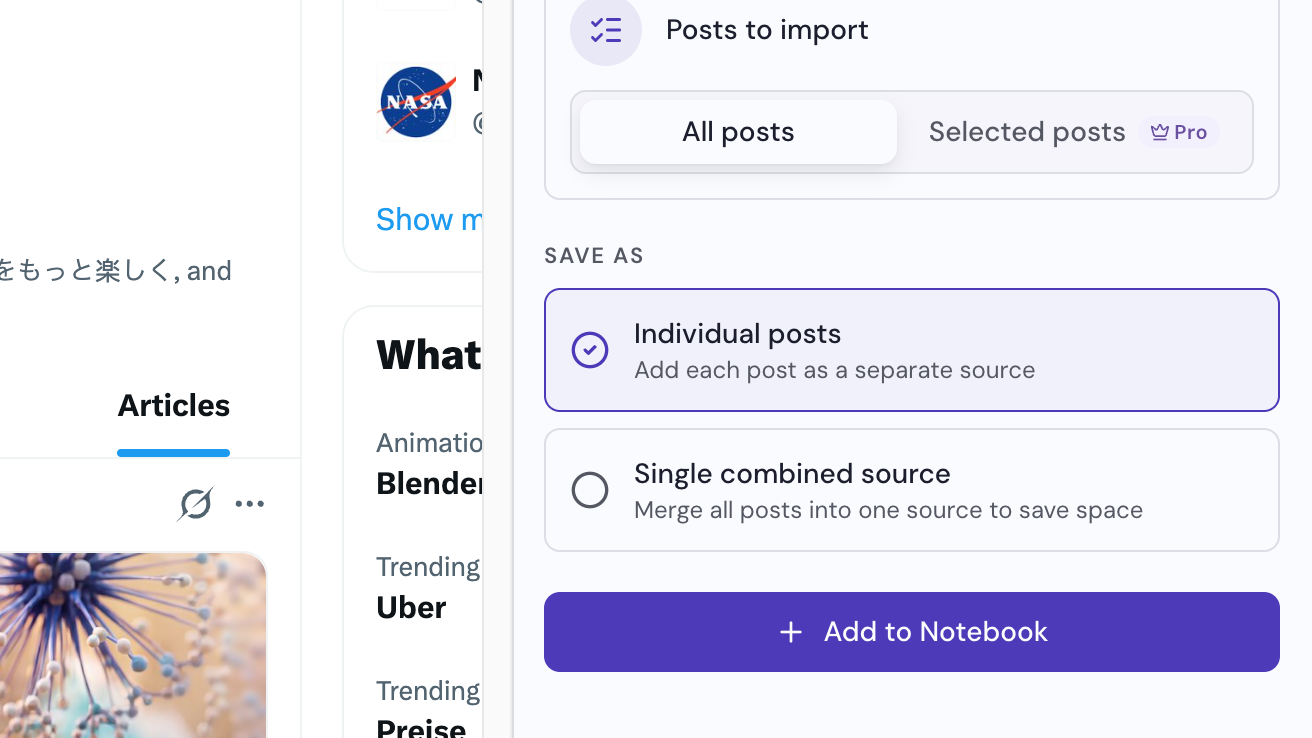
Klik op Toevoegen aan notebook
De knop staat onderaan het paneel. Je kunt blijven browsen terwijl de artikelen worden toegevoegd.