


Posts uit een feed selecteren
Notebook Clipper voegt alleen de posts die je kiest van elke X (Twitter)-pagina toe aan een notebook in Gemini Notebook (voorheen NotebookLM), elk als een eigen bron of allemaal als één gecombineerde bron. Gebruik dit als je niet alles op de pagina wilt opslaan: een paar posts uit je tijdlijn, een zoekopdracht, een lijst of een profiel; alleen de relevante posts uit een lange thread; of een handvol bladwijzers in plaats van de hele lijst. Posts selecteren vereist het Pro plan: de schakelaar en de beoordelingslijst werken zonder dit plan, en het plan wordt gecontroleerd wanneer je op Toevoegen klikt.
De posts selecteren
Open het zijpaneel op een feed
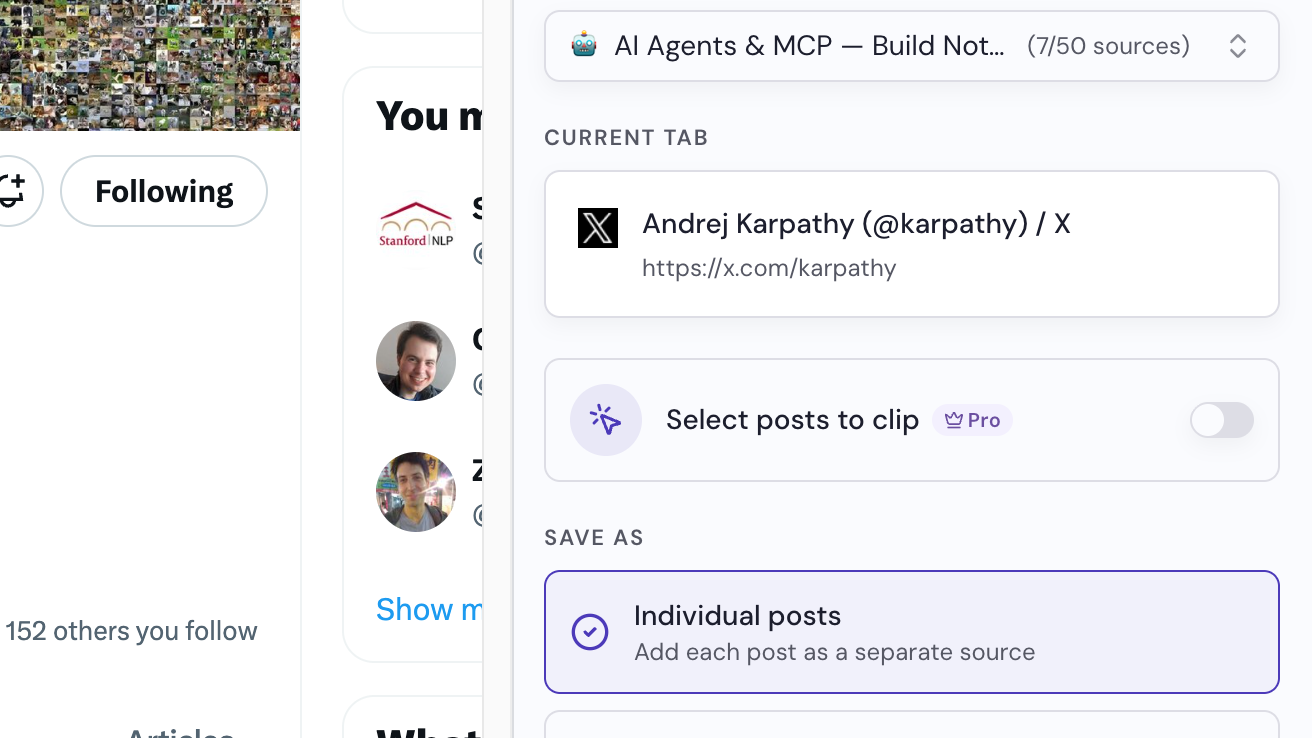
Open je tijdlijn, een zoekopdracht, een lijst of een profiel en klik vervolgens op het pictogram van Notebook Clipper in de werkbalk van je browser. Onder Huidige tab zie je in het paneel de schakelaar Selecteer posts om te clippen.
Een notebook selecteren
Bovenaan het paneel is al een notebook geselecteerd. Kies een andere als je wilt, of klik op Maak een notebook.
Schakel Selecteer posts om te clippen in
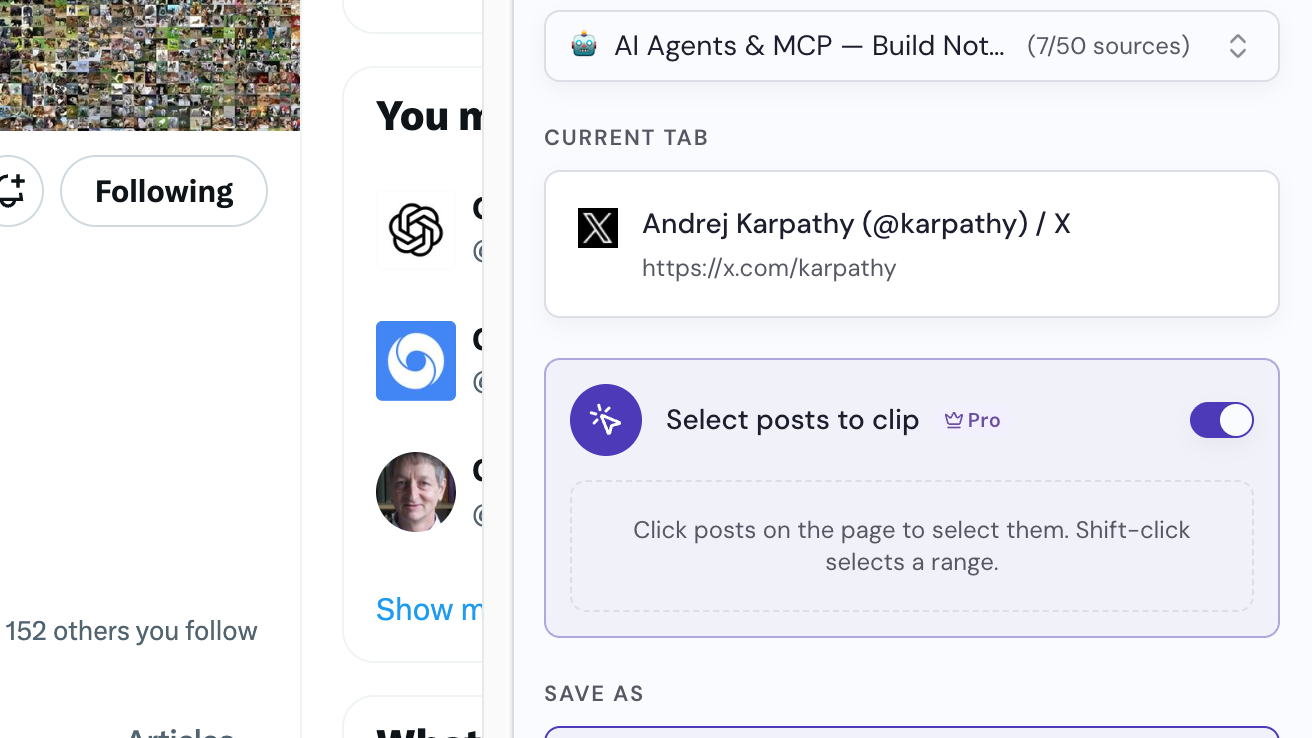
Schakel in het paneel Selecteer posts om te clippen in. Rechtsboven bij elke post op de pagina verschijnt een cirkel, naast het menu Meer.
De posts selecteren
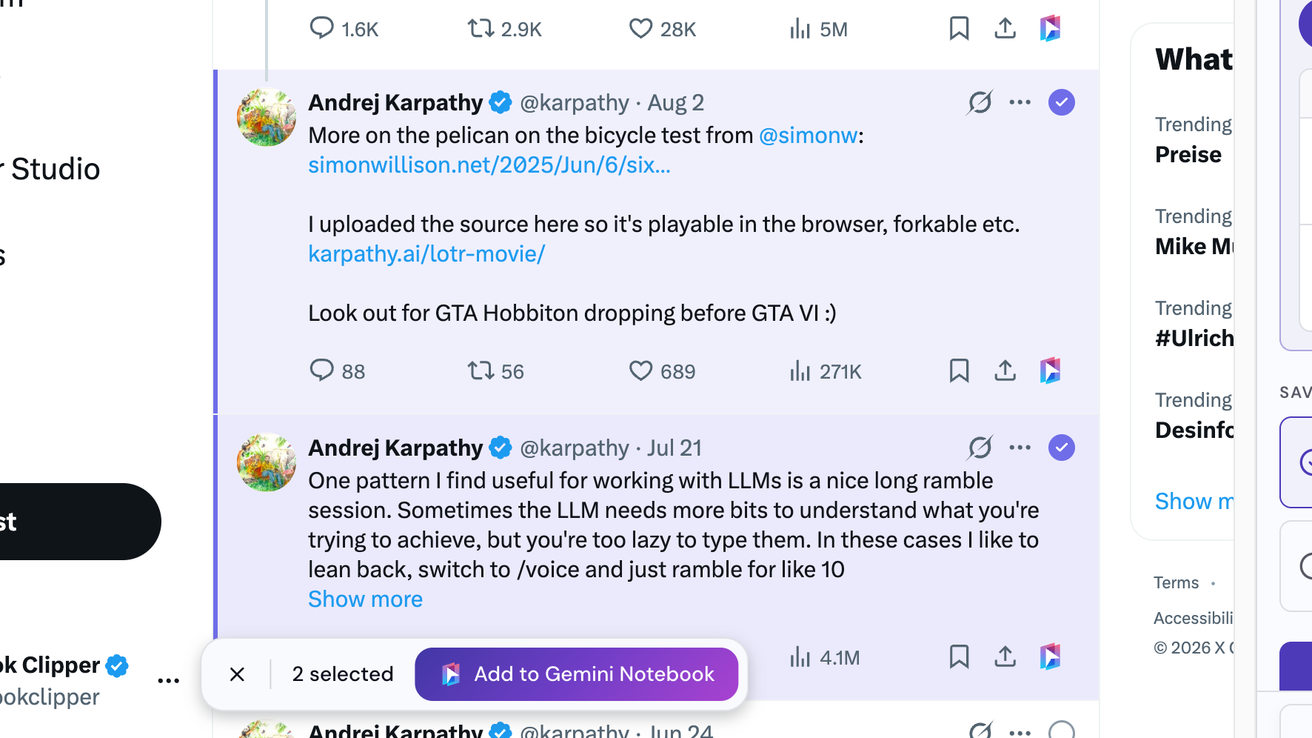
Klik op de cirkel bij elke post die je wilt. Houd Shift ingedrukt en klik op de eerste en laatste post om een reeks te selecteren. In het paneel zie je wat je hebt gekozen.
Kies hoe je ze opslaat
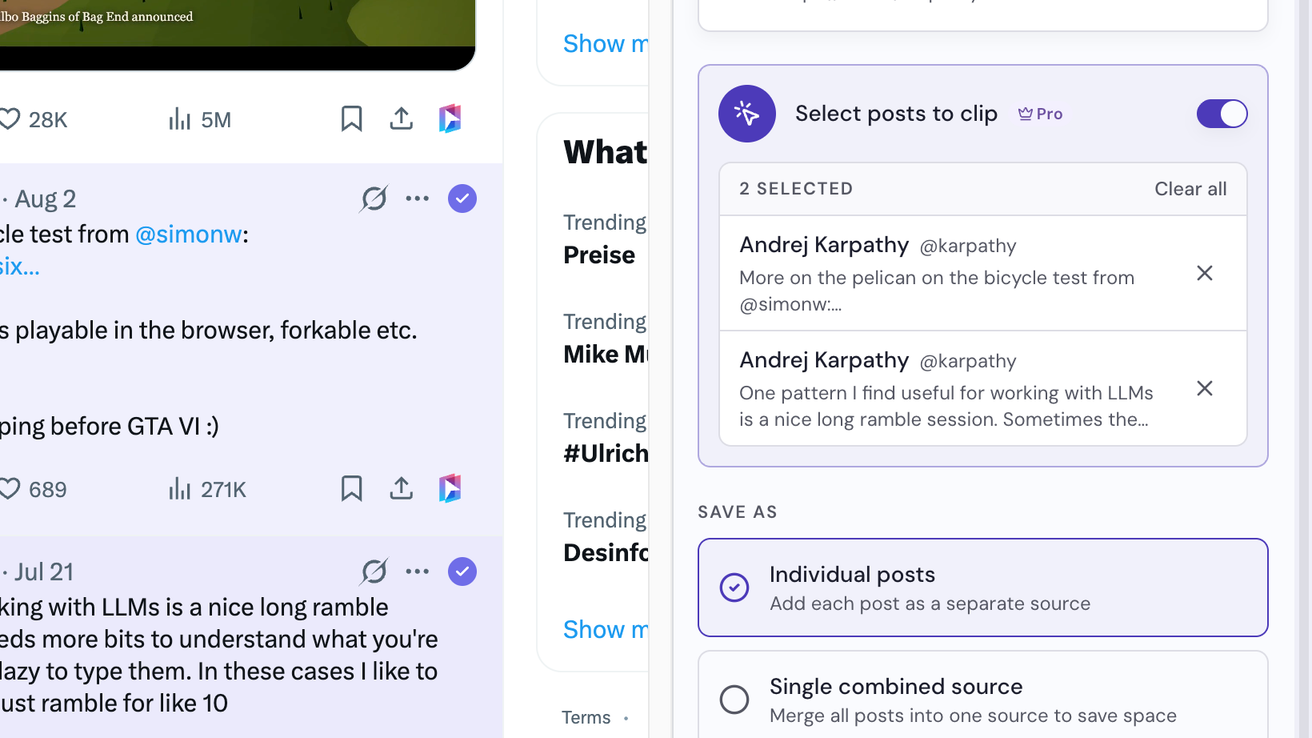
Kies onder Opslaan als voor Individuele berichten om elke post als een eigen bron toe te voegen, of voor Enkele gecombineerde bron om ze allemaal als één bron toe te voegen.
Klik op Geselecteerde posts toevoegen
De knop onderaan het paneel laat zien hoeveel posts worden toegevoegd. Je kunt ook op Toevoegen aan Gemini Notebook klikken in de balk onderaan de pagina: het dialoogvenster Toevoegen aan notebook wordt geopend en de posts worden toegevoegd zodra je een notebook selecteert.